Anleitungen · Zapier
Einen Request aus einem Zap senden
Ein Request bittet eine namentlich bekannte empfangende Person, ein Formular auszufüllen. Diese Anleitung fügt einem Zap einen Create-Request-Schritt hinzu, füllt den Namen der empfangenden Person vor, sodass sie ihn nicht ändern kann, und übergibt den Link an den nächsten Schritt.
Last checked
Du brauchst eine formbase-Verbindung in Zapier und ein veröffentlichtes Formular. Was ein Request ist und jede Option, die er bietet, steht in Einen Request erstellen; diese Anleitung zeigt, wo diese Optionen in Zapier stehen.
1. Den Create-Request-Schritt hinzufügen
Beginne mit dem Trigger, der den Request senden soll: ein in deinem CRM gewonnener Deal, eine neue Zeile in Google Sheets, ein geplantes Datum. Füge eine Aktion hinzu, wähle formbase, und wähle Create Request.
2. Formular, empfangende Person und Zustellung wählen
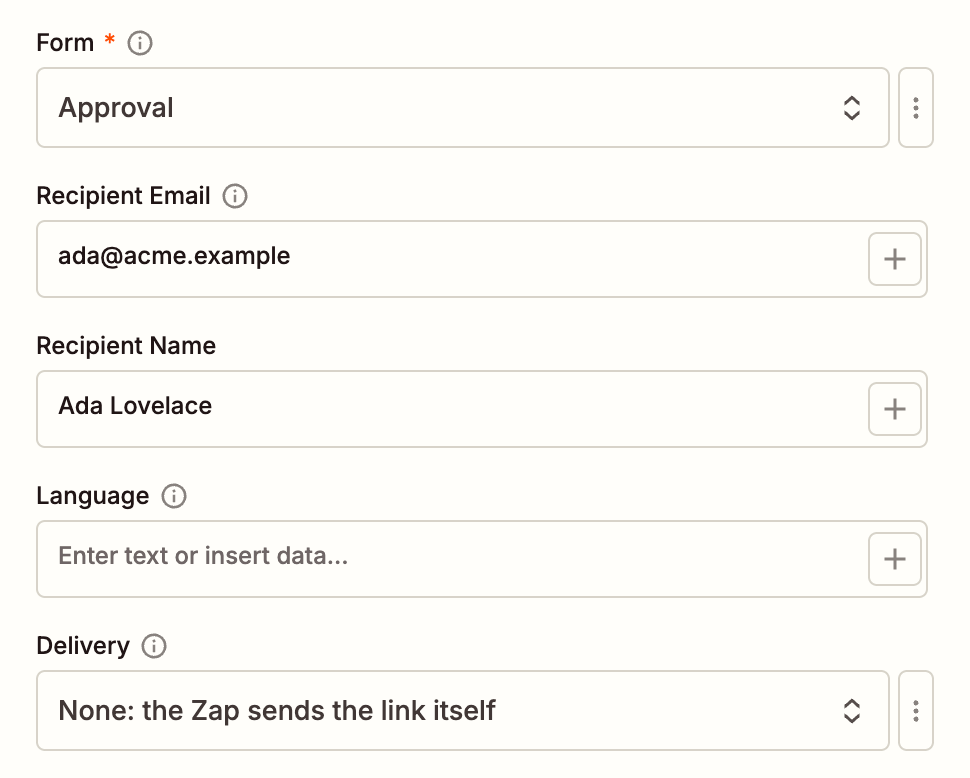
Form ist das Formular, das die empfangende Person ausfüllt. Es muss veröffentlicht sein.
Recipient Email und Recipient Name kommen meist aus dem Trigger. Die E-Mail wird für die E-Mail-Zustellung und für Erinnerungen gebraucht.
Language ist eine der veröffentlichten Sprachen des Formulars, wie
de. Lass es leer für die Standardsprache des Formulars.Delivery entscheidet, wer den Link versendet. Email lässt formbase die Einladung und Erinnerungen senden, und braucht einen Pro- oder Business-Plan. None, die Vorgabe, sendet keine Einladung: Ein späterer Schritt deines Zaps sendet die Request URL per Slack, SMS oder deinem eigenen E-Mail-Tool. Hat das Formular Erinnerungen senden aktiviert und du füllst Recipient Email aus, verschickt formbase trotzdem die geplanten Erinnerungen. Um wirklich keine zu senden, lass Recipient Email leer.
3. Vorausfüllen und sperren, was du schon weißt
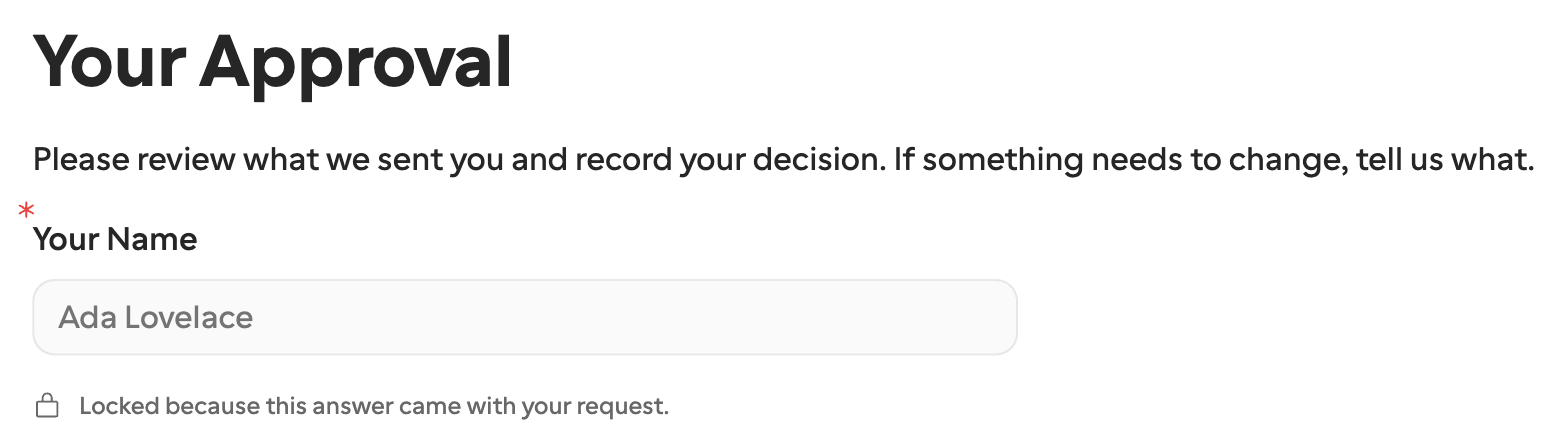
Sobald du das Formular wählst, erscheint jede Frage, die du vorausfüllen kannst, darunter als Feld, benannt nach ihrem Feldschlüssel. Unterschrift-, Datei-Upload-, Zahlungs-, Termin- und berechnete Fragen haben keinen. Füll jede Antwort aus, die du schon hast; die empfangende Person sieht sie ausgefüllt. Füge eine Frage zu Read-only fields hinzu, um sie zu sperren, sodass die empfangende Person sie sehen, aber nicht ändern kann. Eine gesperrte Frage muss auch vorausgefüllt sein.
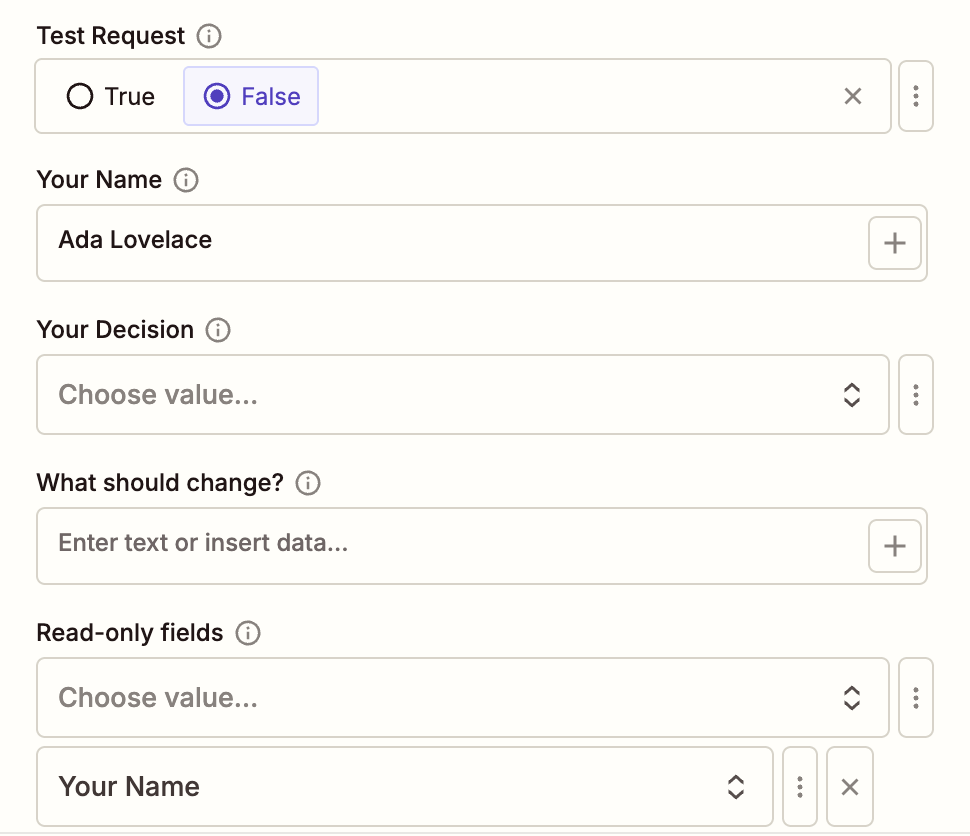
Die empfangende Person öffnet den Link und findet ihren Namen ausgefüllt und gesperrt vor:
Versteckte Felder des Formulars erscheinen als (context)-Felder: Die empfangende Person kann sie nicht ändern und sieht sie nur dort, wo das Formular sie erwähnt, und sie kommen sowohl im Context des Requests als auch unter den Antworten zurück. Hat das Formular einen Dokumente-Block, nimmt ein Documents-Feld Dateien aus früheren Schritten entgegen. Siehe Prefill, gesperrte Felder und Kontext für den Unterschied.
4. Eine External ID setzen
Trag deine eigene ID für dieses Stück Arbeit in External ID ein, wie die Deal-Nummer deal-1042. Sie erfüllt
zwei Aufgaben:
Ein späterer Zap kann den Request mit Find Request nachschlagen, ohne formbases Request-ID zu speichern.
Sie ist der Idempotenzschlüssel. Spielt Zapier den Schritt mit derselben External ID und denselben Eingaben erneut ab, bekommst du denselben Request zurück, statt eines zweiten. Deduplicated ist dann
true. Dieselbe External ID mit einer geänderten Eingabe schlägt innerhalb von 30 Tagen fehl mit Idempotency key … was already used for a different request. Nutze für jeden Request eine neue External ID, wiedeal-1042-onboarding, und eine frische, wenn du die Eingaben eines Testschritts änderst, einschließlich Test Request.
Reminders, Expires At und Metadata sind optional. Ein Request läuft nach 30 Tagen ab, sofern du kein anderes Datum setzt, höchstens 365 Tage entfernt.
5. Den Schritt testen
Klicke auf Test step. formbase erstellt den Request und gibt ihn zurück. Request URL ist der Link für die empfangende Person; ordne ihn dem Schritt zu, der ihn versendet.
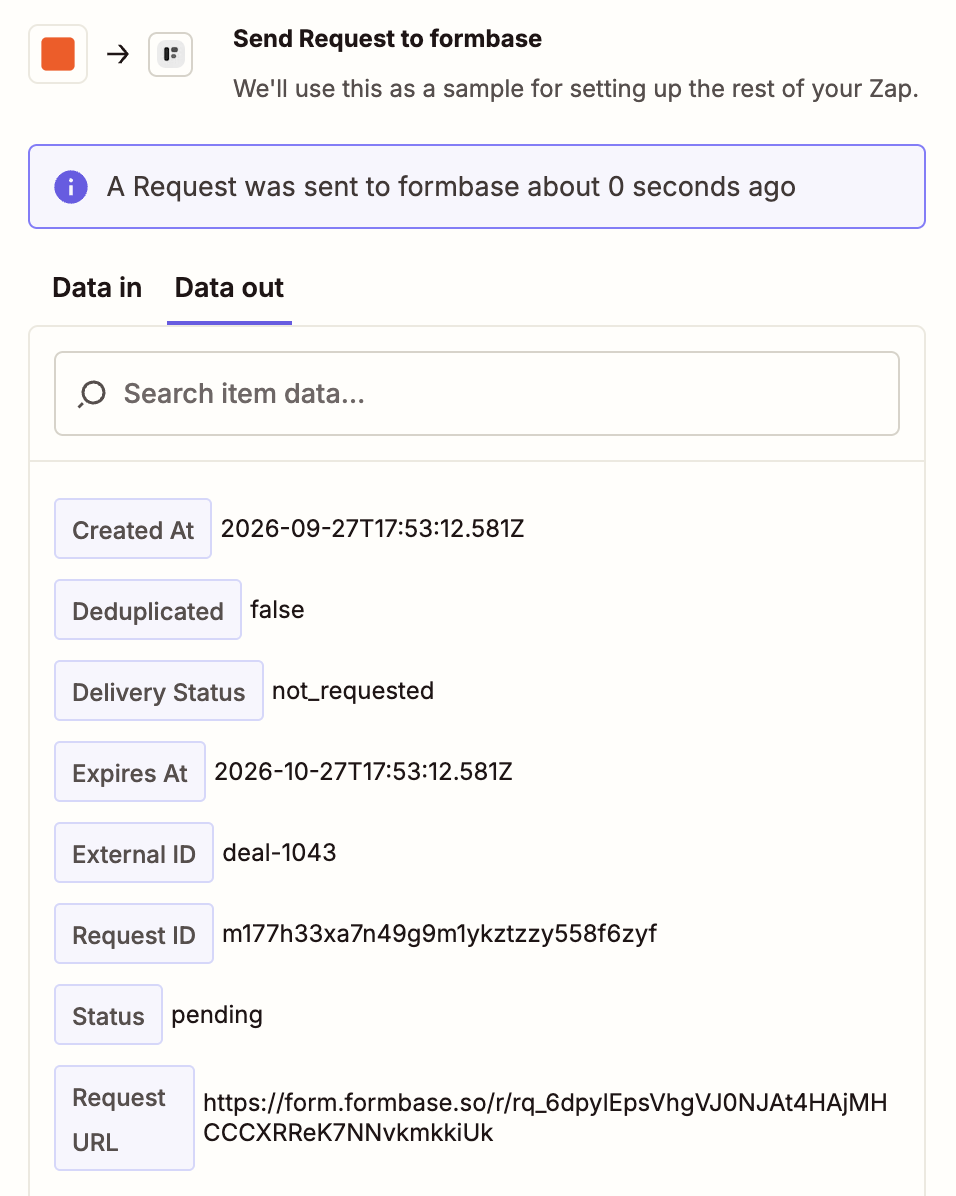
Den Schritt zu testen erstellt einen echten Request
Sofern Test Request nicht aktiv ist, ist der Test ein echter Request: Bei Email-Zustellung erhält die empfangende Person die Einladung. Schalte Test Request an, während du den Zap baust. Eine Testanfrage sendet keine E-Mail und zählt nirgends, und sie startet auch keinen Zap mit einem Request-Trigger. Schalte sie aus, bevor du veröffentlichst.