Anleitungen · Zapier
Auf das Ergebnis eines Requests reagieren
Diese Anleitung baut einen Zap, der dein Team per E-Mail benachrichtigt, wenn eine empfangende Person einen Genehmigungs-Request beantwortet, mit ihrer Entscheidung in der Betreffzeile. Ein Filter beschränkt das danach auf Genehmigungen.
Last checked
Du brauchst eine formbase-Verbindung in Zapier und Requests, auf die du reagieren kannst, gesendet aus einem Zap wie in Einen Request aus einem Zap senden oder von überall sonst: dem Dashboard, der API oder einem Agenten. Um nach einem Urteil zu verzweigen, braucht das Formular eine Entscheidungsfrage.
1. Den Trigger wählen
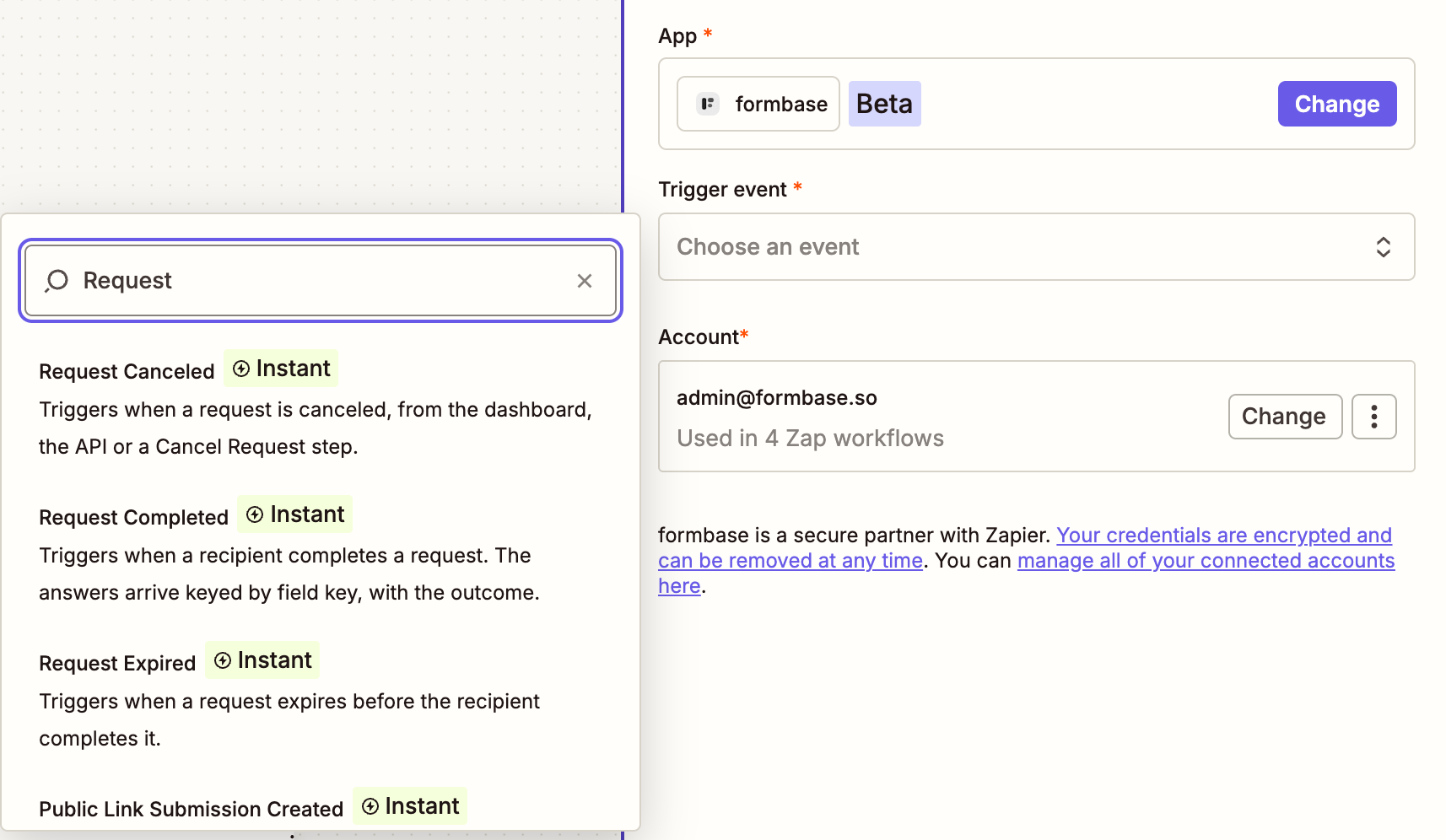
Erstelle einen Zap, wähle formbase als Trigger-App, und suche nach Request:
| Trigger | Feuert wenn | Trägt |
|---|---|---|
| Request Completed | Die empfangende Person sendet das Formular ab. | Den Request, das Ergebnis und jede Antwort. |
| Request Expired | Der Request erreicht sein Ablaufdatum unbeantwortet. | Nur den Request. |
| Request Canceled | Jemand storniert den Request, vom Dashboard, der API oder einem Cancel-Request-Schritt aus, oder formbase storniert ihn, weil das Formular in den Papierkorb verschoben wurde. | Den Request und den Stornierungsgrund. |
Wähle Request Completed, wähle dein Konto, und wähle das Formular. Der Zap feuert nur für Requests zu diesem Formular.
2. Den Trigger testen
Klicke auf Test trigger. Wie bei Freigabelink-Triggern lädt Zapier ein aus den Fragen des Formulars gebautes Beispiel, damit du Felder zuordnen kannst, bevor ein Request abgeschlossen ist:
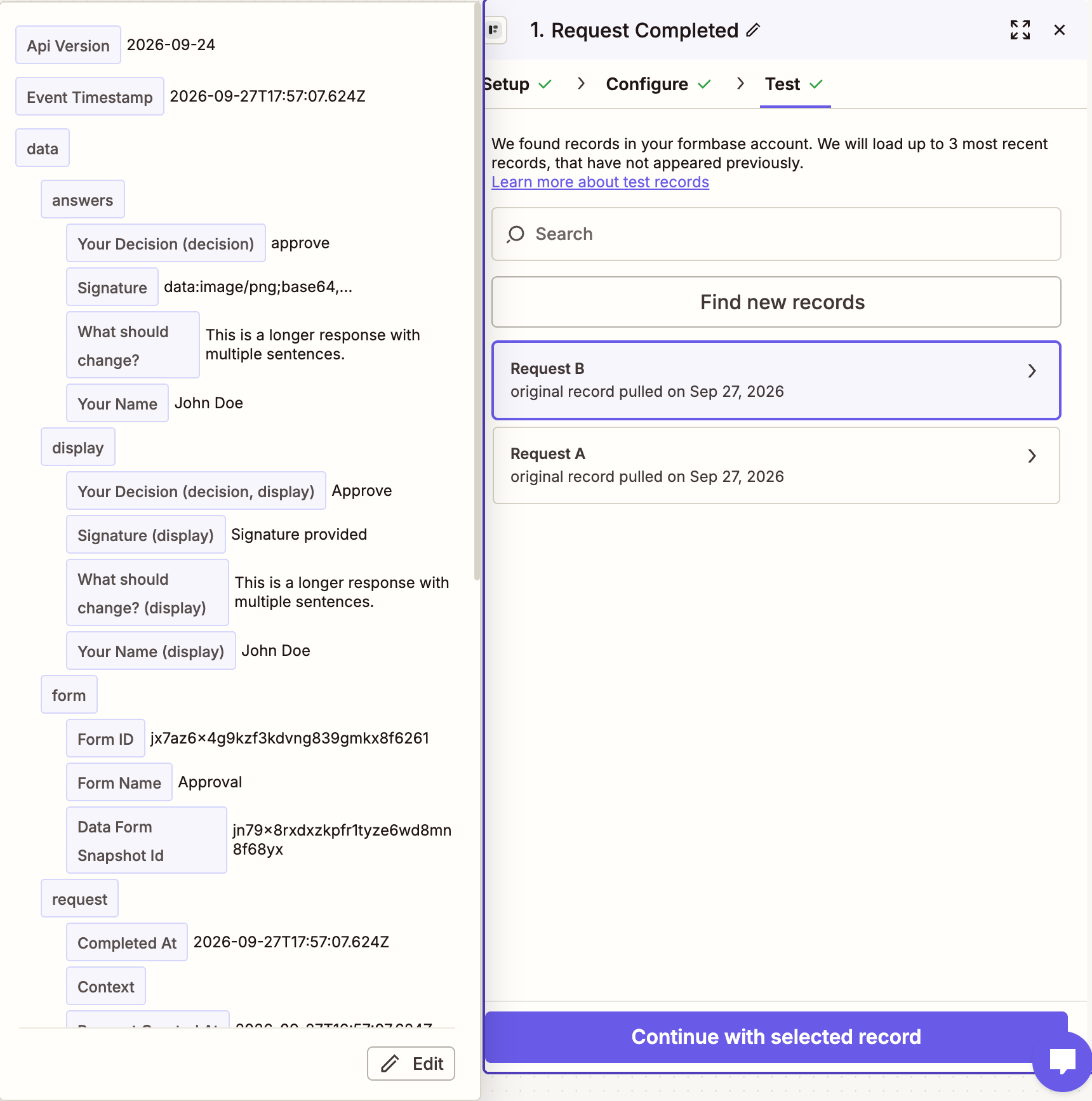
Liest sich ein Feldschlüssel anders als der Titel der Frage, nennt das Label den Schlüssel in Klammern.
Your Decision (decision) ist die Antwort, deren Feldschlüssel decision ist, und ein zugeordnetes Feld zeigt
sie als Data › Answers › Decision.
Neben answers und display trägt ein Request-Event eine Gruppe request:
Recipient Email, Recipient Name, Request External ID, Metadata und Context: was du bei der Erstellung des Requests gesetzt hast. Nutze die External ID, um den Datensatz zu finden, um den es beim Request ging.
Outcome:
approve,declineoderchanges, die Antwort der empfangenden Person auf die Entscheidungsfrage. Auf diesem Formular ist es derselbe Wert wie Answers › Decision, weil der Feldschlüssel der Entscheidungsfragedecisionist. Outcome fehlt, wenn das Formular keine Entscheidungsfrage hat.
Jedes Feld ist im Callback-Payload beschrieben; Zapier erhält dasselbe Event.
3. Die Aktion zuordnen
Füge die Aktion hinzu. Diese Anleitung nutzt Email by Zapier › Send Outbound Email, mit dem Namen der empfangenden Person und ihrer Entscheidung im Betreff und der External ID im Body:
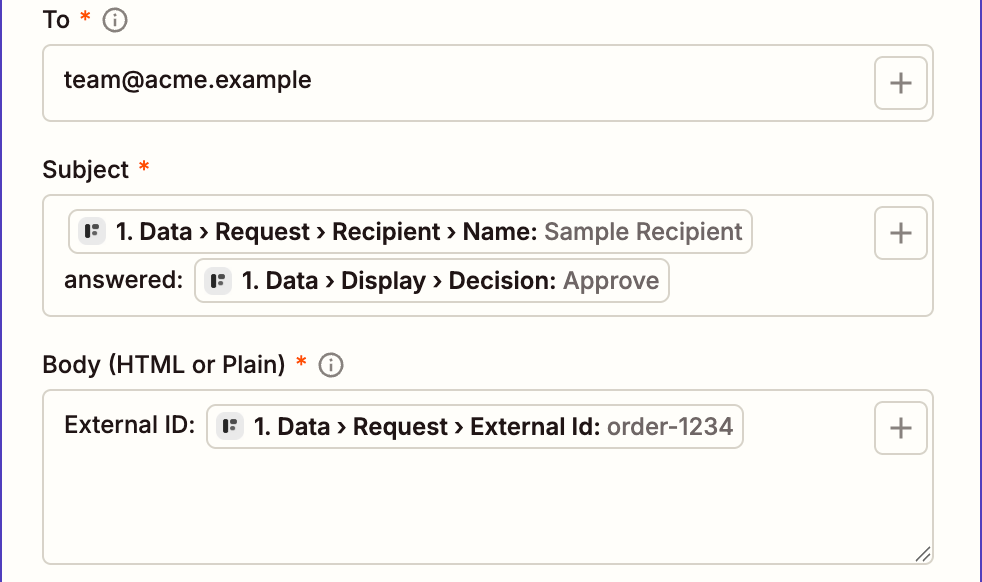
Veröffentliche den Zap. Wenn die empfangende Person den Request abschließt, kommt die E-Mail mit einem Betreff wie Ada Lovelace answered: Approve an, und der Lauf erscheint in Zap history.
4. Nur bei Genehmigung fortsetzen
Um nur auf ein Urteil zu reagieren, füge zwischen Trigger und Aktion einen Filter-Schritt hinzu. Stelle ihn so ein, dass
nur fortgesetzt wird, wenn Data › Answers › Decision genau approve entspricht:
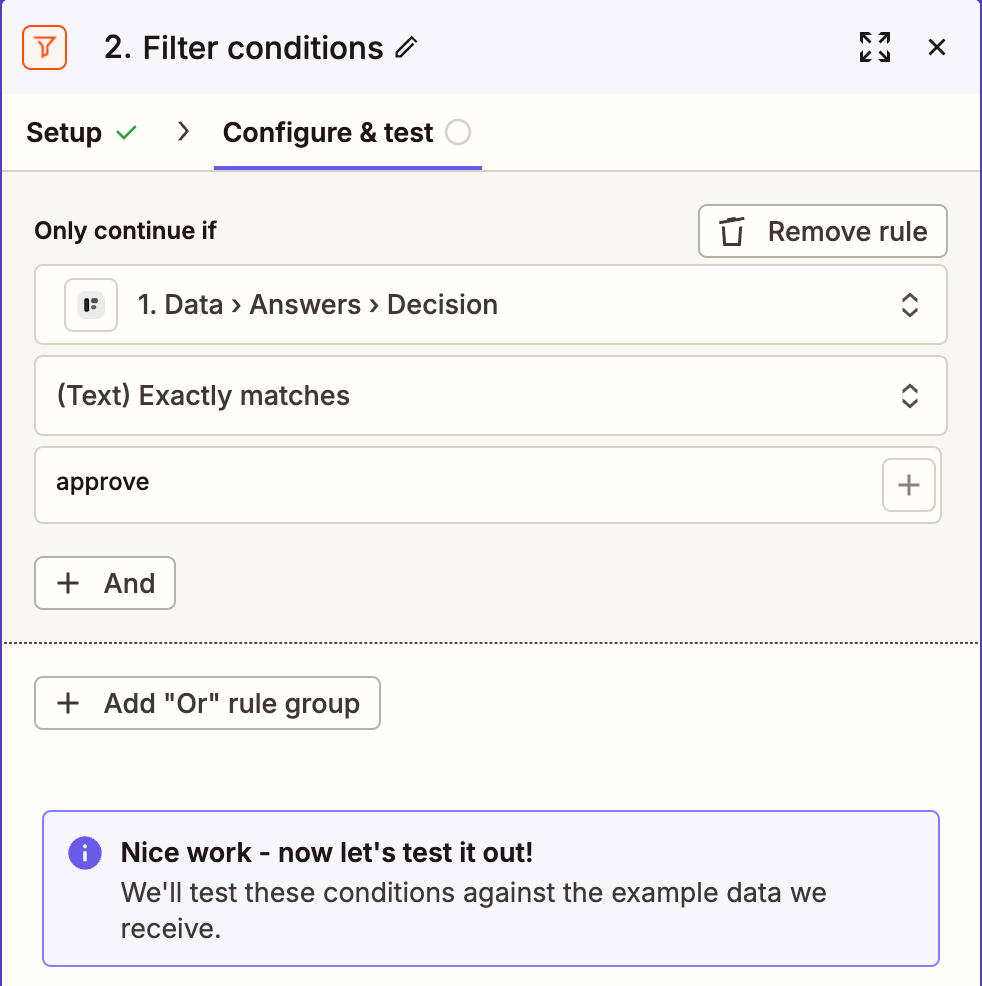
Der Feldschlüssel der Entscheidungsfrage ist immer decision, Data › Answers › Decision trägt also auf jedem
Formular denselben Namen. Data › Request › Outcome trägt denselben Wert.
Vergleiche mit dem Wert aus answers, nicht dem Label aus display: Das Label ändert sich, wenn du die Option umbenennst oder die empfangende Person in einer anderen Sprache antwortet, der Wert nicht. Um jedes Urteil anders zu behandeln, nutze Paths statt eines Filters, einen Pfad pro Wert.
Filter und Paths brauchen einen bezahlten Zapier-Plan
Ein Zap mit einem Filter- oder Paths-Schritt hat mehr als zwei Schritte, und Zapiers Free-Plan veröffentlicht nur zweistufige Zaps. Behalte auf Free den Trigger und eine Aktion, und verzweige in der App, in die die Aktion schreibt.
Wenn der Zap nicht startet
Es war eine Testanfrage. Ein mit aktiviertem Test Request erstellter Request, oder mit Selbst ausprobieren, startet nie einen Zap. Nur sein Callback feuert. Sende einen echten Request, um den Zap zu prüfen.
Der Request war für ein anderes Formular. Der Trigger hört auf das Formular, das du in Schritt 1 gewählt hast.
Der Zap ist aus, oder nutzt eine Verbindung zu einem anderen Workspace. Siehe die Prüfungen in der Freigabelink-Anleitung.