Handleidingen · Zapier
Een aanvraag vanuit een Zap versturen
Een aanvraag vraagt één met naam genoemde ontvanger om een formulier in te vullen. Deze handleiding voegt een stap Create Request toe aan een Zap, vult de naam van de ontvanger vooraf in zodat hij die niet kan wijzigen, en geeft de link door aan de volgende stap.
Last checked
Je hebt een formbase-verbinding in Zapier nodig en een gepubliceerd formulier. Wat een aanvraag is, en elke optie die hij meeneemt, staat in Een aanvraag maken; deze handleiding toont waar die opties in Zapier staan.
1. Voeg de stap Create Request toe
Begin met de trigger die de aanvraag moet versturen: een deal gemarkeerd als gewonnen in je CRM, een nieuwe rij in Google Sheets, een geplande datum. Voeg een actie toe, kies formbase, en kies Create Request.
2. Kies het formulier, de ontvanger en de bezorging
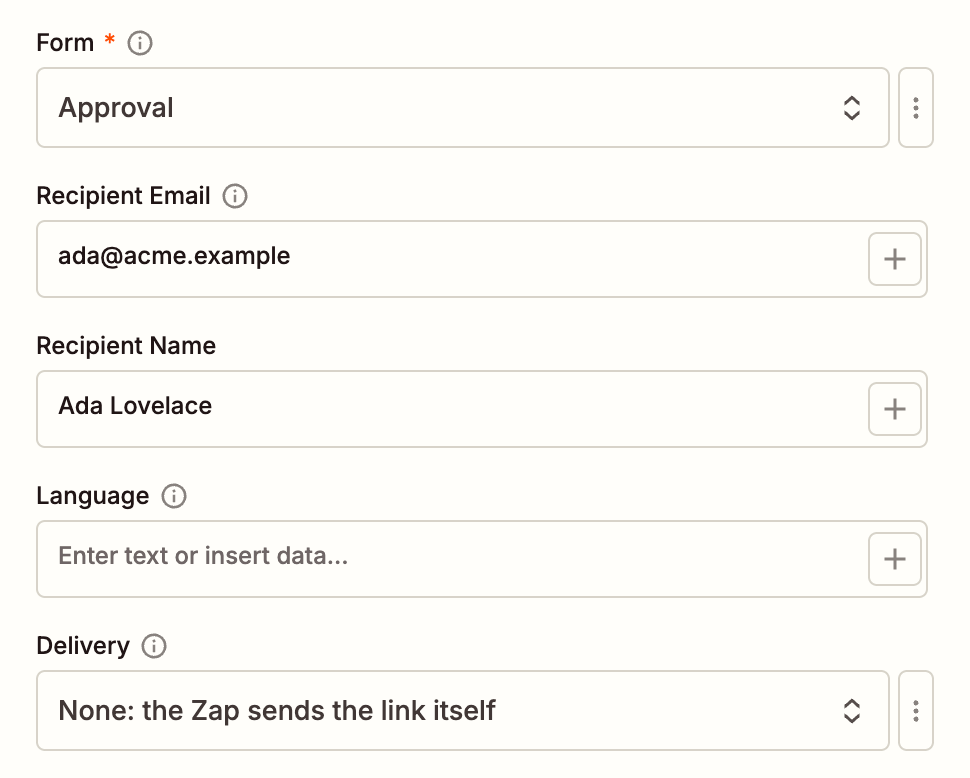
Form is het formulier dat de ontvanger invult. Het moet gepubliceerd zijn.
Recipient Email en Recipient Name komen meestal van de trigger. Het e-mailadres is nodig voor e-mailbezorging en voor herinneringen.
Language is een van de gepubliceerde talen van het formulier, zoals
de. Laat het leeg voor de standaardtaal van het formulier.Delivery bepaalt wie de link verstuurt. Email laat formbase de uitnodiging en herinneringen versturen, en vereist een Pro- of Business-abonnement. None, de standaard, verstuurt geen uitnodiging: een latere stap van je Zap stuurt de Request URL, via Slack, sms of je eigen e-mailtool. Staat Herinneringen versturen aan op het formulier en vul je Recipient Email in, dan mailt formbase de geplande herinneringen nog steeds. Laat Recipient Email leeg om er helemaal geen te sturen.
3. Vul vooraf in en vergrendel wat je al weet
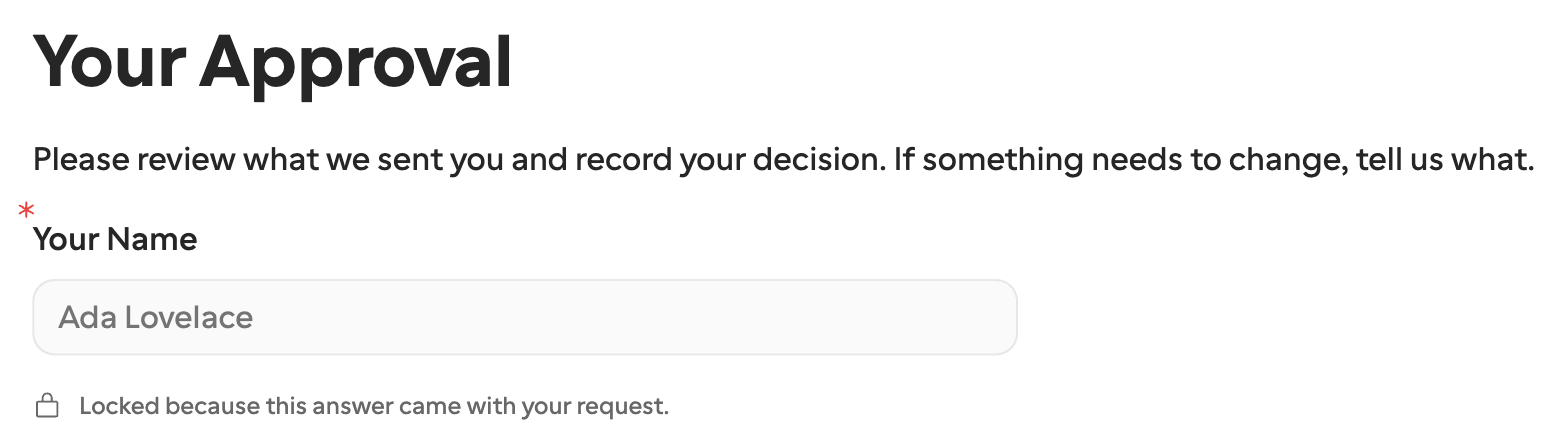
Zodra je het formulier kiest, verschijnt elke vraag die je vooraf kunt invullen hieronder als veld, genoemd naar zijn veldsleutel. Handtekening-, bestandsupload-, betalings-, afspraak- en berekende vragen hebben er geen. Vul elk antwoord in dat je al hebt; de ontvanger ziet het ingevuld. Voeg een vraag toe aan Read-only fields om hem te vergrendelen, zodat de ontvanger hem wel ziet maar niet kan wijzigen. Een vergrendelde vraag moet ook vooraf zijn ingevuld.
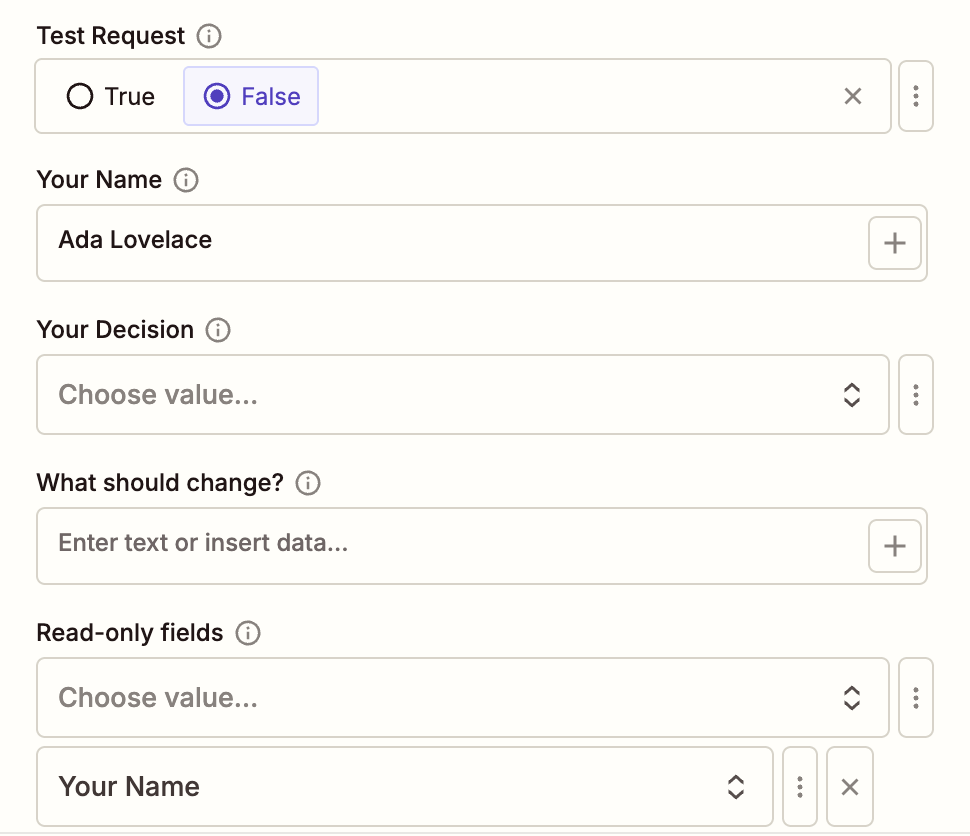
De ontvanger opent de link en vindt zijn naam ingevuld en vergrendeld:
Verborgen velden van het formulier verschijnen als (context)-velden: de ontvanger kan ze niet wijzigen en ziet ze alleen waar het formulier ze noemt, en ze komen terug zowel in de Context van de aanvraag als tussen de antwoorden. Als het formulier een Documentenblok heeft, neemt een Documents-veld bestanden van eerdere stappen over. Zie Vooraf invullen, vergrendelde velden en context voor het verschil.
4. Stel een External ID in
Zet je eigen id voor dit stuk werk in External ID, zoals het dealnummer deal-1042. Dat doet twee dingen:
Een latere Zap kan de aanvraag opzoeken met Find Request, zonder het aanvraag-id van formbase op te slaan.
Het is de idempotentiesleutel. Als Zapier de stap opnieuw uitvoert met dezelfde External ID en dezelfde invoer, krijg je dezelfde aanvraag terug in plaats van een tweede. Deduplicated is dan
true. Dezelfde External ID met een gewijzigde invoer, binnen 30 dagen, mislukt met Idempotency key … was already used for a different request. Gebruik voor elke aanvraag een nieuwe External ID, zoalsdeal-1042-onboarding, en een nieuwe zodra je de invoer van een teststap wijzigt, ook bij Test Request.
Reminders, Expires At en Metadata zijn optioneel. Een aanvraag verloopt na 30 dagen tenzij je een andere datum instelt, op zijn hoogst 365 dagen verderop.
5. Test de stap
Klik op Test step. formbase maakt de aanvraag aan en geeft hem terug. Request URL is de link voor de ontvanger; koppel hem aan de stap die hem verstuurt.
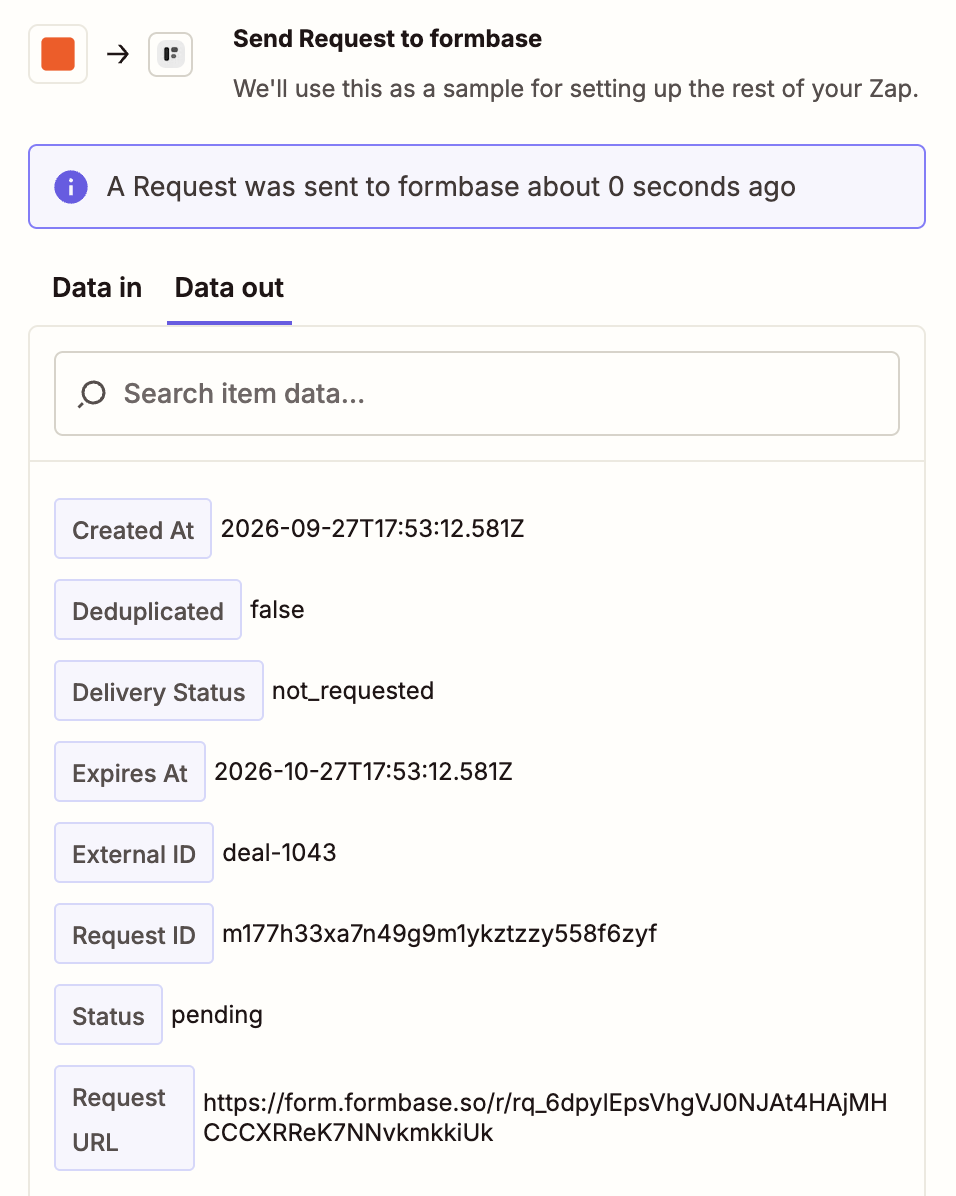
De stap testen maakt een echte aanvraag aan
Tenzij Test Request aan staat, is de test een echte aanvraag: bij Email-bezorging krijgt de ontvanger de uitnodiging. Zet Test Request aan terwijl je de Zap bouwt. Een testaanvraag verstuurt geen e-mail en telt nergens mee, en start ook geen Zap met een aanvraagtrigger. Zet het uit voordat je publiceert.