Anleitungen · KI-Agenten
Ein Formular mit einem KI-Agenten bauen
Du beschreibst das Formular in eigenen Worten; der Agent baut es als Entwurf in deinem Workspace und gibt dir einen Vorschau-Link. Änderungen verlangst du auf dieselbe Weise, und du veröffentlichst, wenn es passt.
Last checked
Du brauchst ein KI-Tool mit verbundenem formbase. Die Prompts unten sind die, mit denen diese Anleitung getestet wurde; jede Formulierung funktioniert, solange sie sagt, was gefragt werden soll und ob veröffentlicht werden soll.
1. Das Formular beschreiben
Nenne das Formular, liste, wonach es fragen soll, und sag, dass es vorerst ein Entwurf bleibt:
Build a formbase form called "[Guide] Supplier onboarding". Ask for the company name, a contact email, the company's VAT number, and whether they accept our 30-day payment terms (yes or no). Keep it as a draft and send me the preview link.Der Agent erstellt das Formular in dem Workspace, den du verbunden hast, fügt eine Frage nach der anderen hinzu und liest das Formular zurück, um die Reihenfolge zu prüfen. Er wählt für jede Frage einen Fragetyp: ein E-Mail-Feld für die Kontakt-E-Mail, eine Einzelauswahl für Ja oder Nein. Wenn er fertig ist, antwortet er mit den hinzugefügten Fragen und einem Vorschau-Link.
2. Die Vorschau öffnen
Der Vorschau-Link zeigt den Entwurf so, wie ihn die empfangende Person sehen wird, und folgt live den Bearbeitungen des Agenten — lass ihn also offen, während du nach Änderungen fragst.
Dasselbe Formular steht in formbase unter Formulare, wo du es im Editor öffnen und von Hand alles ändern kannst. Was der Agent baut, ist ein ganz normales Formular.
3. Nach Änderungen fragen
Sag in derselben Unterhaltung, was sich ändern soll, und nenne die Fragen bei ihrem Titel:
Make the VAT number optional and add a file upload for their certificate of incorporation at the end.Die geöffnete Vorschau zeigt die Änderung, sobald der Agent sie macht:
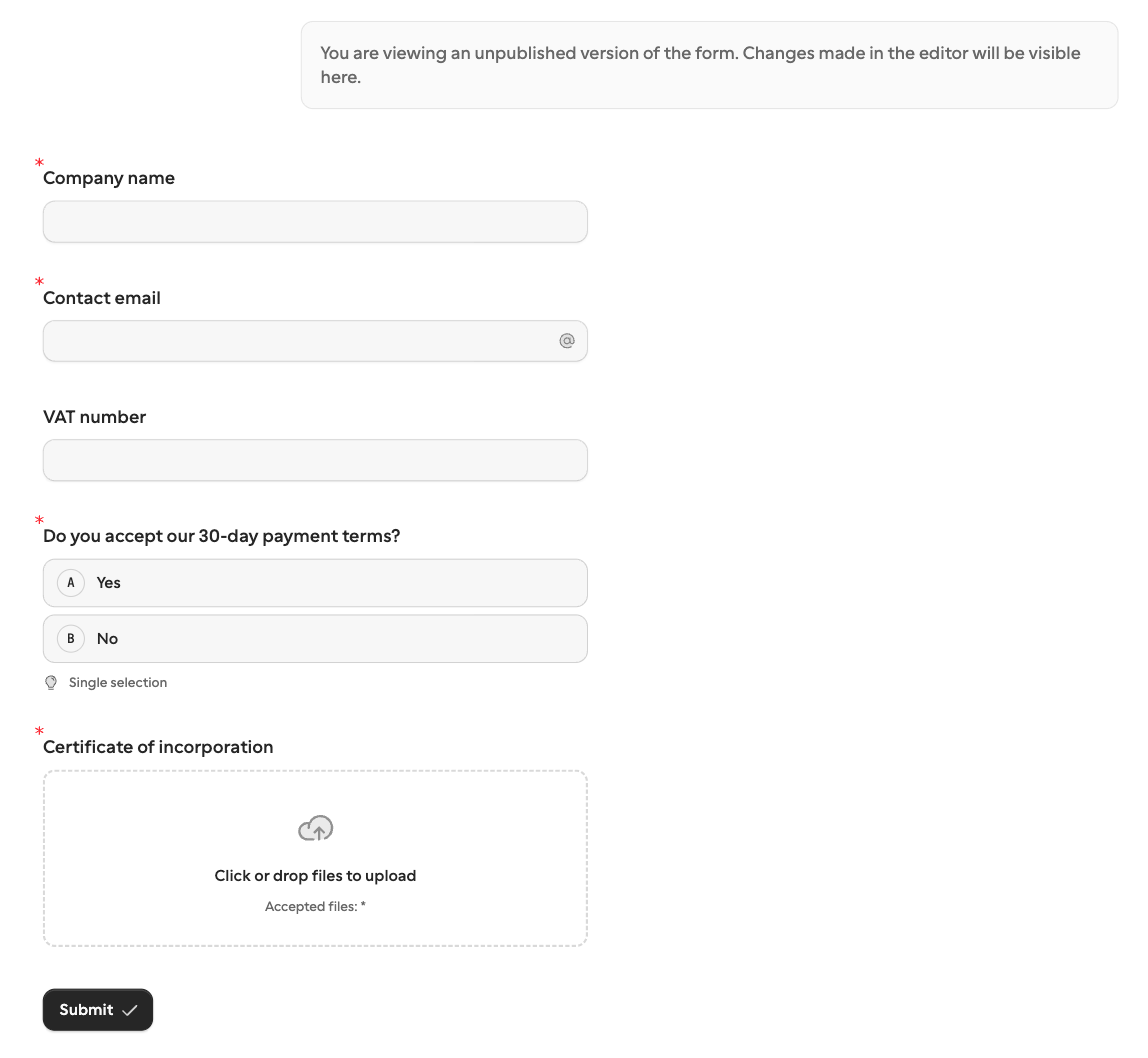
Das meiste, was du im Editor einstellst, kannst du auch einen Agenten fragen: Pflicht oder optional, eine Beschreibung, Auswahlmöglichkeiten, bedingte Logik, das Theme, Übersetzungen. Bei langen Formularen frag nach einem Teil nach dem anderen und prüfe dazwischen die Vorschau.
4. Veröffentlichen und die Feldschlüssel bekommen
Wenn die Vorschau passt, bitte den Agenten, zu veröffentlichen:
Looks good. Publish it, give me the link to share, and list each question's field key.Der Agent veröffentlicht das Formular und listet die Feldschlüssel auf. Die erste Veröffentlichung erstellt immer einen Freigabelink, den jeder öffnen kann, und der Agent gibt ihn dir. Ein Agent liest die Schlüssel aus dem veröffentlichten Formular, also sagt er, wenn du vor der Veröffentlichung fragst, dass er sie noch nicht auflisten kann.
Jeder Schlüssel kommt vom Titel der Frage: Company name wird zu company_name. Schlüssel sind, wie ein Request eine
Frage vorausfüllt und wie die Antworten zurückkommen, und sie bleiben gleich, wenn du eine
Frage später umbenennst. Ein Agent kann keinen Schlüssel wählen. Um einen langen zu kürzen, bearbeite ihn in der
Schlüsseltabelle des Editors, am besten vor der ersten Veröffentlichung, solange noch keine
Automation ihn nutzt.
Veröffentlichen macht das Formular live
Einmal veröffentlicht, kann jeder mit dem Freigabelink das Formular absenden. Um Antworten nur von namentlich bekannten Personen entgegenzunehmen, bitte den Agenten, den Freigabelink zu widerrufen und stattdessen Requests zu senden.