Kılavuzlar · Zapier
Bir Zap'tan istek gönderin
Bir istek, tek bir adlandırılmış alıcıdan bir formu tamamlamasını ister. Bu kılavuz bir Zap'a bir Create Request adımı ekler, alıcının adını değiştiremeyeceği şekilde önceden doldurur ve bağlantıyı bir sonraki adıma teslim eder.
Last checked
Zapier’de bir formbase bağlantısına ve yayınlanmış bir forma ihtiyacınız var. Bir isteğin ne olduğu ve aldığı her seçenek Bir istek oluşturmak’tadır; bu kılavuz bu seçeneklerin Zapier’de nerede olduğunu gösterir.
1. Create Request adımını ekleyin
İsteği göndermesi gereken tetikleyiciyle başlayın: CRM’inizde kazanıldı olarak işaretlenen bir anlaşma, Google Sheets’te yeni bir satır, zamanlanmış bir tarih. Bir eylem ekleyin, formbase’i seçin ve Create Request’i seçin.
2. Formu, alıcıyı ve teslimatı seçin
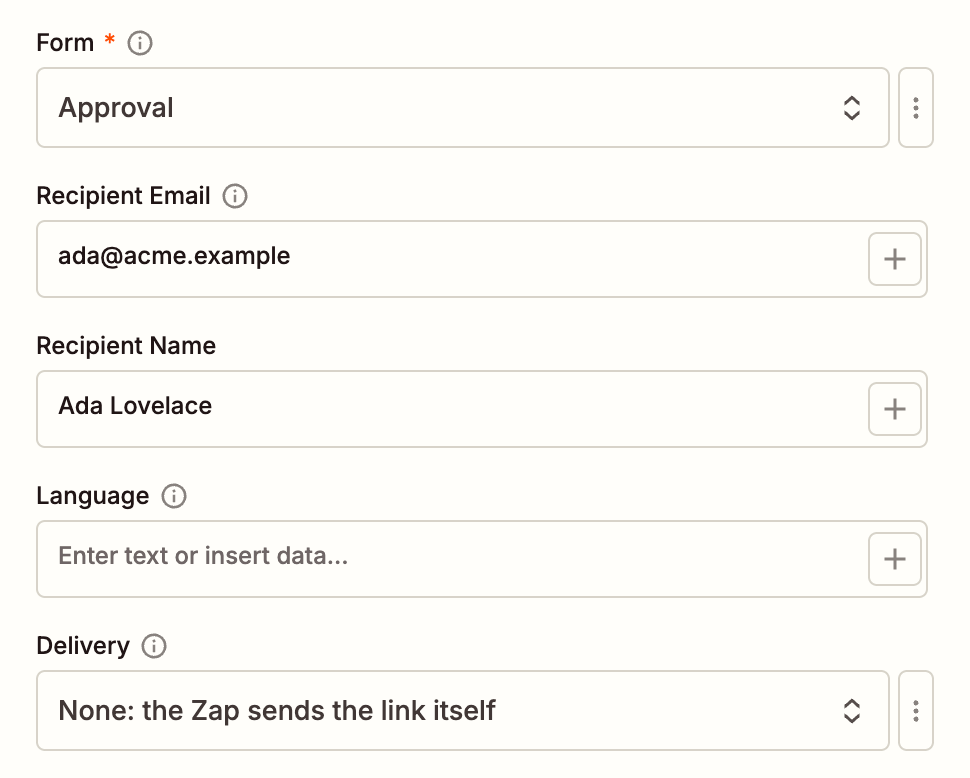
Form, alıcının tamamlayacağı formdur. Yayınlanmış olmalıdır.
Recipient Email ve Recipient Name genellikle tetikleyiciden gelir. E-posta, e-posta teslimatı ve hatırlatmalar için gereklidir.
Language, formun yayınlanmış dillerinden biridir,
degibi. Formun varsayılanı için boş bırakın.Delivery, bağlantıyı kimin göndereceğine karar verir. Email, formbase’in daveti ve hatırlatmaları göndermesine izin verir ve Pro veya Business plan gerektirir. Varsayılan olan None hiçbir davet göndermez: Zap’inizin sonraki bir adımı Request URL’yi Slack, SMS veya kendi e-posta aracınızla gönderir. Formda Hatırlatma gönder açıksa ve Recipient Email alanını doldurursanız, formbase yine de zamanlanmış hatırlatmaları e-postayla gönderir. Hiçbirini göndermemek için Recipient Email’i boş bırakın.
3. Zaten bildiğinizi önceden doldurun ve kilitleyin
Formu seçtikten sonra önceden doldurabileceğiniz her soru aşağıda, alan anahtarıyla adlandırılmış bir alan olarak görünür. İmza, dosya yükleme, ödeme, randevu ve hesaplanmış sorulara sahip değildir. Zaten sahip olduğunuz herhangi bir yanıtı doldurun; alıcı onu doldurulmuş görür. Kilitlemek için bir soruyu Read-only fields’e ekleyin, böylece alıcı onu görür ama değiştiremez. Kilitli bir soru da önceden doldurulmuş olmalıdır.
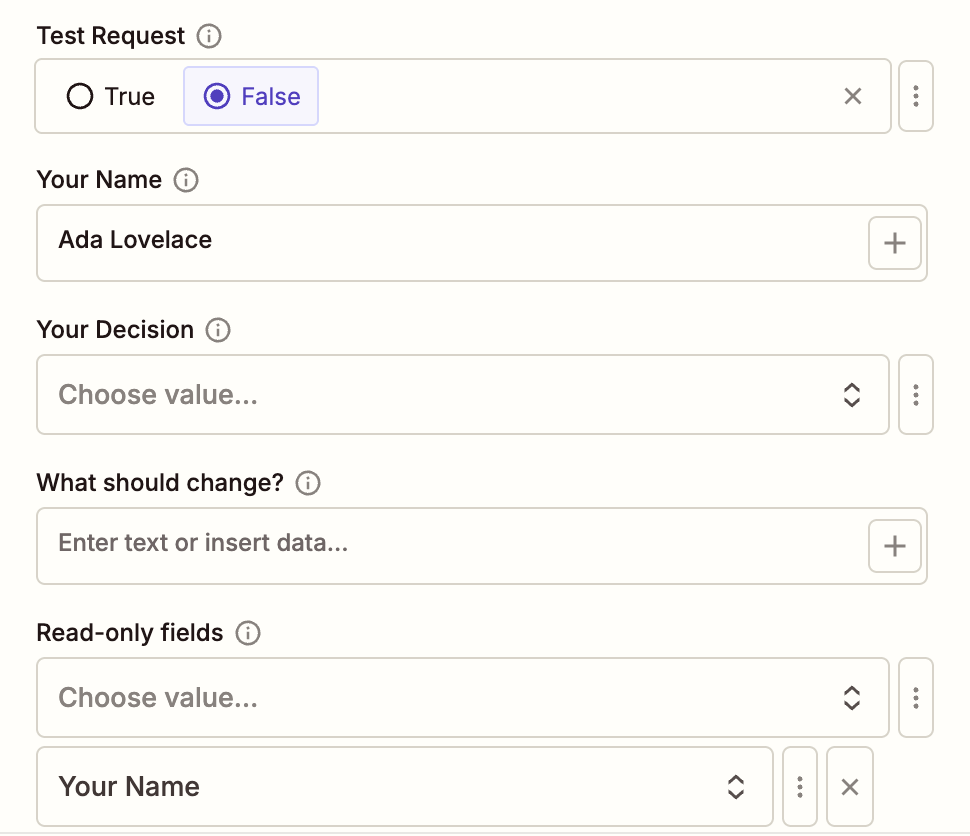
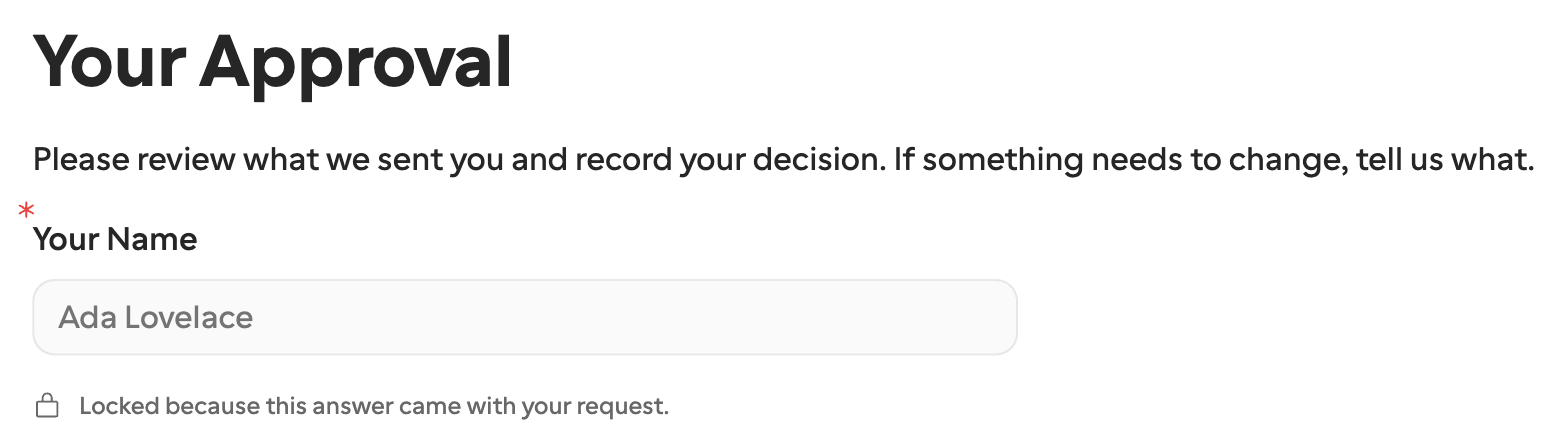
Alıcı bağlantıyı açar ve adının doldurulmuş ve kilitli olduğunu görür:
Formun gizli alanları (context) alanları olarak görünür: alıcı bunları değiştiremez ve yalnızca formun onlardan söz ettiği yerde görür, ve bunlar hem isteğin Context’inde hem de yanıtların arasında geri gelir. Formda bir Belgeler bloğu varsa, bir Documents alanı önceki adımlardan dosya alır. Aradaki fark için bkz. Önceden doldurma, kilitli alanlar ve bağlam.
4. Bir Harici Kimlik ayarlayın
Bu iş parçası için kendi kimliğinizi, anlaşma numarası deal-1042 gibi, External ID’ye koyun. İki iş görür:
Sonraki bir Zap, formbase’in istek kimliğini saklamadan isteği Find Request ile arayabilir.
Bu, idempotency anahtarıdır. Zapier adımı aynı External ID ve aynı girdilerle yeniden oynatırsa, ikinci bir istek yerine aynı isteği geri alırsınız. Deduplicated o zaman
trueolur. Girdilerden biri değişmiş aynı External ID, 30 gün içinde, Idempotency key … was already used for a different request ile başarısız olur. Her istek içindeal-1042-onboardinggibi yeni bir External ID kullanın, ve Test Request dahil bir test adımının girdilerini değiştirdiğinizde de yeni bir tane kullanın.
Reminders, Expires At ve Metadata isteğe bağlıdır. Bir istek, başka bir tarih ayarlamadığınız sürece 30 gün sonra süresi dolar, en fazla 365 gün ötede.
5. Adımı test edin
Test step’e tıklayın. formbase isteği oluşturur ve geri döndürür. Request URL, alıcı için bağlantıdır; onu gönderen adıma eşleyin.
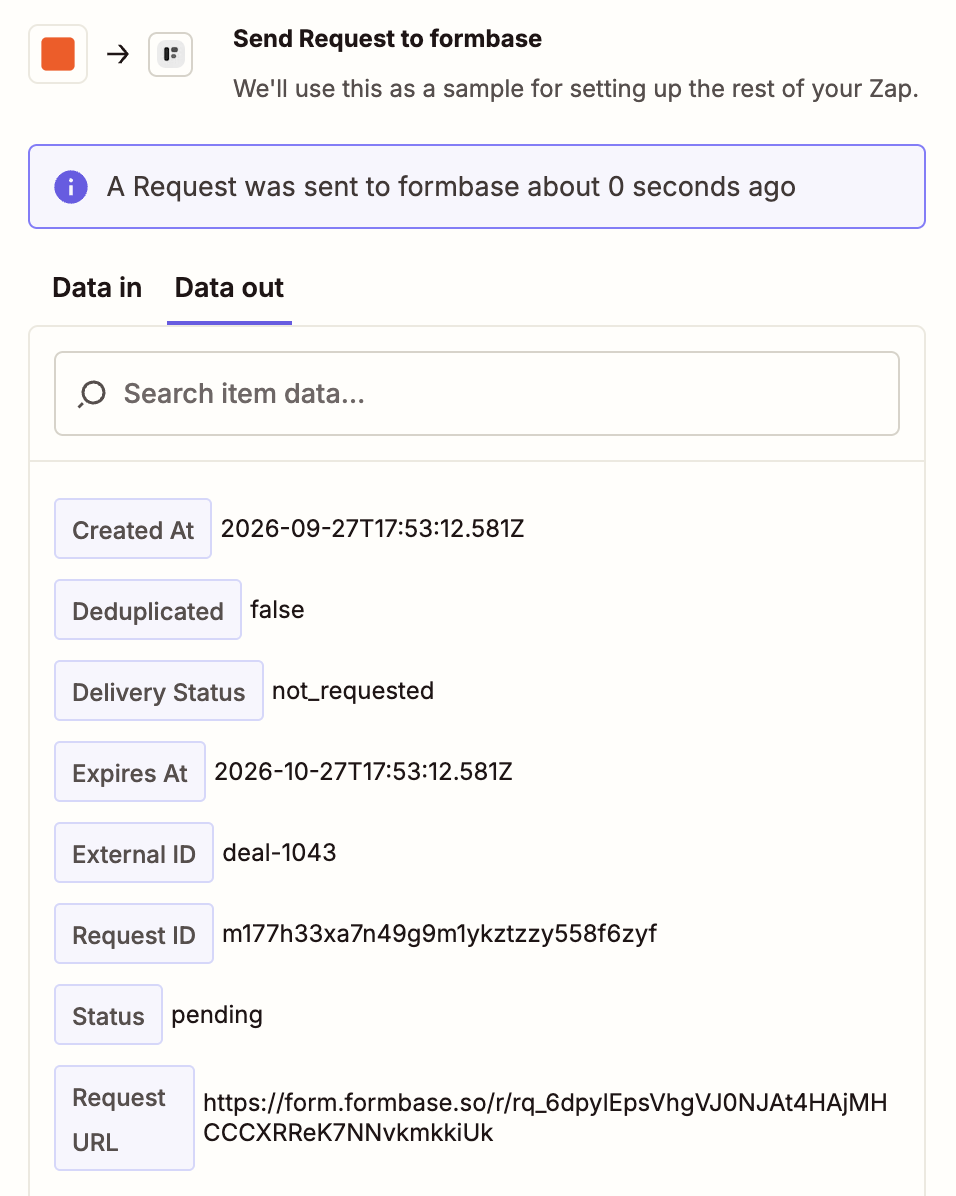
Adımı test etmek gerçek bir istek oluşturur
Test Request açık olmadığı sürece, test gerçek bir istektir: Email teslimatıyla alıcı daveti alır. Zap’i oluştururken Test Request’i açın. Bir test isteği hiç e-posta göndermez ve hiçbir yerde sayılmaz, ve istek tetikleyicisine sahip hiçbir Zap’i başlatmaz. Yayınlamadan önce kapatın.