Anleitungen · Zapier
Einreichungen über den Freigabelink an eine andere App senden
Diese Anleitung baut einen zweistufigen Zap: Eine neue Einreichung zum Formular Approval sendet eine E-Mail. Tausche den E-Mail-Schritt gegen Google Sheets, Slack oder dein CRM; die Trigger-Seite bleibt gleich.
Last checked
Du brauchst eine formbase-Verbindung in Zapier und ein veröffentlichtes Formular mit einem Freigabelink. Eine Einreichung über einen Request-Link startet diese Zaps nicht; siehe Auf das Ergebnis eines Requests reagieren dafür.
1. Den Trigger wählen
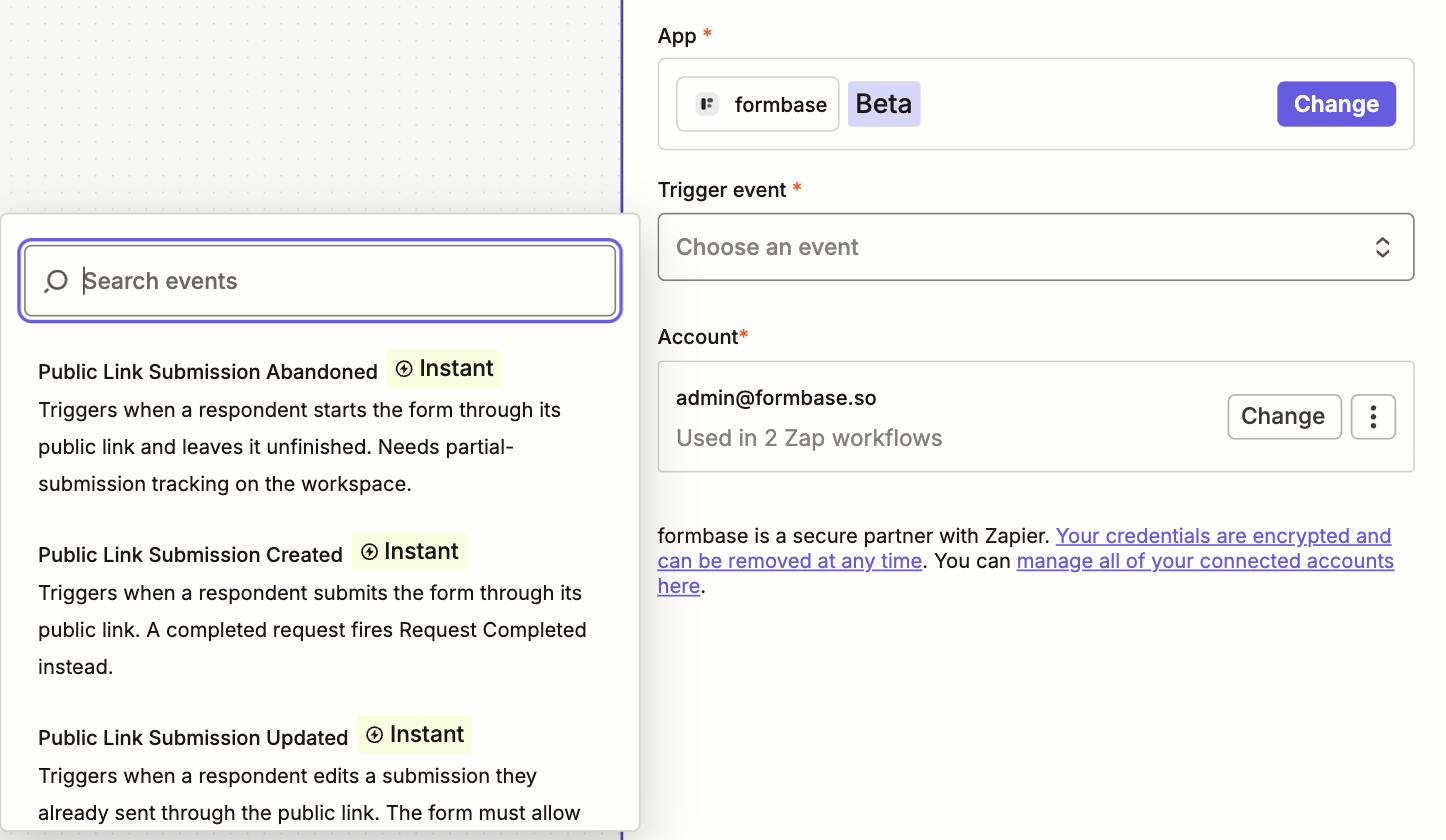
Erstelle einen Zap, wähle formbase als Trigger-App, und wähle eines der drei Freigabelink-Events:
| Trigger | Feuert wenn | Braucht |
|---|---|---|
| Public Link Submission Created | Ein Befragter sendet das Formular über einen Freigabelink ab. | Nichts Zusätzliches. |
| Public Link Submission Updated | Ein Befragter bearbeitet eine Einreichung, die er schon gesendet hat. | Nach dem Absenden bearbeiten für das Formular aktiviert. |
| Public Link Submission Abandoned | Ein Befragter beginnt das Formular und lässt es für die von dir gewählte Zeit unvollständig liegen, von 12 Stunden bis 1 Woche. | Ein Pro- oder Business-Plan, der teilweise Einsendungen speichert. |
2. Das Formular wählen
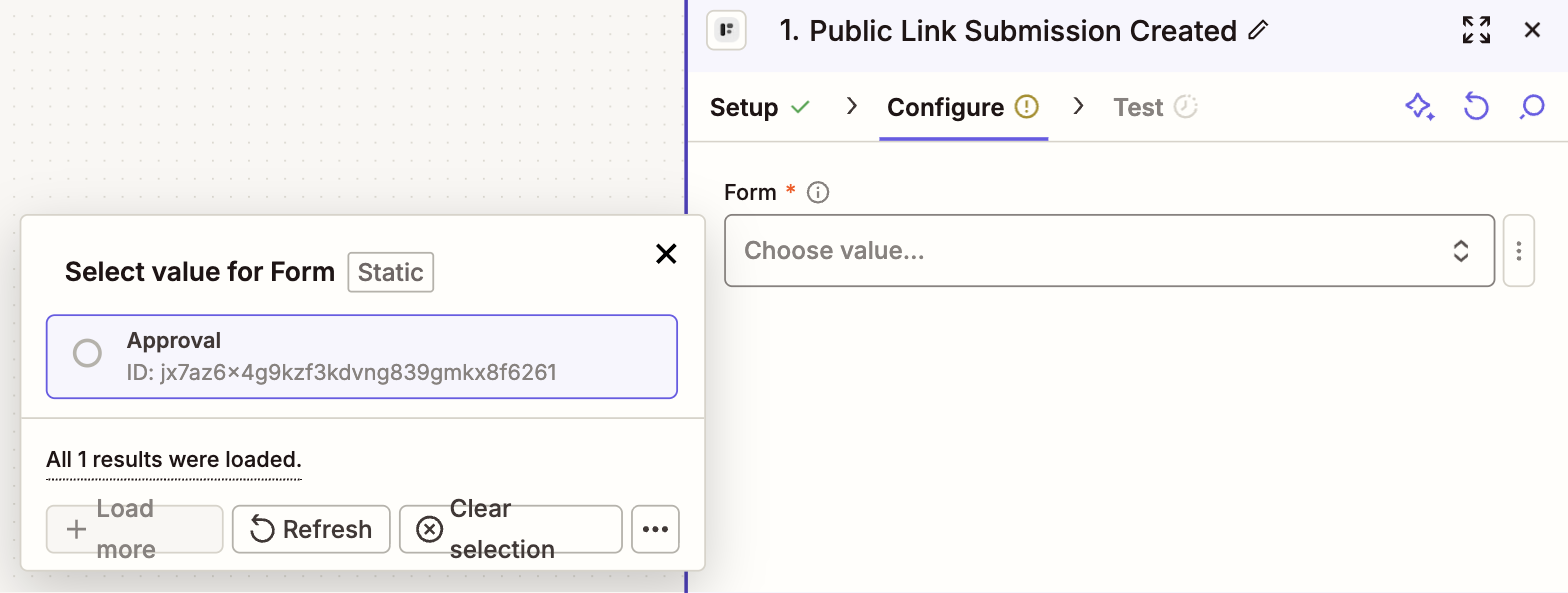
Wähle dein Konto, klicke auf Continue, und wähle das Formular unter Form. Setze für den Abandoned-Trigger auch Consider submission abandoned after. formbase prüft einmal pro Stunde, der Zap kann also bis zu eine Stunde nach dieser Zeit starten.
3. Den Trigger testen
Klicke auf Continue, dann auf Test trigger. Zapier lädt einen Datensatz wie Public Link Submission A. Öffne ihn, um die Felder zu sehen, die du zuordnen kannst:
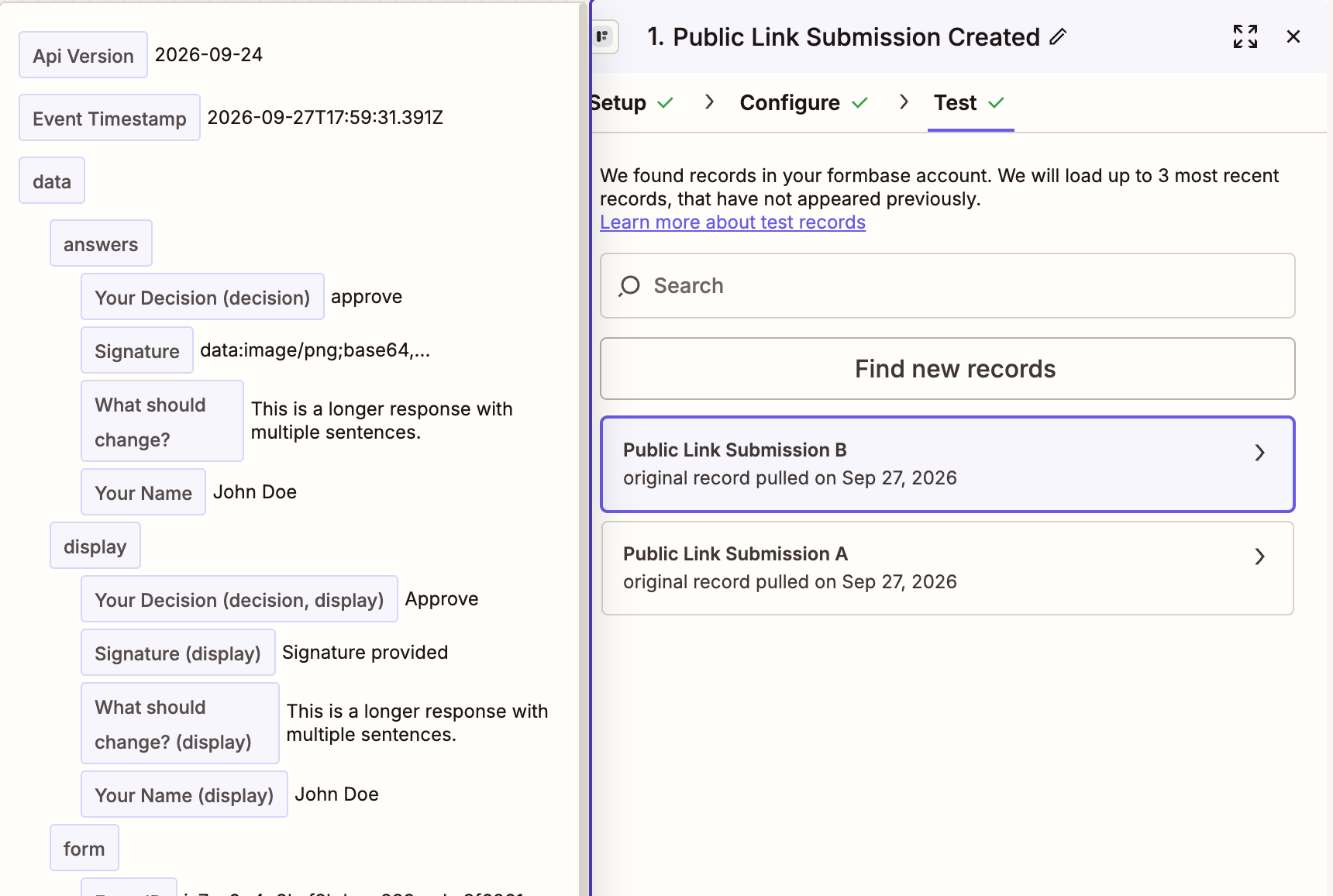
Der Testdatensatz ist ein Beispiel
Er trägt jede Frage des Formulars mit erfundenen Antworten, damit du Felder zuordnen kannst, bevor irgendjemand abgesendet hat. Echte
Läufe tragen die Antworten des Befragten. Das Beispiel hat Test Event auf true gesetzt; echte
Einreichungen haben false.
Jede Antwort erscheint zweimal:
answers trägt den Wert, den ein Workflow vergleicht: den Optionsschlüssel einer Auswahl, wie
approve, eine Zahl, ein Datum.display trägt den Text, den ein Mensch liest: das Label der Option (
Approve), ein formatiertes Datum.
Liest sich ein Feldschlüssel anders als der Titel der Frage, nennt das Label den Schlüssel in Klammern:
Your Decision (decision) ist die Frage, deren Feldschlüssel decision
ist. Einmal zugeordnet, zeigt ein Feld seinen Schlüsselpfad, etwa Data › Display › Decision.
Nutze display in Nachrichten und answers in Filtern und Nachschlägen. Die vollständige Form von beiden steht in der Webhooks-Referenz.
4. Die Aktion hinzufügen und die Felder zuordnen
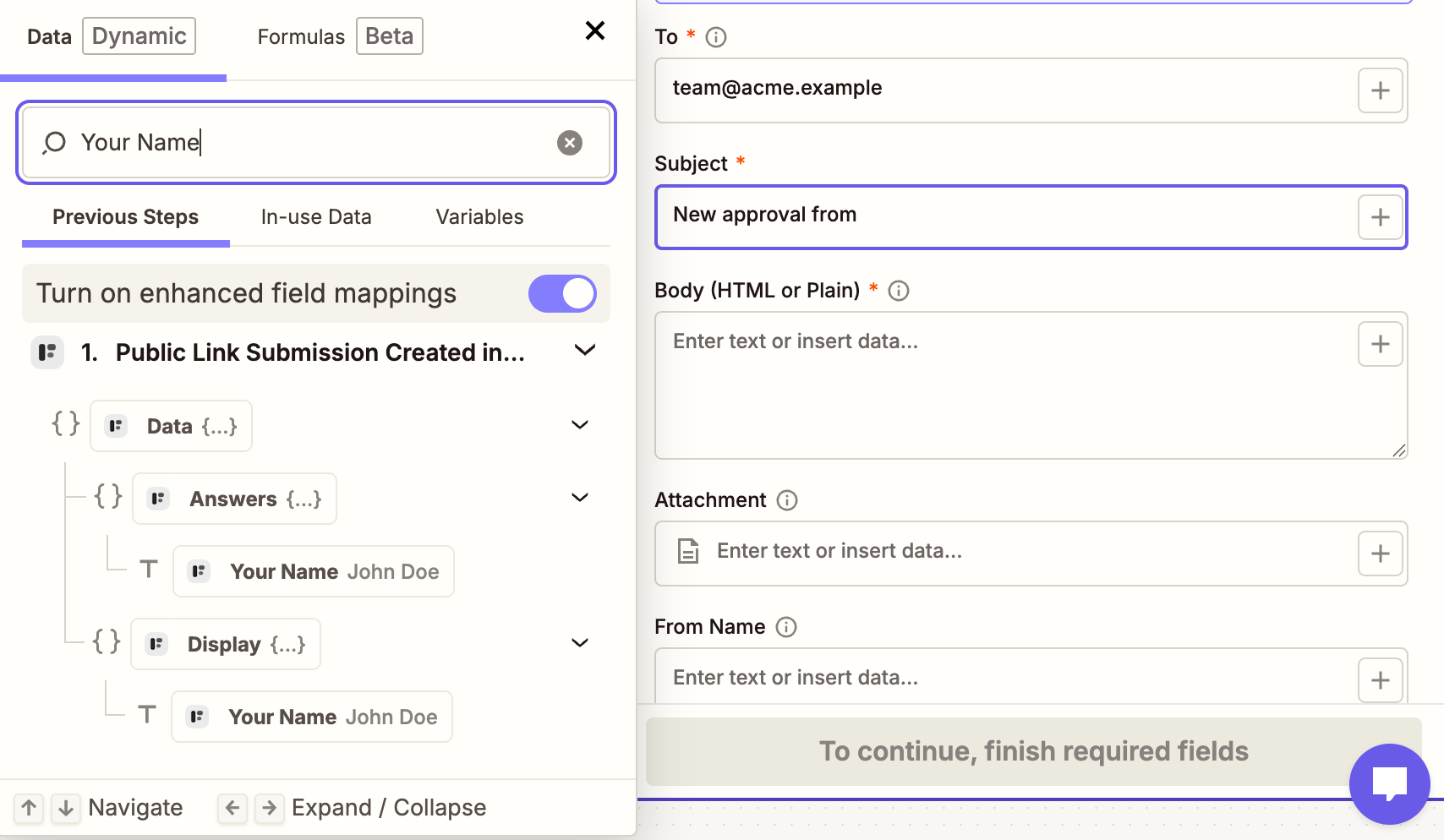
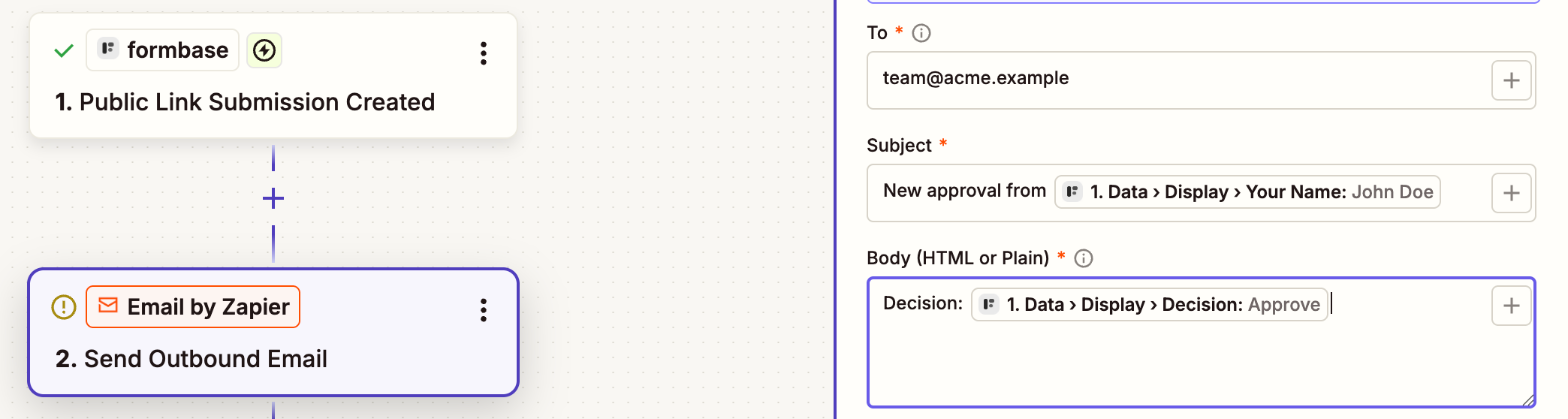
Klicke auf Continue with selected record und füge die Aktion hinzu. Diese Anleitung nutzt
Email by Zapier › Send Outbound Email. Tippe in jedem Feld / oder klicke auf
+ und suche die Frage über ihren Titel:
5. Veröffentlichen und einen echten Lauf prüfen
Klicke auf Publish. Öffne den Freigabelink des Formulars, sende ihn ab, und öffne Zap history in Zapier. Der Lauf erscheint innerhalb von Sekunden:

Öffne den Lauf, um die echten Antworten zu sehen, die der Zap erhalten hat.
Wenn der Zap nicht startet
Das Formular wurde über einen Request-Link abgesendet. Das löst Request Completed aus, nicht Public Link Submission Created.
Der Zap ist aus. Ein Entwurf läuft nie. Prüfe den Schalter neben dem Namen des Zaps.
Der Zap nutzt eine andere Verbindung. Der Trigger hört auf das Formular im Workspace, auf den seine Verbindung zeigt.