Guías · Zapier
Envía una solicitud desde un Zap
Una solicitud pide a un destinatario concreto que complete un formulario. Esta guía añade un paso Create Request a un Zap, precompleta el nombre del destinatario para que no pueda cambiarlo, y entrega el enlace al siguiente paso.
Last checked
Necesitas una conexión de formbase en Zapier y un formulario publicado. Qué es una solicitud, y cada opción que admite, está en Crear una solicitud; esta guía muestra dónde están esas opciones en Zapier.
1. Añade el paso Create Request
Empieza con el disparador que debe enviar la solicitud: un trato marcado como ganado en tu CRM, una fila nueva en Google Sheets, una fecha programada. Añade una acción, elige formbase, y elige Create Request.
2. Elige el formulario, el destinatario y la entrega
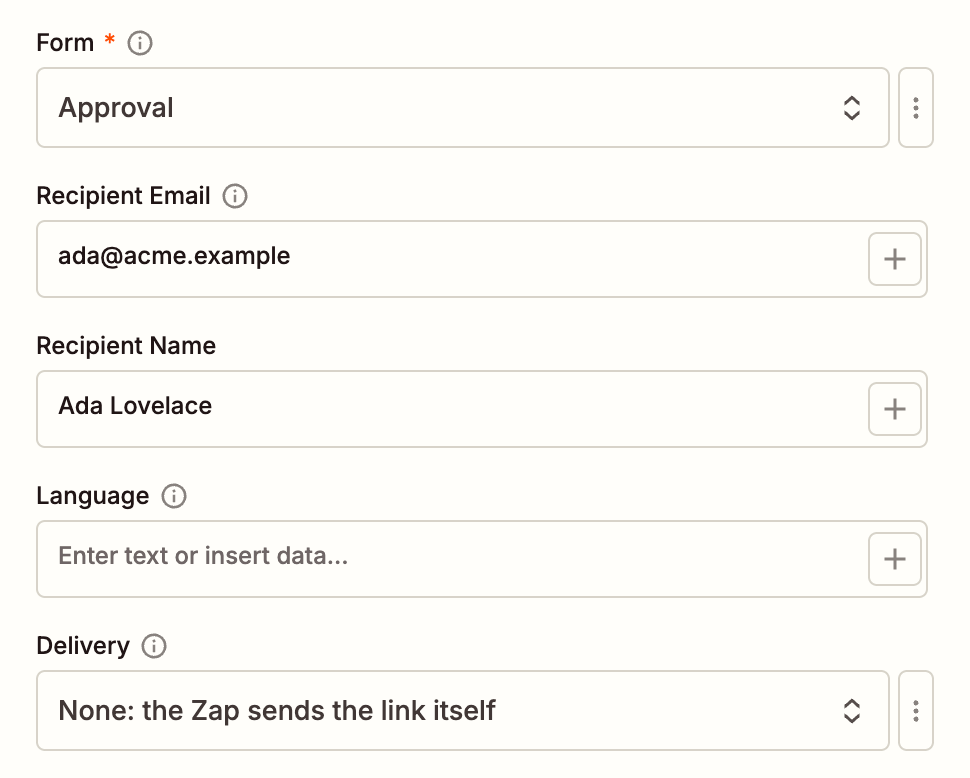
Form es el formulario que completa el destinatario. Debe estar publicado.
Recipient Email y Recipient Name suelen venir del disparador. El correo hace falta para la entrega por correo y para los recordatorios.
Language es uno de los idiomas publicados del formulario, como
de. Déjalo vacío para usar el predeterminado del formulario.Delivery decide quién envía el enlace. Email deja que formbase envíe la invitación y los recordatorios, y necesita un plan Pro o Business. None, el valor predeterminado, no envía ninguna invitación: un paso posterior de tu Zap envía la Request URL, por Slack, SMS o tu propia herramienta de correo. Si el formulario tiene Enviar recordatorios activado y rellenas Recipient Email, formbase igualmente envía por correo los recordatorios programados. Para no enviar ninguno, deja Recipient Email vacío.
3. Precompleta y bloquea lo que ya sabes
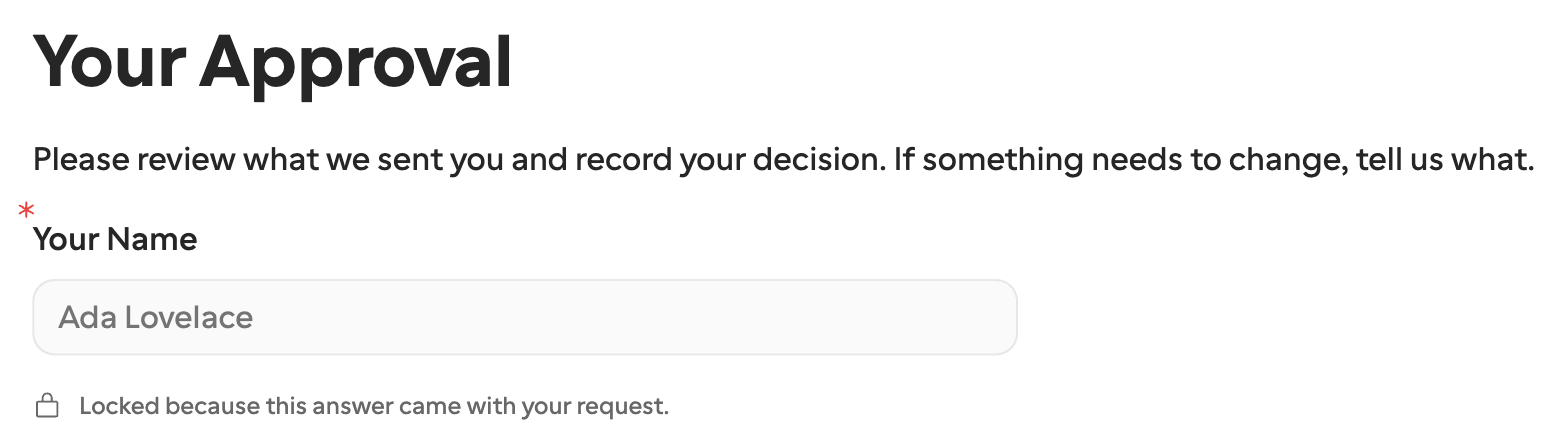
Una vez que eliges el formulario, cada pregunta que se puede precompletar aparece debajo como campo, con el nombre de su clave de campo. Las preguntas de firma, subida de archivo, pago, cita y campo calculado no tienen ninguna. Rellena cualquier respuesta que ya tengas; el destinatario la verá rellenada. Añade una pregunta a Read-only fields para bloquearla, así el destinatario la ve pero no puede cambiarla. Una pregunta bloqueada también debe estar precompletada.
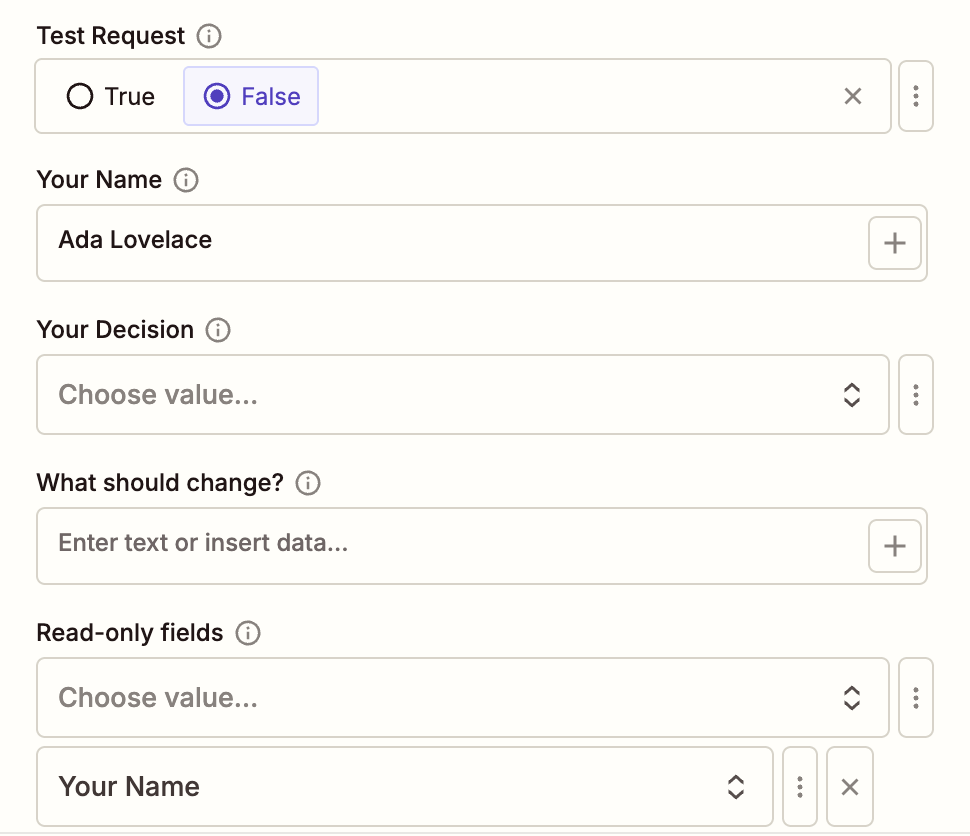
El destinatario abre el enlace y encuentra su nombre rellenado y bloqueado:
Los campos ocultos del formulario aparecen como campos (context): el destinatario no puede cambiarlos y los ve solo donde el formulario los menciona, y vuelven tanto en el Context de la solicitud como entre las respuestas. Si el formulario tiene un bloque de Documentos, un campo Documents toma archivos de pasos anteriores. Consulta Precompletado, campos bloqueados y contexto para la diferencia.
4. Fija un ID externo
Pon tu propio id para este trabajo en External ID, como el número de trato deal-1042. Cumple dos funciones:
Un Zap posterior puede buscar la solicitud con Find Request, sin guardar el ID de solicitud de formbase.
Es la clave de idempotencia. Si Zapier repite el paso con el mismo External ID y las mismas entradas, obtienes la misma solicitud de vuelta en lugar de una segunda. Deduplicated es entonces
true. El mismo External ID con cualquier entrada cambiada, dentro de 30 días, falla con Idempotency key … was already used for a different request. Usa un External ID nuevo para cada solicitud, comodeal-1042-onboarding, y uno nuevo cuando cambies las entradas de un paso de prueba, incluido Test Request.
Reminders, Expires At y Metadata son opcionales. Una solicitud expira a los 30 días a menos que fijes otra fecha, como máximo a 365 días de distancia.
5. Prueba el paso
Haz clic en Test step. formbase crea la solicitud y la devuelve. Request URL es el enlace para el destinatario; mapéalo en el paso que lo envía.
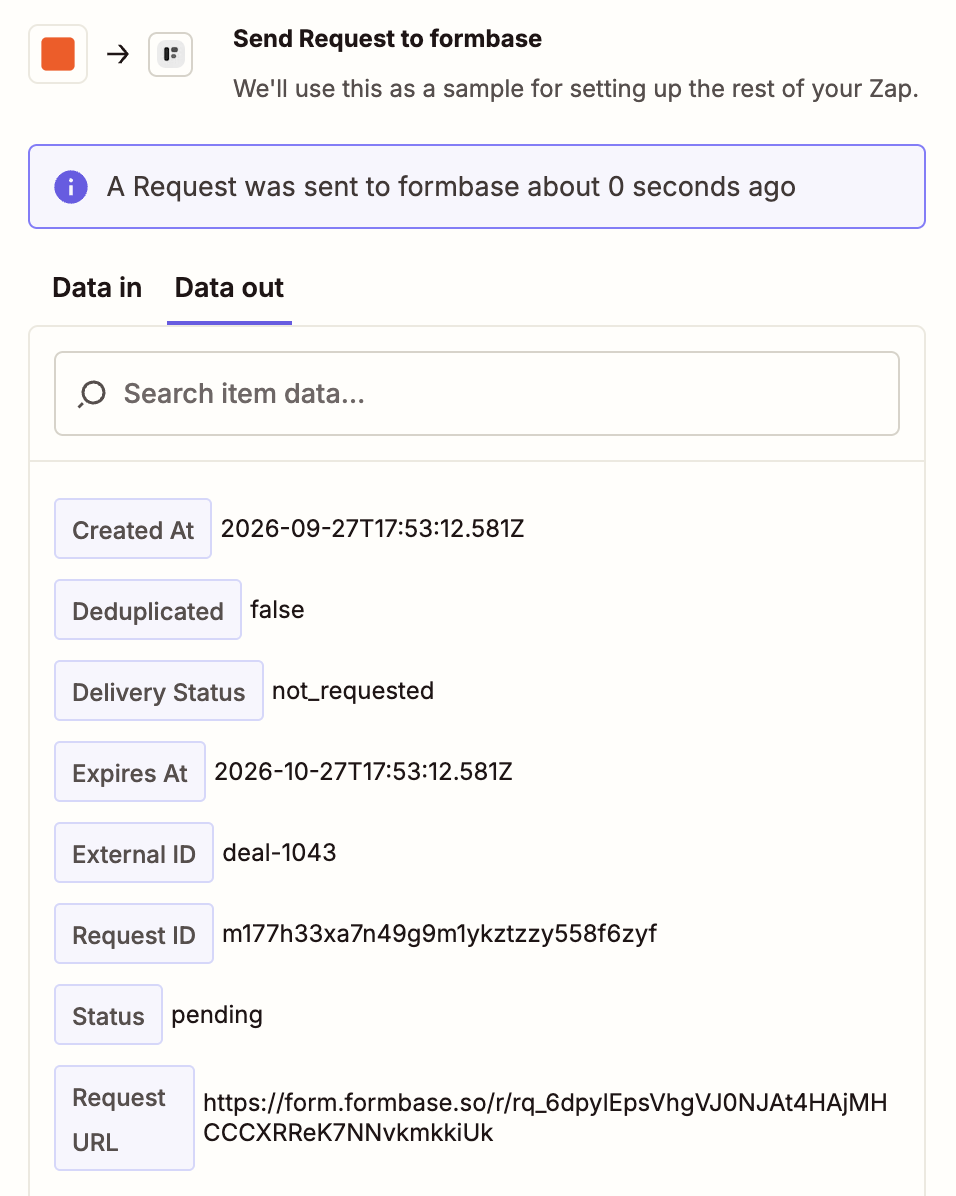
Probar el paso crea una solicitud real
A menos que Test Request esté activado, la prueba es una solicitud real: con entrega por Email, el destinatario recibe la invitación. Activa Test Request mientras construyes el Zap. Una solicitud de prueba no envía correo y no cuenta en ningún sitio, y no inicia ningún Zap con un disparador de solicitud. Desactívala antes de publicar.