Guides · Zapier
Envoyer une demande depuis un Zap
Une demande demande à un destinataire nommé de remplir un formulaire. Ce guide ajoute une étape Create Request à un Zap, préremplit le nom du destinataire pour qu'il ne puisse pas le modifier, et transmet le lien à l'étape suivante.
Last checked
Il vous faut une connexion formbase dans Zapier et un formulaire publié. Ce qu’est une demande, et chaque option qu’elle prend, est dans Créer une demande ; ce guide montre où ces options se trouvent dans Zapier.
1. Ajoutez l’étape Create Request
Commencez par le déclencheur qui doit envoyer la demande : une affaire marquée gagnée dans votre CRM, une nouvelle ligne dans Google Sheets, une date planifiée. Ajoutez une action, choisissez formbase, et choisissez Create Request.
2. Choisissez le formulaire, le destinataire et la livraison
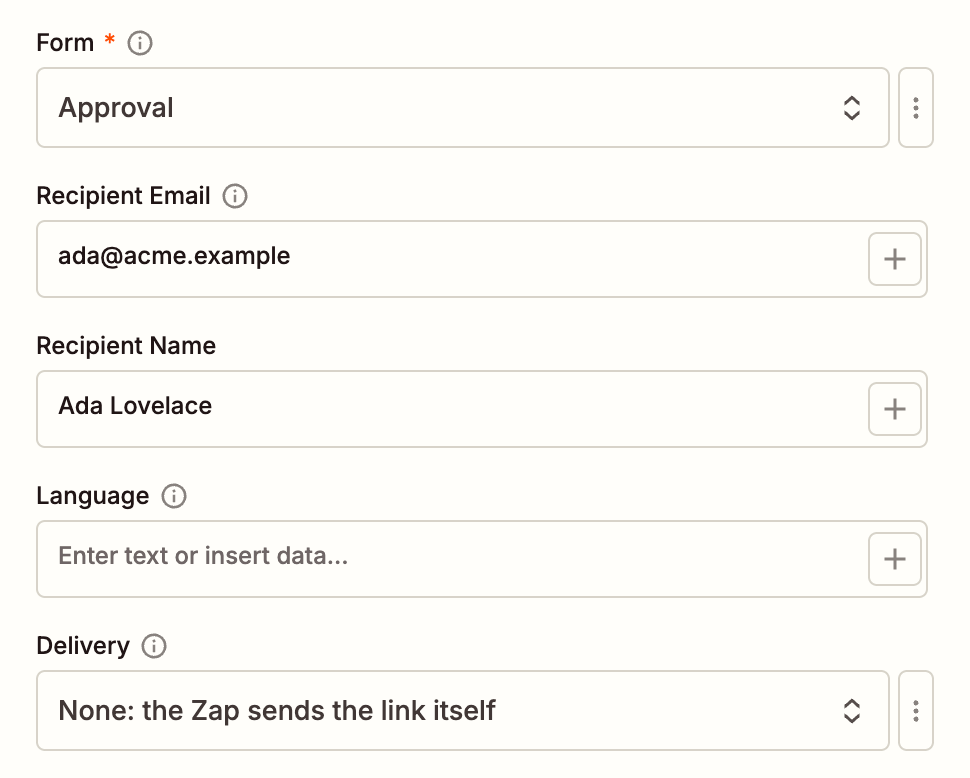
Form est le formulaire que le destinataire remplit. Il doit être publié.
Recipient Email et Recipient Name viennent généralement du déclencheur. L’e-mail est nécessaire pour la livraison par e-mail et pour les rappels.
Language est l’une des langues publiées du formulaire, comme
de. Laissez-le vide pour la langue par défaut du formulaire.Delivery décide qui envoie le lien. Email laisse formbase envoyer l’invitation et les rappels, et nécessite un plan Pro ou Business. None, la valeur par défaut, n’envoie aucune invitation : une étape ultérieure de votre Zap envoie la Request URL, par Slack, SMS ou votre propre outil e-mail. Si le formulaire a Send reminders activé et que vous remplissez Recipient Email, formbase envoie quand même les rappels programmés. Pour n’en envoyer aucun, laissez Recipient Email vide.
3. Préremplissez et verrouillez ce que vous savez déjà
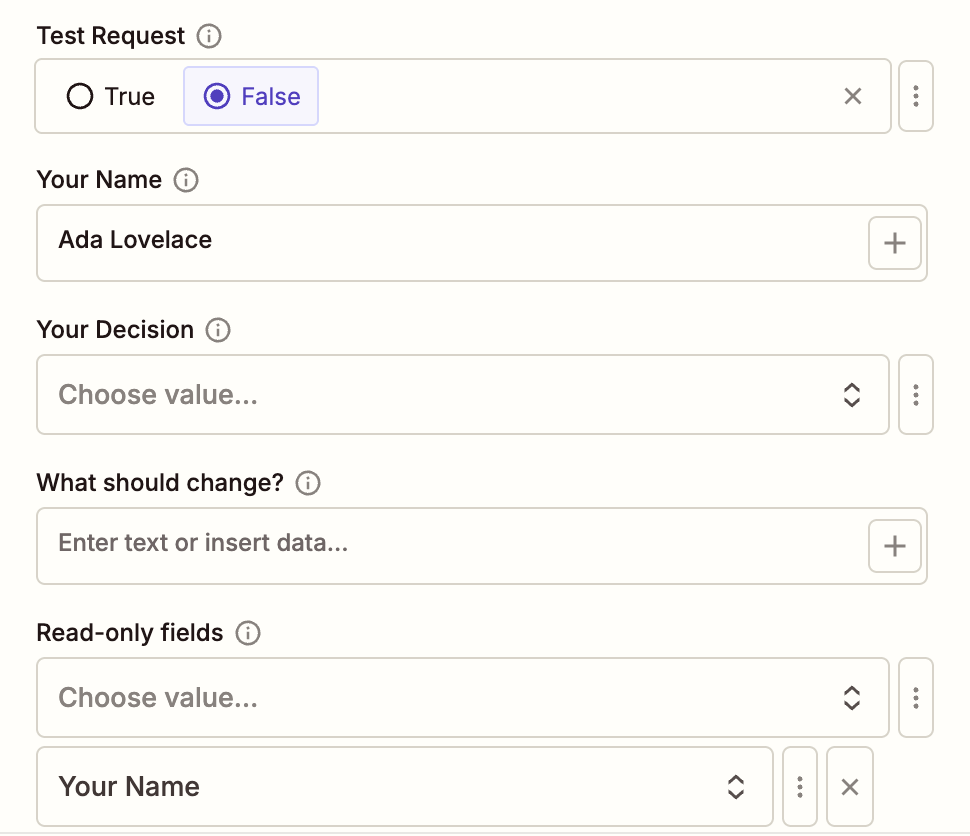
Une fois le formulaire choisi, chaque question que vous pouvez préremplir apparaît en dessous comme un champ, nommé d’après sa clé de champ. Les questions de signature, de téléversement de fichier, de paiement, de rendez-vous et calculées n’en ont pas. Remplissez toute réponse que vous avez déjà ; le destinataire la voit remplie. Ajoutez une question à Read-only fields pour la verrouiller, afin que le destinataire puisse la voir mais pas la modifier. Une question verrouillée doit aussi être préremplie.
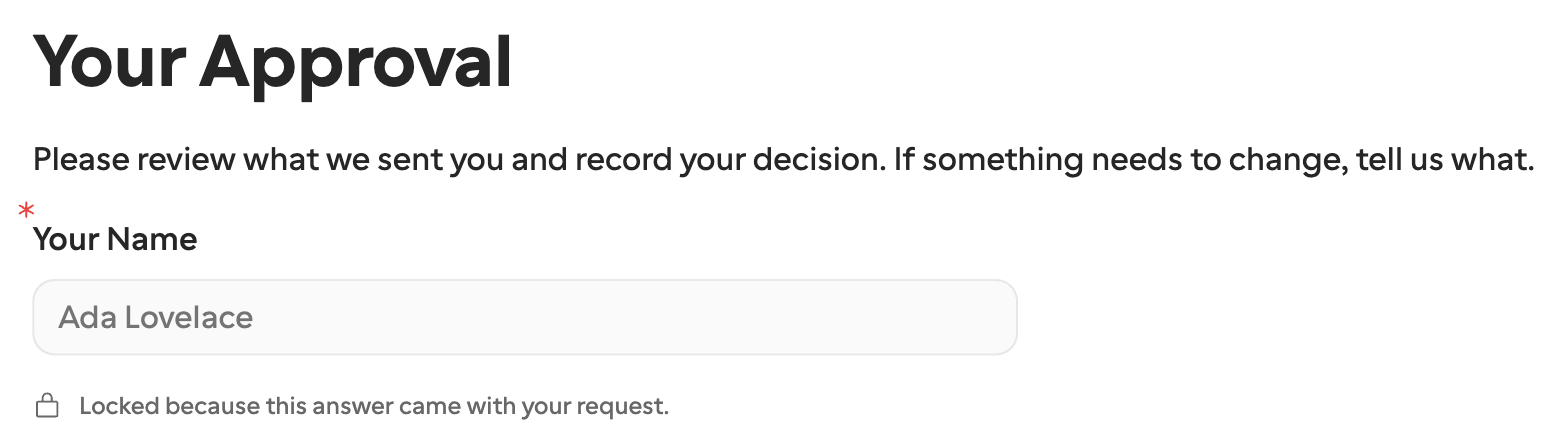
Le destinataire ouvre le lien et trouve son nom rempli et verrouillé :
Les champs cachés du formulaire apparaissent comme des champs (context) : le destinataire ne peut pas les modifier et ne les voit que là où le formulaire les mentionne, et ils reviennent à la fois dans le Context de la demande et parmi les réponses. Si le formulaire a un bloc Documents, un champ Documents prend des fichiers depuis des étapes précédentes. Voir Préremplissage, champs verrouillés, et contexte pour la différence.
4. Réglez un External ID
Mettez votre propre id pour cette tâche dans External ID, comme le numéro d’affaire deal-1042. Cela fait
deux choses :
Un Zap ultérieur peut retrouver la demande avec Find Request, sans stocker l’ID de demande formbase.
C’est la clé d’idempotence. Si Zapier rejoue l’étape avec le même External ID et les mêmes entrées, vous récupérez la même demande au lieu d’en avoir une seconde. Deduplicated vaut alors
true. Le même External ID avec une entrée modifiée, dans les 30 jours, échoue avec Idempotency key … was already used for a different request. Utilisez un nouvel External ID pour chaque demande, commedeal-1042-onboarding, et un nouveau à chaque fois que vous changez les entrées d’une étape de test, y compris Test Request.
Reminders, Expires At et Metadata sont optionnels. Une demande expire après 30 jours sauf si vous réglez une autre date, au maximum 365 jours plus tard.
5. Testez l’étape
Cliquez sur Test step. formbase crée la demande et la renvoie. Request URL est le lien pour le destinataire ; mappez-le dans l’étape qui l’envoie.
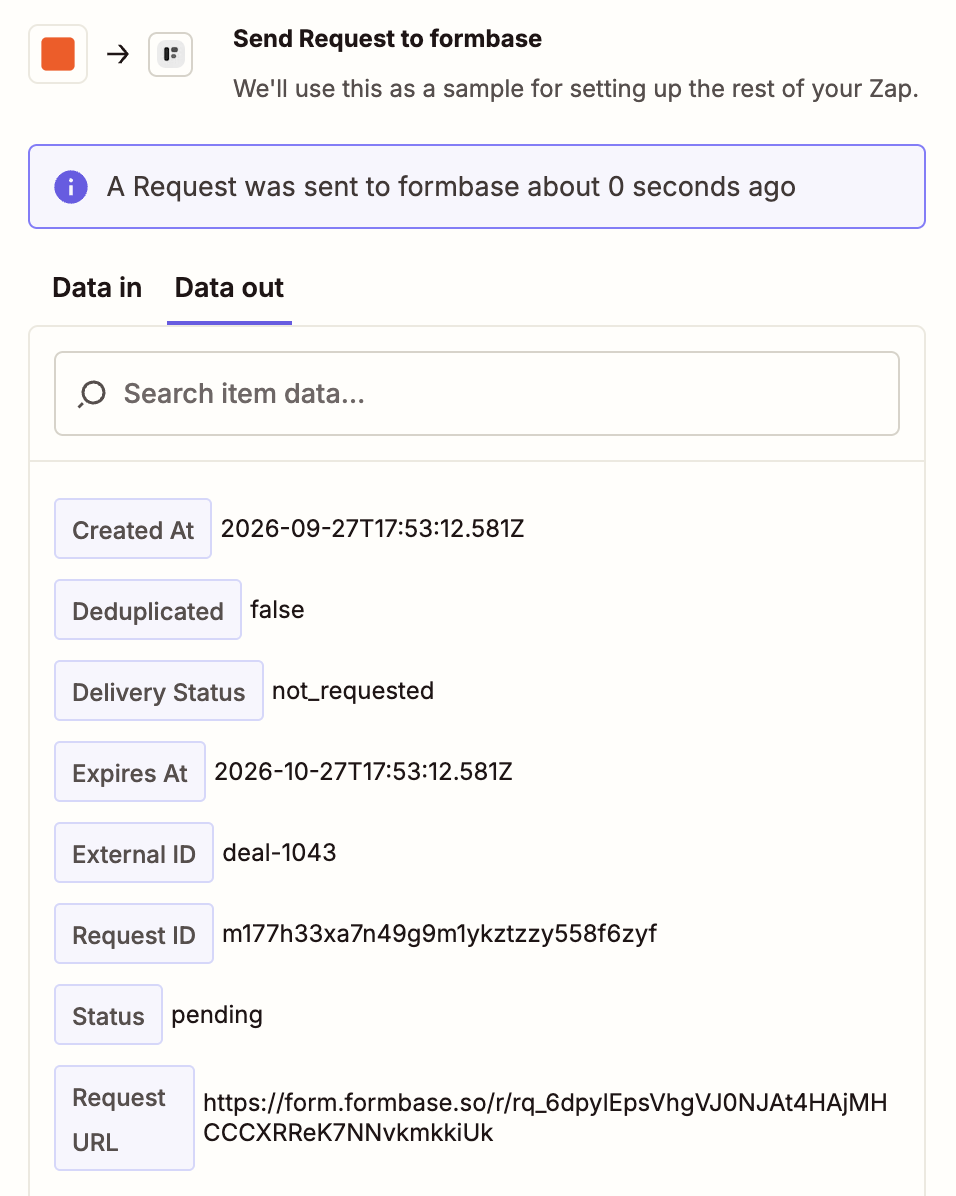
Tester l'étape crée une vraie demande
Sauf si Test Request est activé, le test est une vraie demande : avec la livraison Email, le destinataire reçoit l’invitation. Activez Test Request pendant que vous construisez le Zap. Une demande de test n’envoie aucun e-mail et ne compte nulle part, et elle ne démarre aucun Zap avec un déclencheur de demande. Désactivez-le avant de publier.