Anleitungen · Zapier
formbase mit Zapier verbinden
Zapier meldet sich bei einem formbase-Workspace an. Das machst du einmal; jeder Zap, der formbase nutzt, kann danach dieselbe Verbindung wählen.
Last checked
Bevor du startest
- Ein formbase-Konto, das Mitglied des Workspace ist, den du verbinden willst.
Mindestens ein veröffentlichtes Formular in diesem Workspace. Zapier listet auch unveröffentlichte Formulare, markiert als (not published), aber nur ein veröffentlichtes Formular sendet Events und kann per Request versendet werden.
- Ein Zapier-Konto. Jeder Plan funktioniert für die Verbindung.
1. formbase zu einem Zap hinzufügen
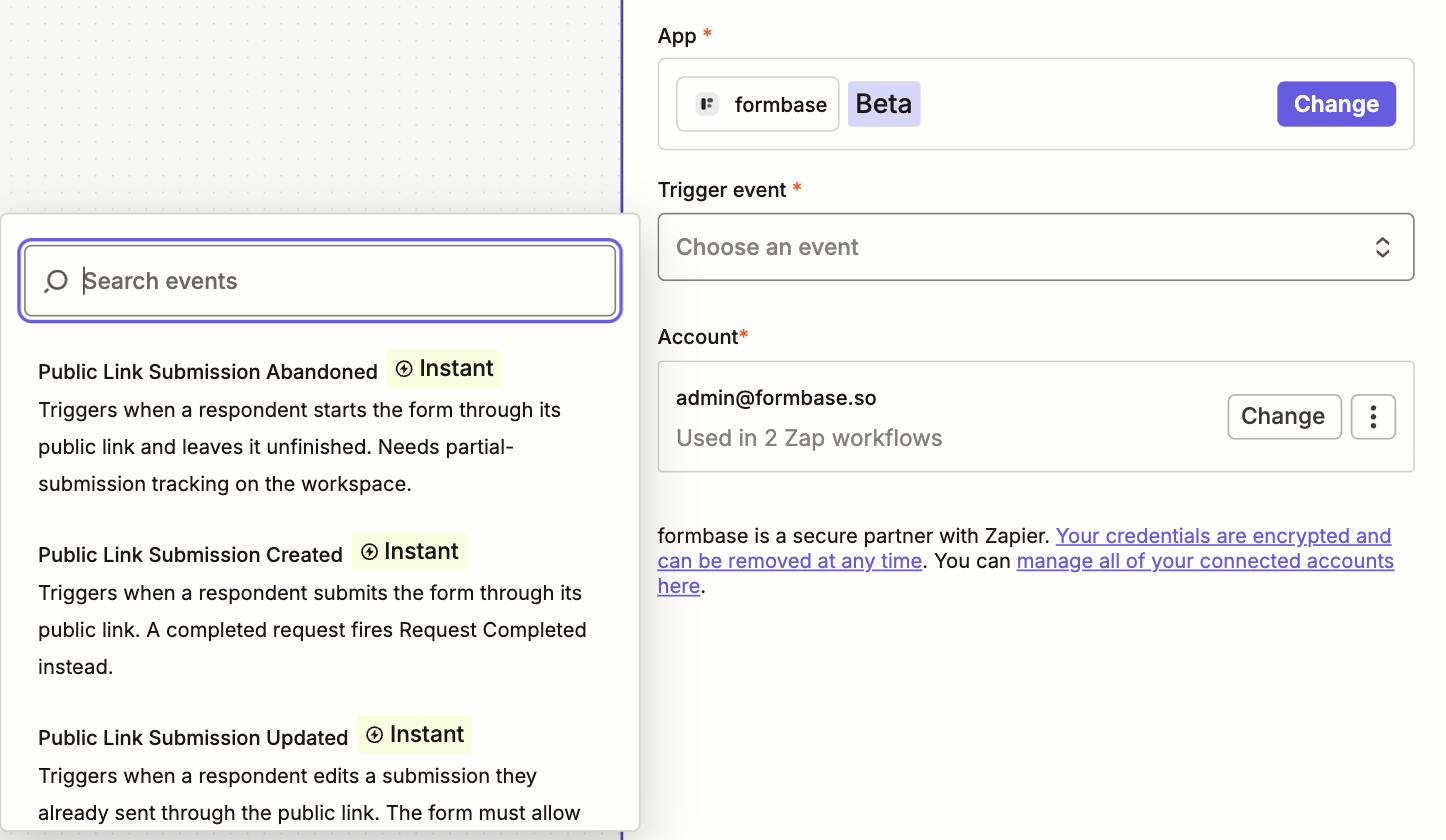
Klicke in Zapier auf Create › Zaps, dann klicke auf den Trigger- oder Aktions-Schritt und suche nach formbase. Wähle vorerst irgendein Event; du kannst es später ändern. Die Liste zeigt, was die App kann:
2. Bei formbase anmelden
Klicke unter Account auf Sign in (oder Change › Connect a new account, wenn du schon eines hast). Zapier öffnet ein Fenster; klicke auf Connect.
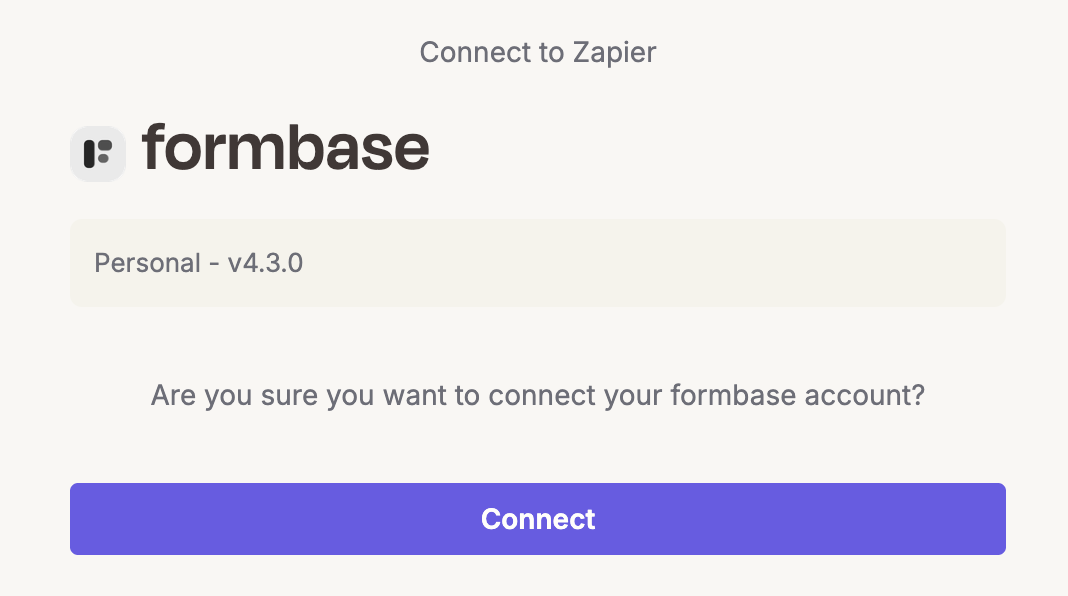
Bist du in diesem Browser nicht bei formbase angemeldet, bittet dich formbase zuerst um die Anmeldung. Dann zeigt es, was Zapier tun darf, und fragt, welchen Workspace du verbinden willst.
3. Den Workspace wählen und autorisieren
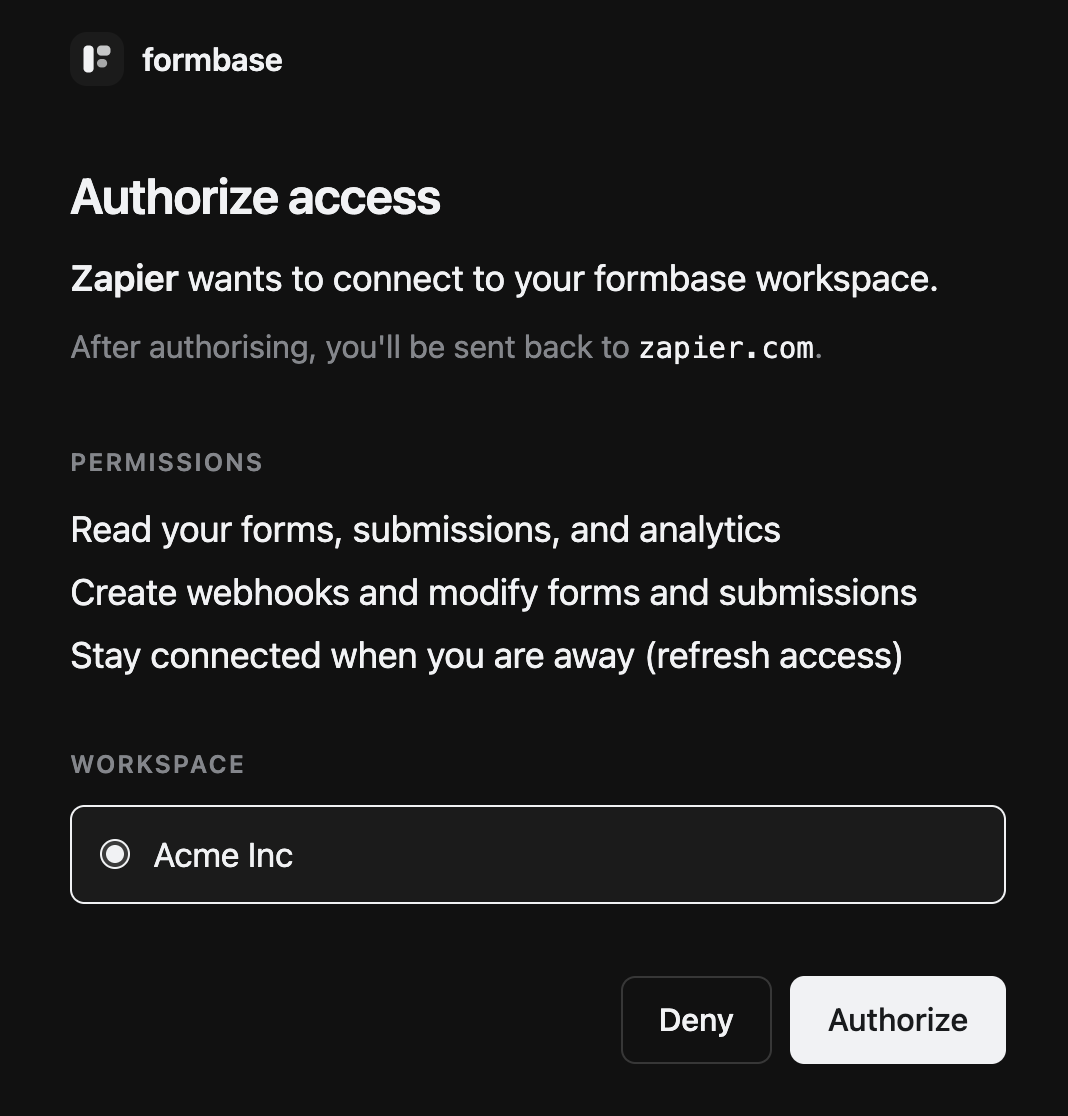
Wähle den Workspace unter Workspace und klicke auf Authorize. Das Fenster schließt sich, und das Konto erscheint im Schritt, benannt nach deiner formbase-E-Mail-Adresse.
Eine Verbindung, ein Workspace
Um einen zweiten Workspace zu nutzen, verbinde ein neues Konto und wähle auf diesem Bildschirm den anderen Workspace. Zapier zeigt dann beide Verbindungen, und jeder Zap-Schritt nutzt die, die du auswählst.
4. Die Verbindung prüfen
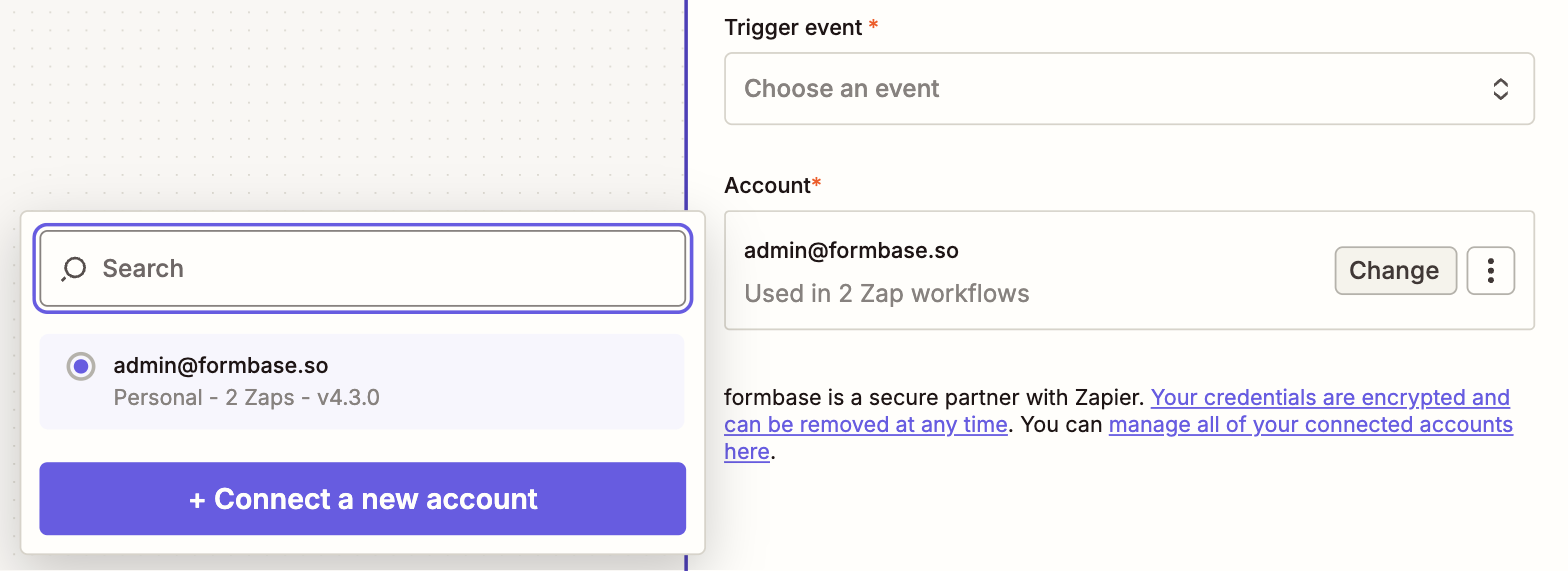
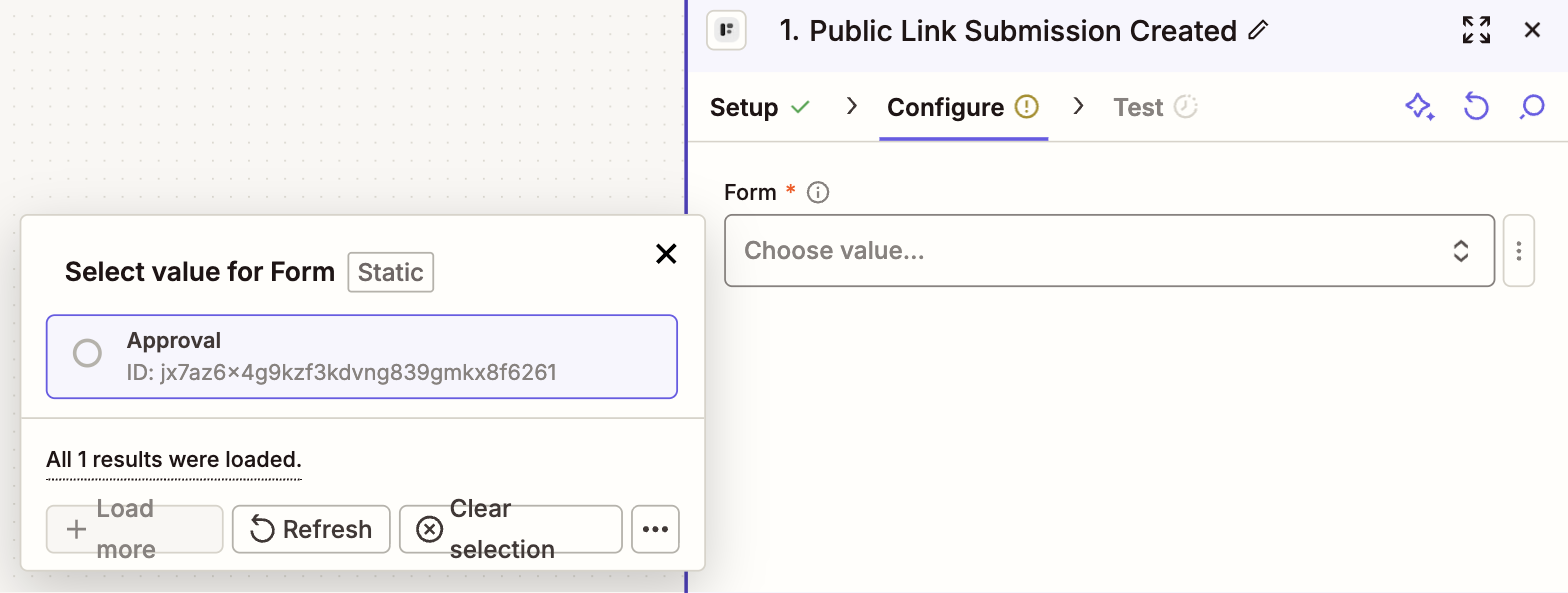
Wähle ein Event und geh weiter zu Configure. Das Dropdown Form listet die Formulare des verbundenen Workspace:
Trennen
Öffne in Zapier App connections, finde formbase, und entferne die Verbindung. Zaps, die sie nutzen, stoppen, bis du formbase erneut verbindest und in jedem von ihnen die neue Verbindung wählst.
Sie in Zapier zu entfernen, beendet Zapiers Zugriff auf der formbase-Seite nicht. Öffne in formbase OAuth und API-Schlüssel und klicke ebenfalls auf Trennen neben Zapier unter Verbundene Apps.