Kılavuzlar · Zapier
formbase'i Zapier'e bağlayın
Zapier tek bir formbase çalışma alanında oturum açar. Bunu bir kez yaparsınız; formbase kullanan her Zap ardından aynı bağlantıyı seçebilir.
Last checked
Başlamadan önce
- Bağlamak istediğiniz çalışma alanının üyesi olan bir formbase hesabı.
O çalışma alanında en az bir yayınlanmış form. Zapier yayınlanmamış formları da (not published) işaretiyle listeler, ama yalnızca yayınlanmış bir form olay gönderebilir ve kendisine istek gönderilebilir.
- Bir Zapier hesabı. Bağlanmak için herhangi bir plan işe yarar.
1. formbase’i bir Zap’a ekleyin
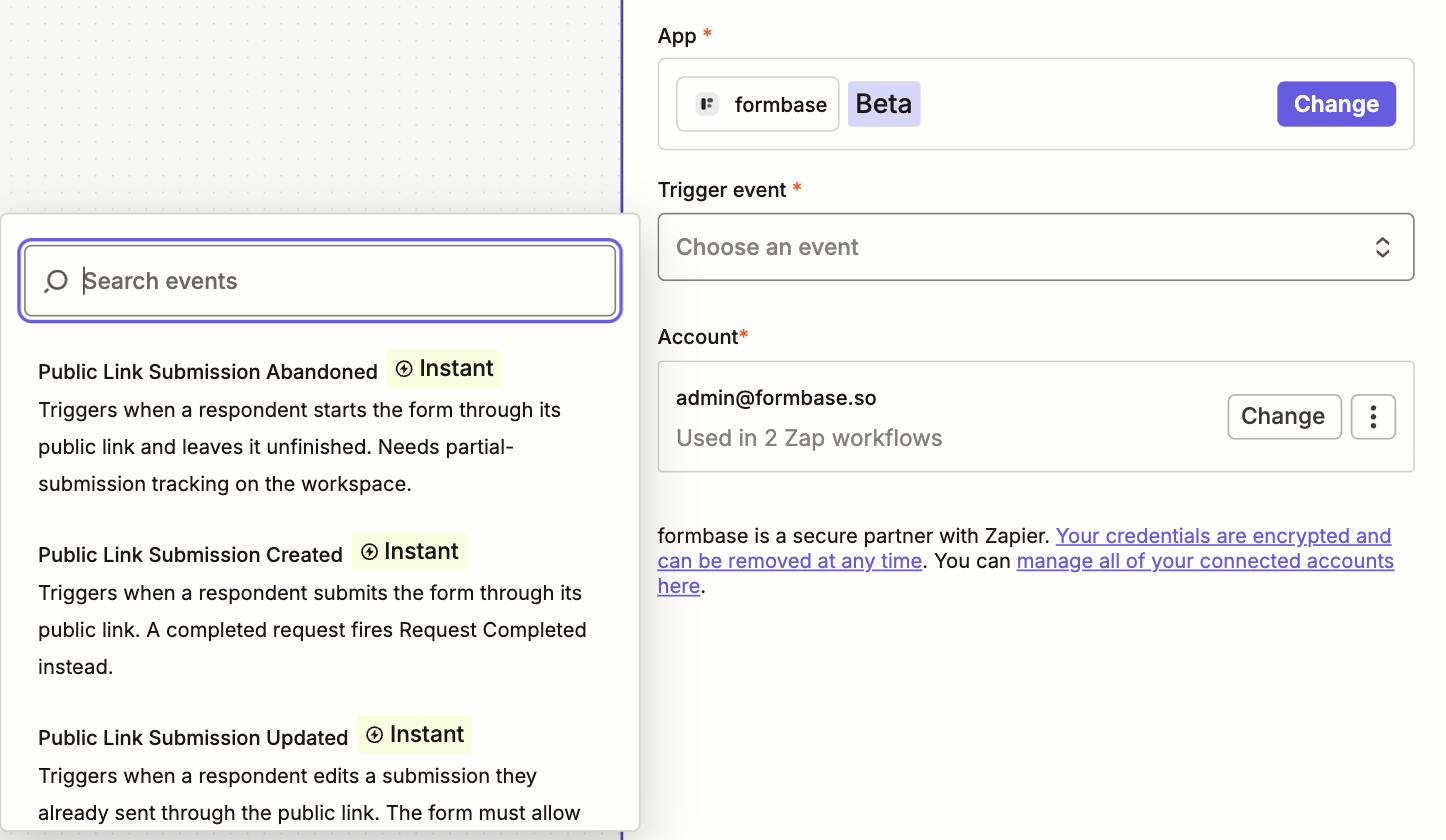
Zapier’de Create › Zaps’a tıklayın, ardından tetikleyici veya eylem adımına tıklayıp formbase’i arayın. Şimdilik herhangi bir olay seçin; daha sonra değiştirebilirsiniz. Liste uygulamanın neler yapabileceğini gösterir:
2. formbase’de oturum açın
Account altında Sign in’e tıklayın (ya da zaten bir hesabınız varsa Change › Connect a new account’a). Zapier bir pencere açar; Connect’e tıklayın.
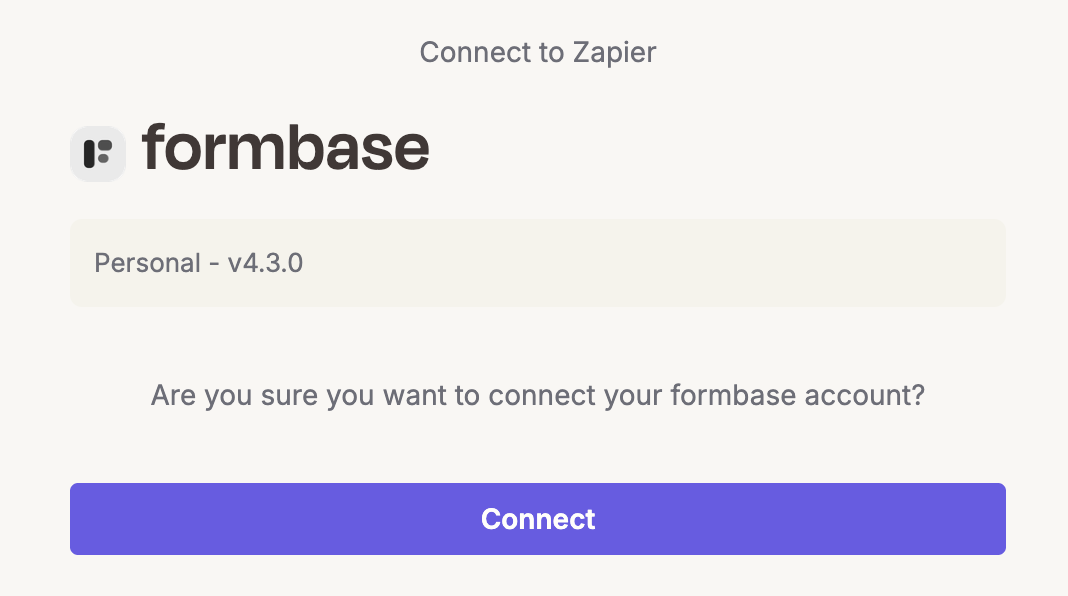
Bu tarayıcıda formbase’de oturum açık değilseniz formbase önce sizden oturum açmanızı ister. Ardından Zapier’in ne yapabileceğini gösterir ve hangi çalışma alanının bağlanacağını sorar.
3. Çalışma alanını seçin ve yetkilendirin
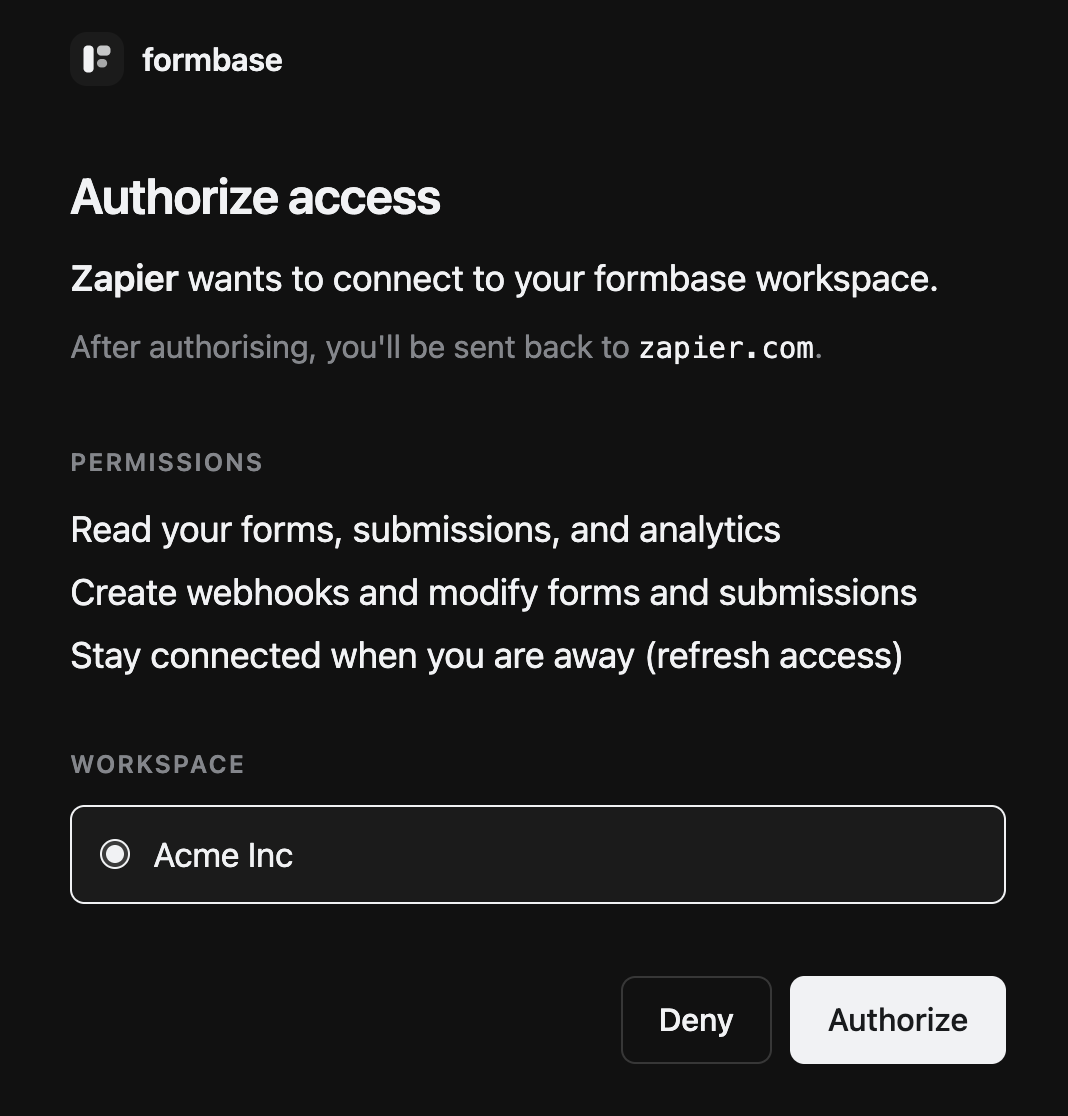
Workspace altında çalışma alanını seçin ve Authorize’a tıklayın. Pencere kapanır ve hesap adımda, formbase e-postanızın adıyla görünür.
Bir bağlantı, bir çalışma alanı
İkinci bir çalışma alanı kullanmak için yeni bir hesap bağlayın ve bu ekranda diğerini seçin. Zapier ardından her iki bağlantıyı da gösterir ve her Zap adımı seçtiğinizi kullanır.
4. Bağlantıyı kontrol edin
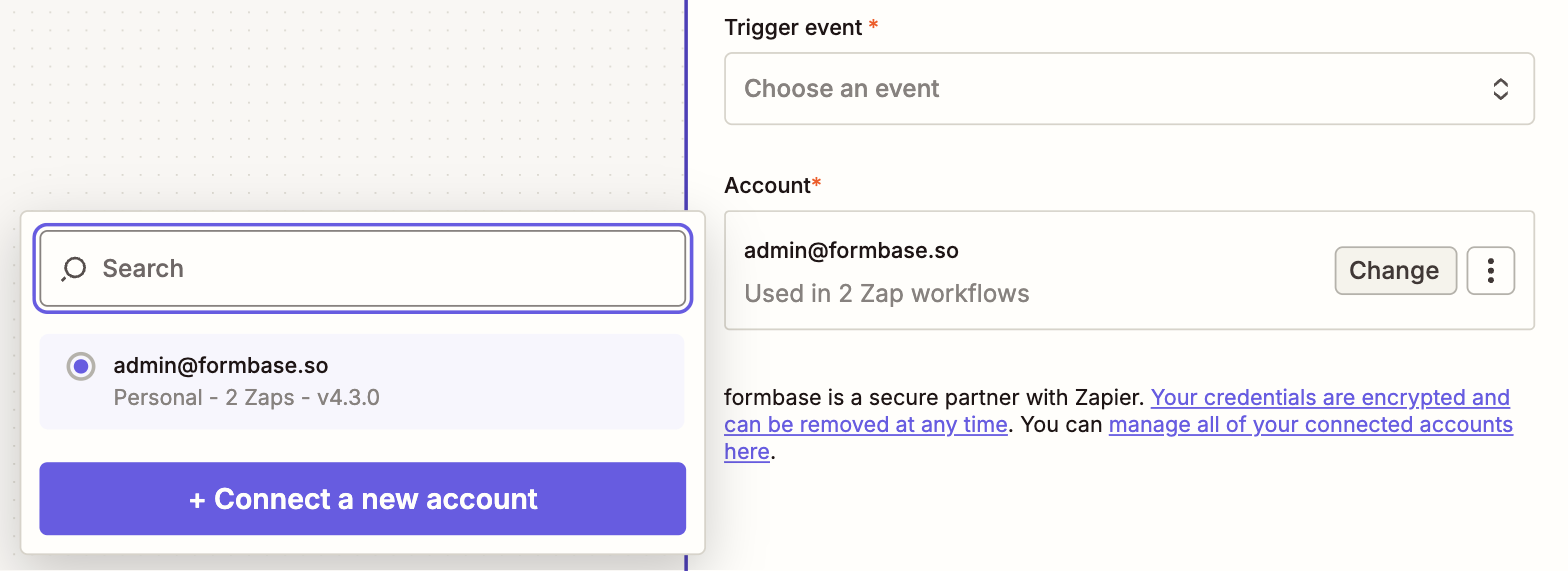
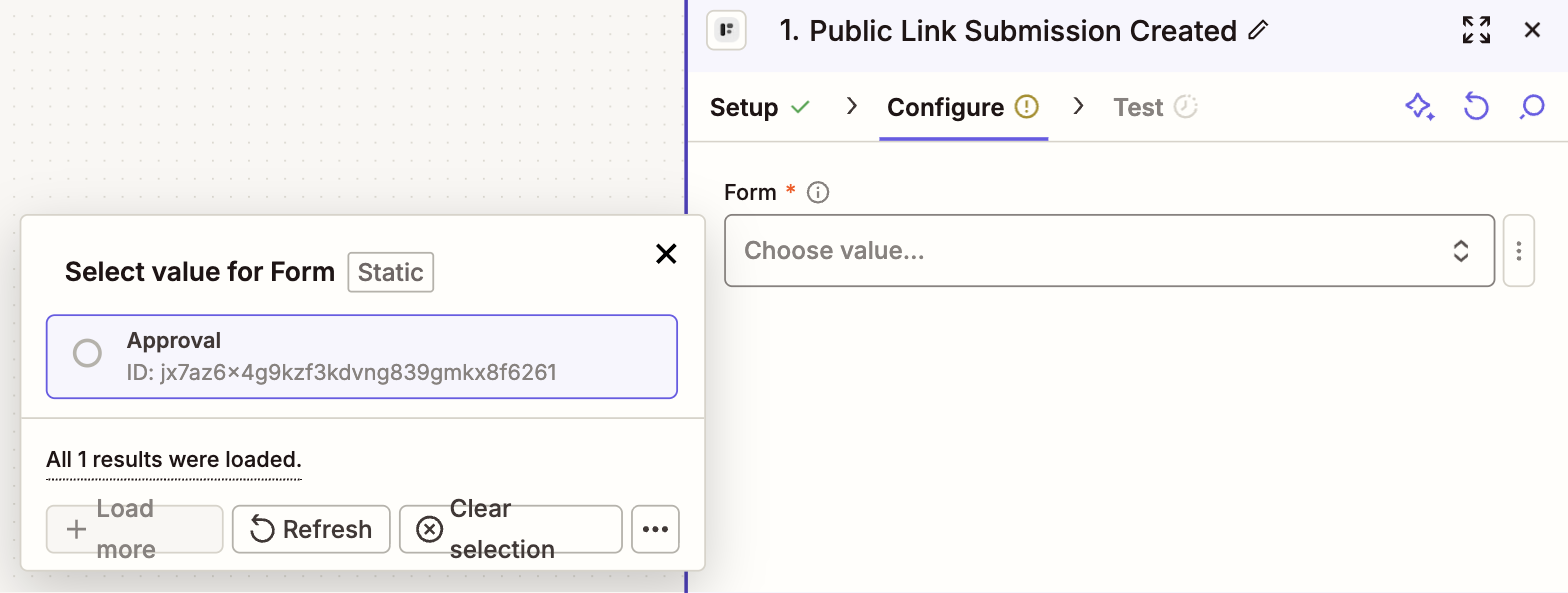
Bir olay seçin ve Configure’a devam edin. Form açılır listesi, bağlı çalışma alanının formlarını listeler:
Bağlantıyı kes
Zapier’de App connections’ı açın, formbase’i bulun ve bağlantıyı kaldırın. Onu kullanan Zap’ler siz formbase’e yeniden bağlanıp her birinde yeni bağlantıyı seçene kadar durur.
Onu Zapier’de kaldırmak Zapier’in formbase tarafındaki erişimini bitirmez. formbase’de OAuth ve API Anahtarları’nı açın ve Bağlı uygulamalar altında Zapier’in yanındaki Bağlantıyı Kes’e de tıklayın.