Handleidingen · Zapier
formbase met Zapier verbinden
Zapier logt in bij één formbase-werkruimte. Je doet dit één keer; elke Zap die formbase gebruikt, kan daarna dezelfde verbinding kiezen.
Last checked
Voordat je begint
- Een formbase-account dat lid is van de werkruimte die je wilt verbinden.
Ten minste één gepubliceerd formulier in die werkruimte. Zapier toont ook niet-gepubliceerde formulieren, gemarkeerd met (not published), maar alleen een gepubliceerd formulier verstuurt events en kan worden aangevraagd.
- Een Zapier-account. Elk abonnement werkt om te verbinden.
1. Voeg formbase toe aan een Zap
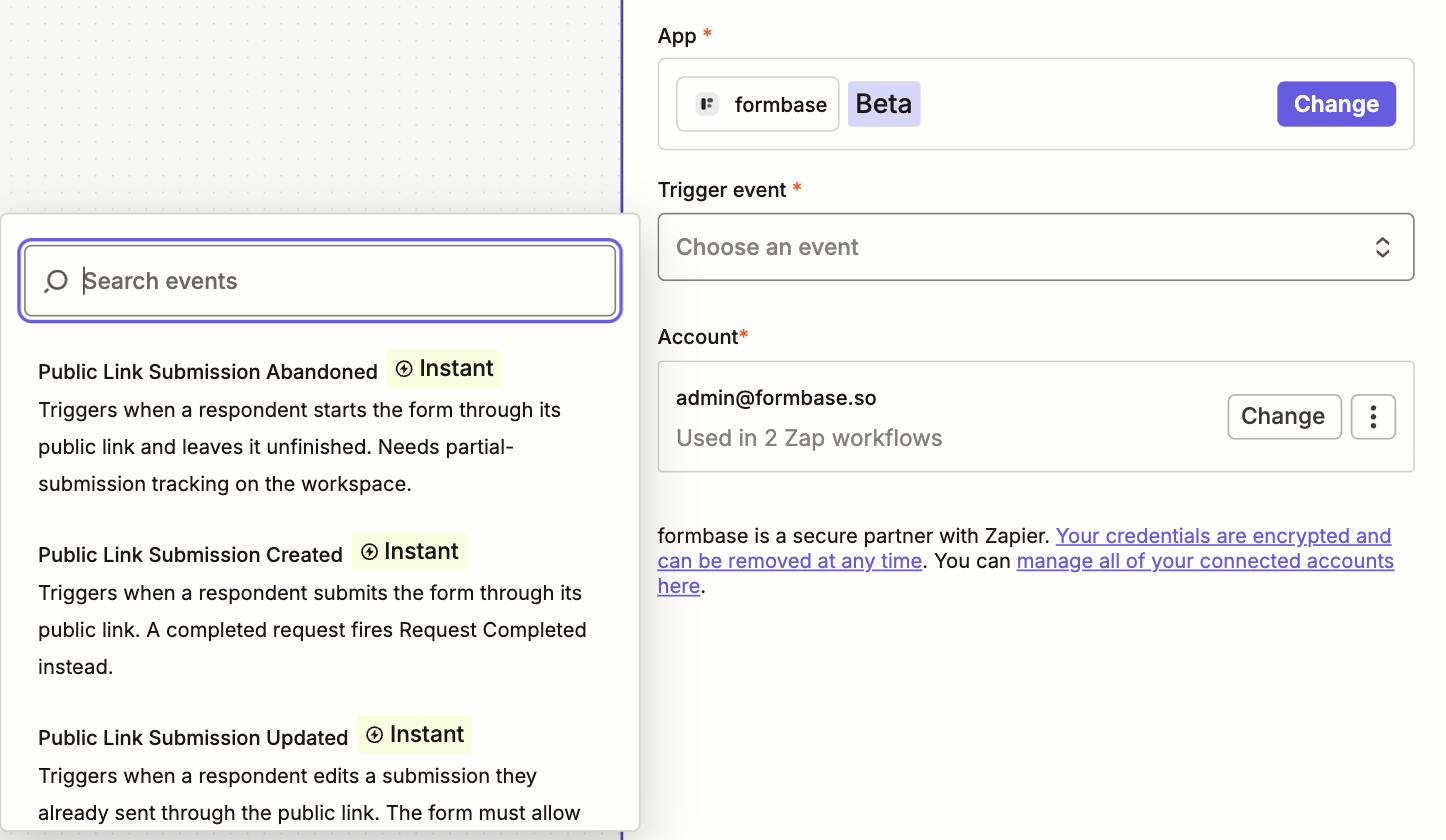
Klik in Zapier op Create › Zaps, klik dan op de trigger- of actiestap en zoek naar formbase. Kies voorlopig een willekeurig event; je kunt het later wijzigen. De lijst toont wat de app kan doen:
2. Log in bij formbase
Klik onder Account op Sign in (of Change › Connect a new account als je er al een hebt). Zapier opent een venster; klik op Connect.
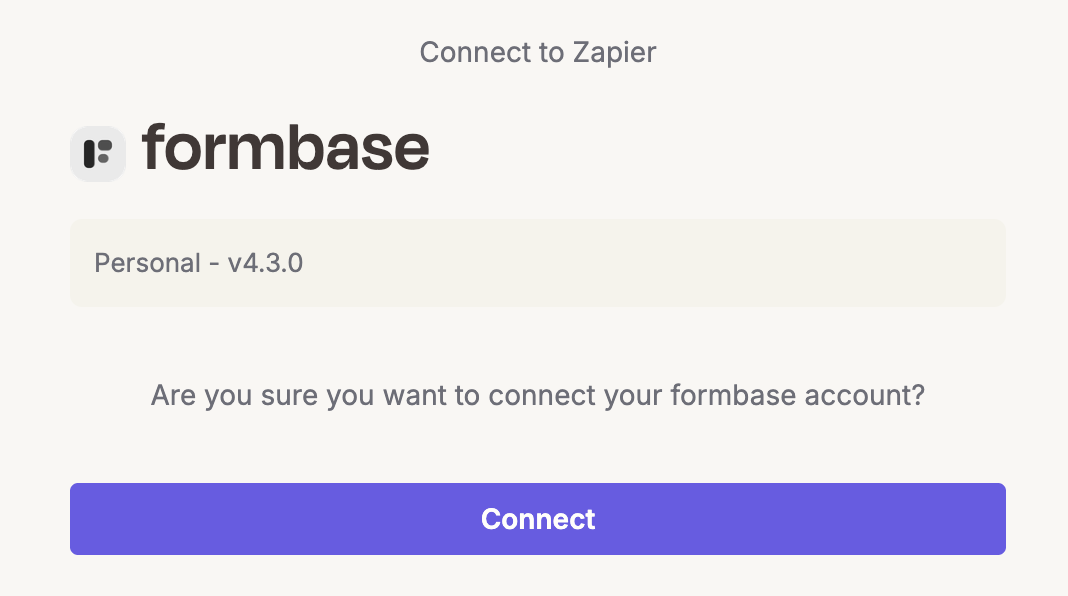
Als je in deze browser niet bent ingelogd bij formbase, vraagt formbase je eerst om in te loggen. Daarna toont het wat Zapier mag doen en vraagt het welke werkruimte je wilt verbinden.
3. Kies de werkruimte en autoriseer
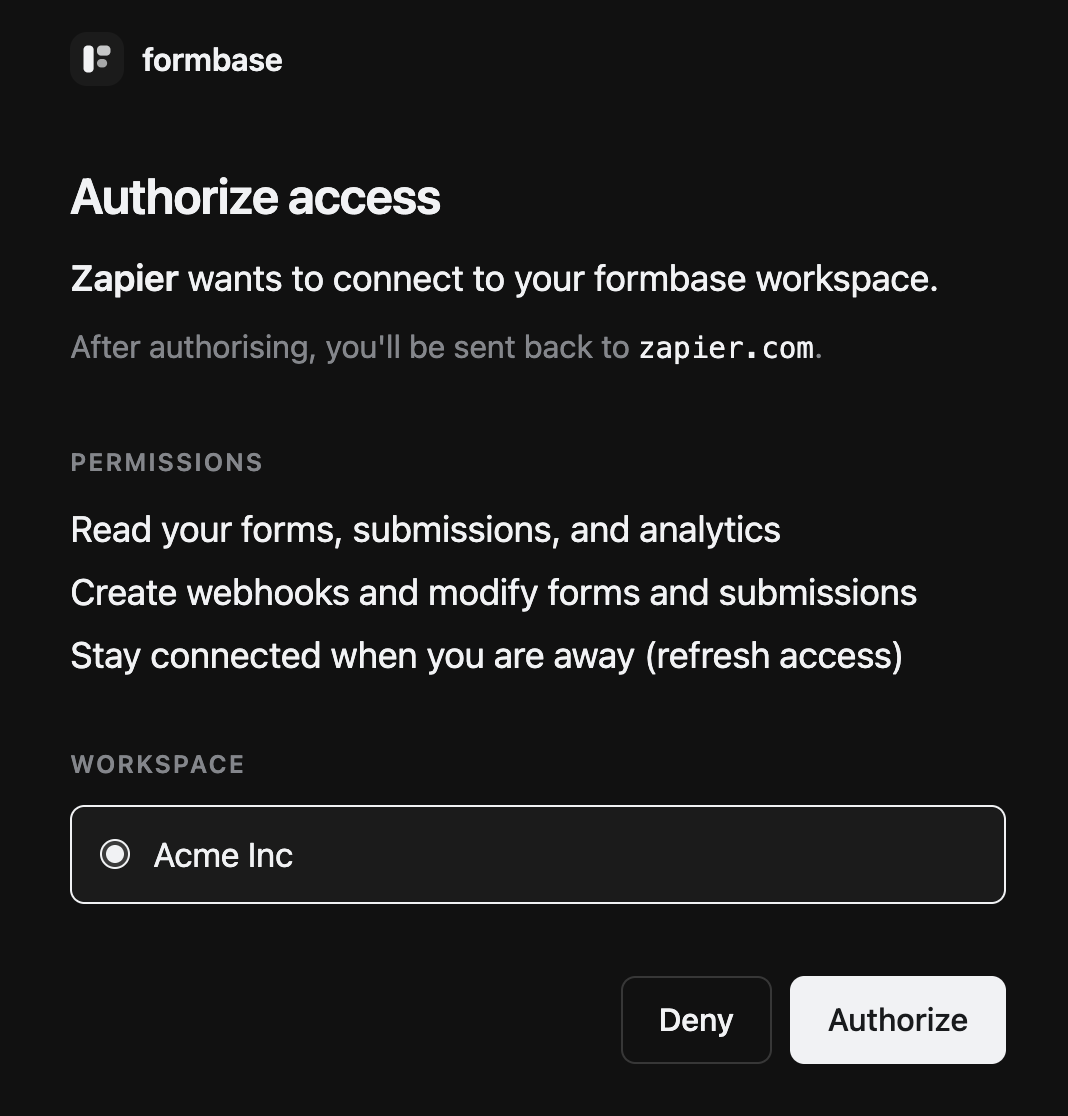
Kies de werkruimte onder Workspace en klik op Authorize. Het venster sluit en het account verschijnt in de stap, genoemd naar je formbase-e-mailadres.
Eén verbinding, één werkruimte
Om een tweede werkruimte te gebruiken, verbind je een nieuw account en kies je de andere werkruimte op dit scherm. Zapier toont dan beide verbindingen, en elke Zap-stap gebruikt de verbinding die je kiest.
4. Controleer de verbinding
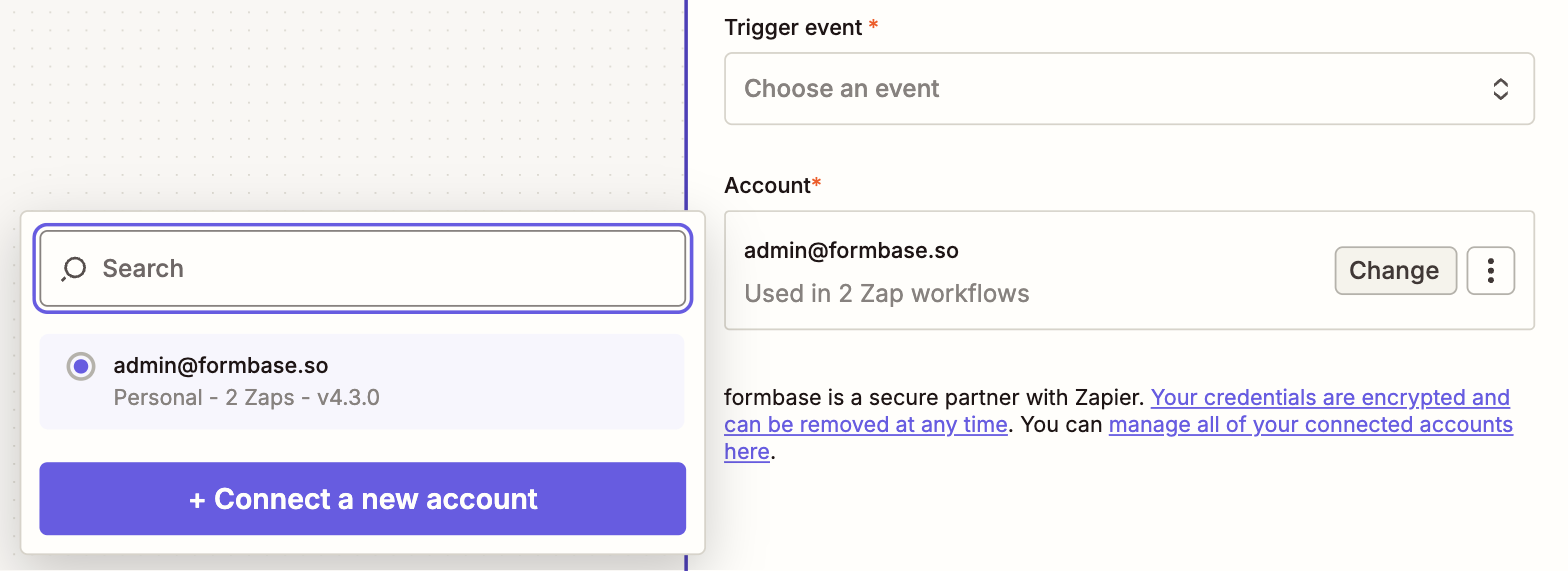
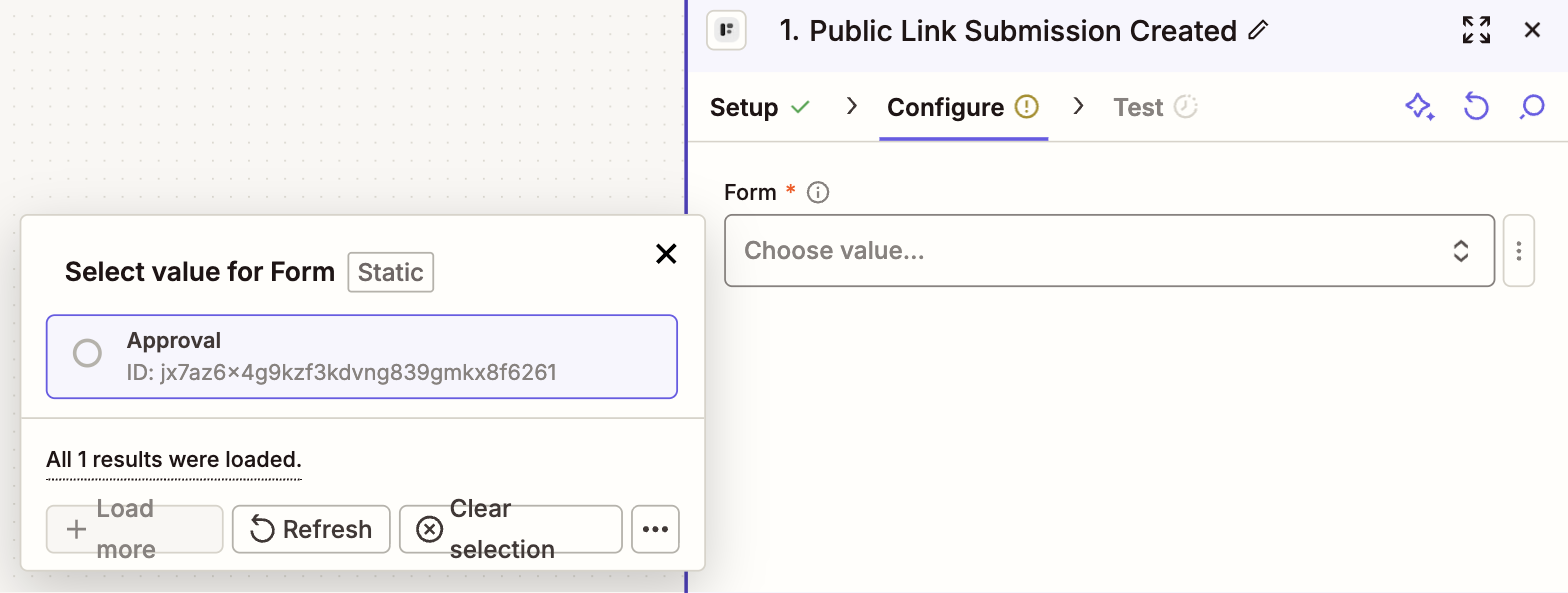
Kies een event en ga verder naar Configure. De vervolgkeuzelijst Form toont de formulieren van de verbonden werkruimte:
Verbinding verbreken
Open in Zapier App connections, zoek formbase, en verwijder de verbinding. Zaps die het gebruiken, stoppen totdat je opnieuw met formbase verbindt en in elk van hen de nieuwe verbinding kiest.
Het verwijderen ervan in Zapier beëindigt Zapiers toegang niet aan de formbase-kant. Open in formbase OAuth en API-sleutels en klik op Verbreken naast Zapier onder Verbonden apps.