Guides · Zapier
Connecter formbase à Zapier
Zapier se connecte à un espace de travail formbase. Vous le faites une fois ; chaque Zap qui utilise formbase peut ensuite choisir la même connexion.
Last checked
Avant de commencer
- Un compte formbase membre de l’espace de travail que vous voulez connecter.
Au moins un formulaire publié dans cet espace de travail. Zapier liste aussi les formulaires non publiés, marqués (not published), mais seul un formulaire publié envoie des événements et peut recevoir une demande.
- Un compte Zapier. N’importe quel plan fonctionne pour la connexion.
1. Ajoutez formbase à un Zap
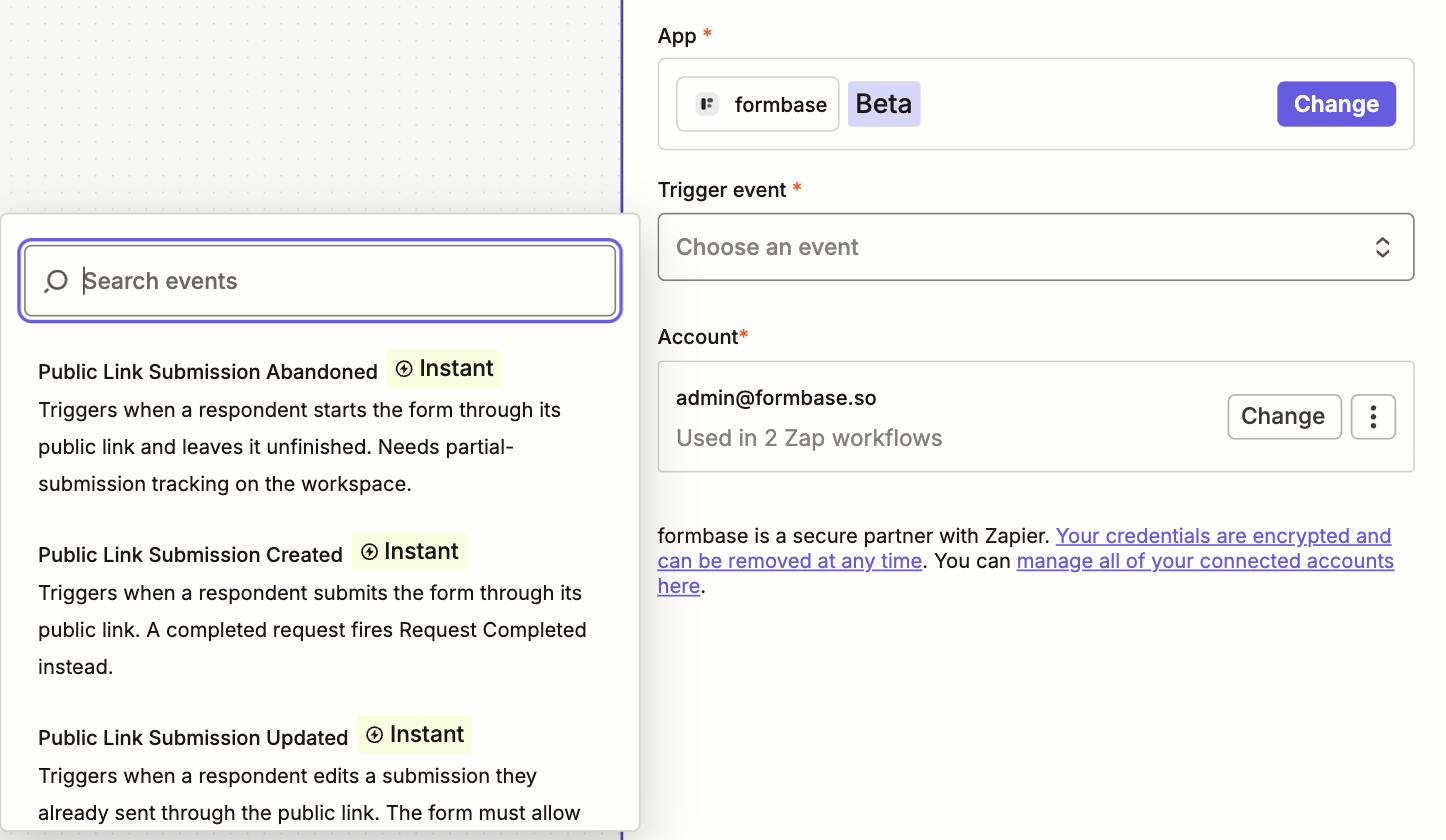
Dans Zapier, cliquez sur Create › Zaps, puis cliquez sur l’étape de déclencheur ou d’action et cherchez formbase. Choisissez n’importe quel événement pour l’instant ; vous pourrez le changer plus tard. La liste montre ce que l’app peut faire :
2. Connectez-vous à formbase
Sous Account, cliquez sur Sign in (ou Change › Connect a new account si vous en avez déjà un). Zapier ouvre une fenêtre ; cliquez sur Connect.
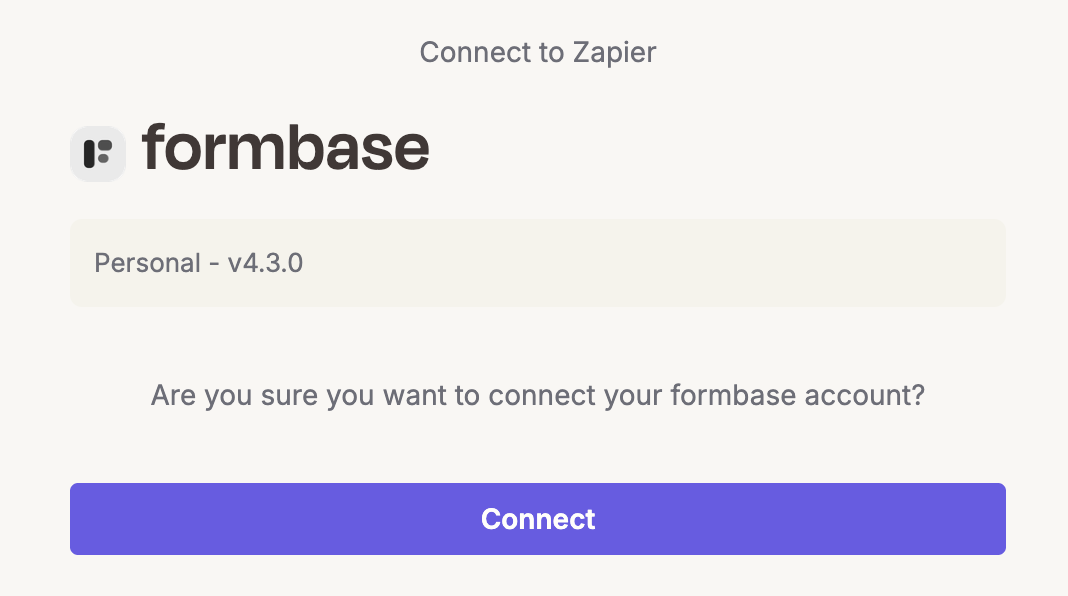
Si vous n’êtes pas connecté à formbase dans ce navigateur, formbase vous demande d’abord de vous connecter. Il montre ensuite ce que Zapier peut faire et demande quel espace de travail connecter.
3. Choisissez l’espace de travail et autorisez
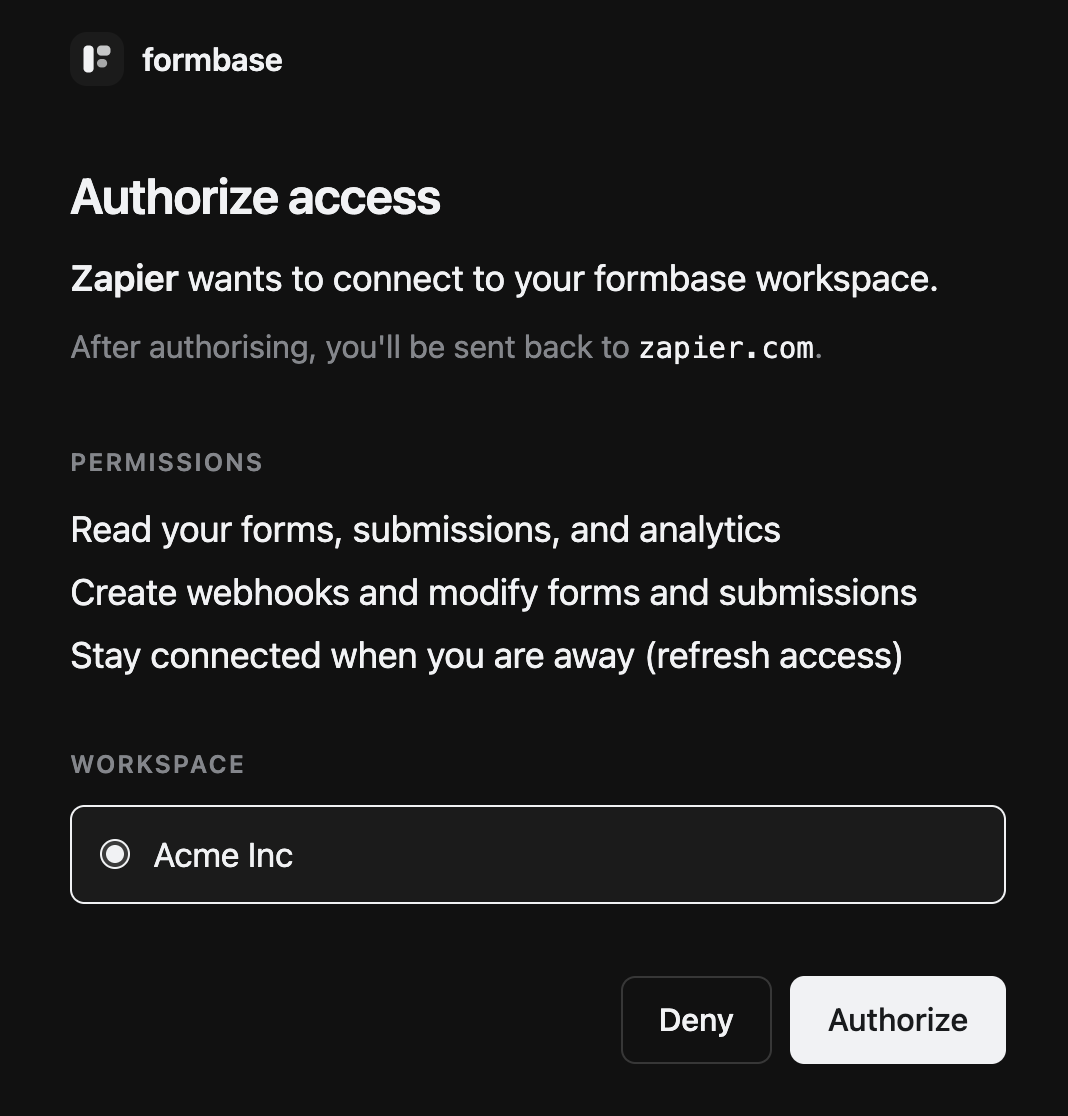
Choisissez l’espace de travail sous Workspace et cliquez sur Authorize. La fenêtre se ferme et le compte apparaît dans l’étape, nommé d’après votre e-mail formbase.
Une connexion, un espace de travail
Pour utiliser un second espace de travail, connectez un nouveau compte et choisissez l’autre espace de travail sur cet écran. Zapier montre alors les deux connexions, et chaque étape de Zap utilise celle que vous choisissez.
4. Vérifiez la connexion
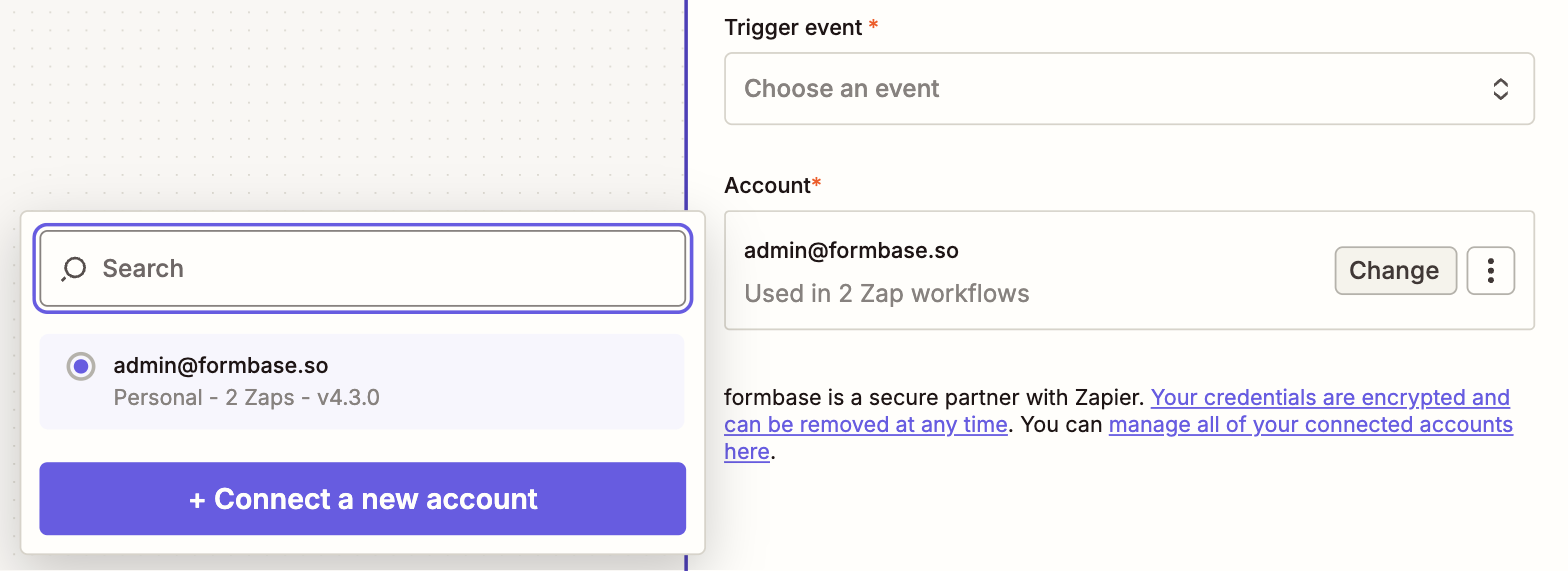
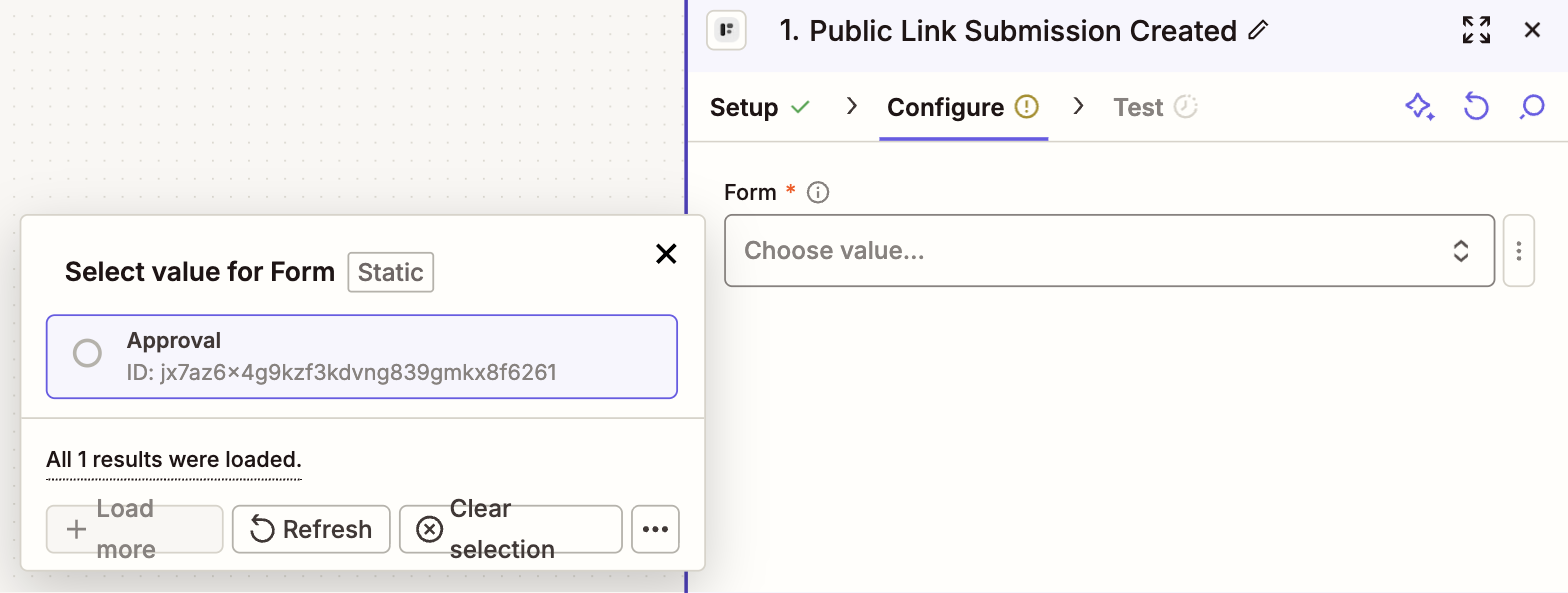
Choisissez un événement et continuez vers Configure. Le menu déroulant Form liste les formulaires de l’espace de travail connecté :
Déconnexion
Dans Zapier, ouvrez App connections, trouvez formbase, et retirez la connexion. Les Zaps qui l’utilisent s’arrêtent jusqu’à ce que vous reconnectiez formbase et choisissiez la nouvelle connexion dans chacun d’eux.
La retirer dans Zapier ne met pas fin à l’accès de Zapier côté formbase. Dans formbase, ouvrez OAuth et clés API et cliquez sur Déconnecter à côté de Zapier sous Applications connectées aussi.