Guider · Zapier
Koble formbase til Zapier
Zapier logger inn til ett formbase-arbeidsområde. Du gjør dette én gang; hver Zap som bruker formbase kan deretter velge den samme koblingen.
Last checked
Før du starter
- En formbase-konto som er medlem av arbeidsområdet du vil koble til.
Minst ett publisert skjema i det arbeidsområdet. Zapier lister også upubliserte skjemaer, merket (not published), men bare et publisert skjema sender hendelser og kan mottas som en forespørsel.
- En Zapier-konto. Enhver plan fungerer for tilkobling.
1. Legg formbase til en Zap
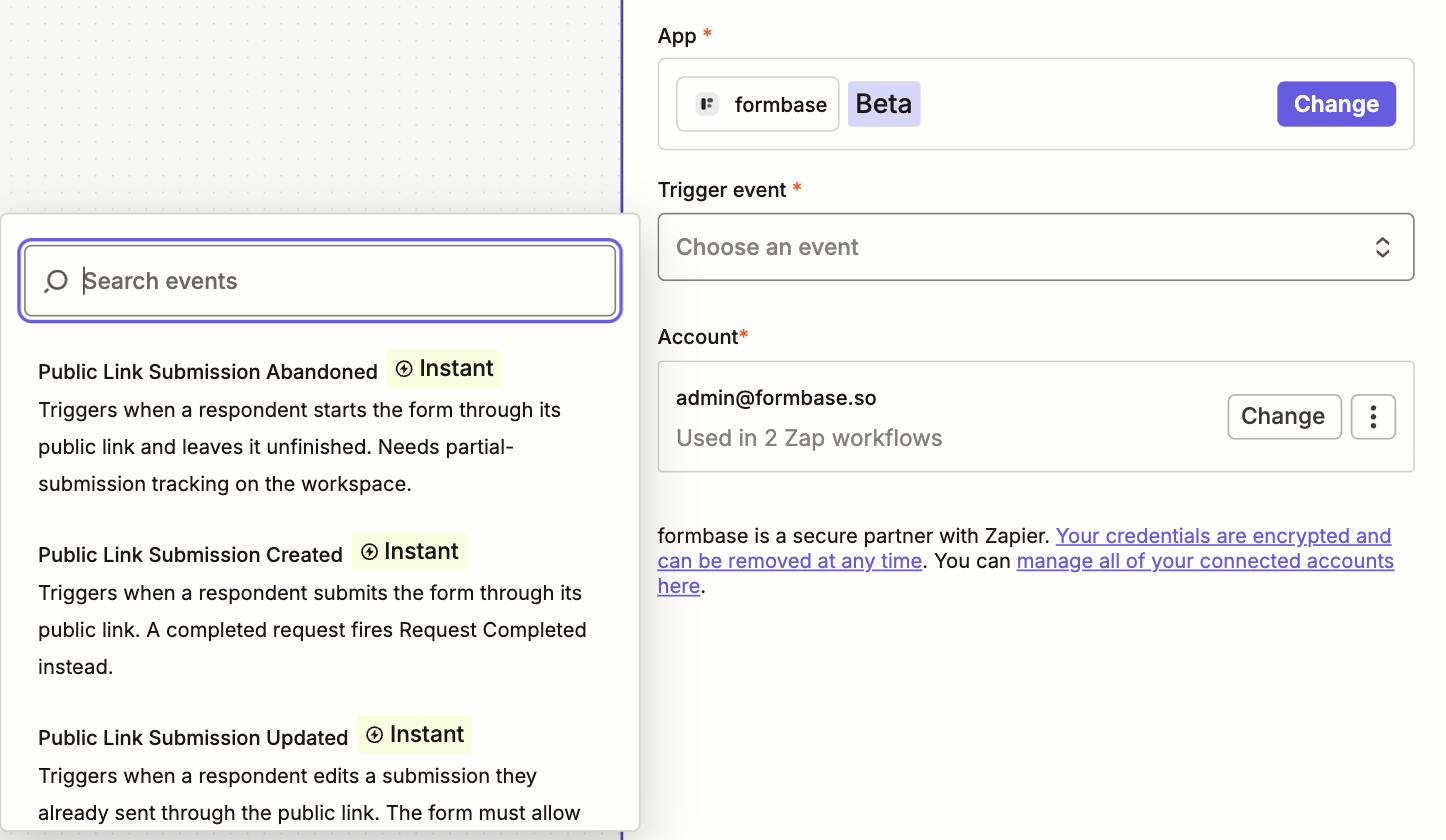
I Zapier, klikk Create › Zaps, klikk deretter trigger- eller action-steget og søk etter formbase. Velg en hvilken som helst hendelse for nå; du kan endre den senere. Listen viser hva appen kan gjøre:
2. Logg inn til formbase
Under Account, klikk Sign in (eller Change › Connect a new account hvis du allerede har en). Zapier åpner et vindu; klikk Connect.
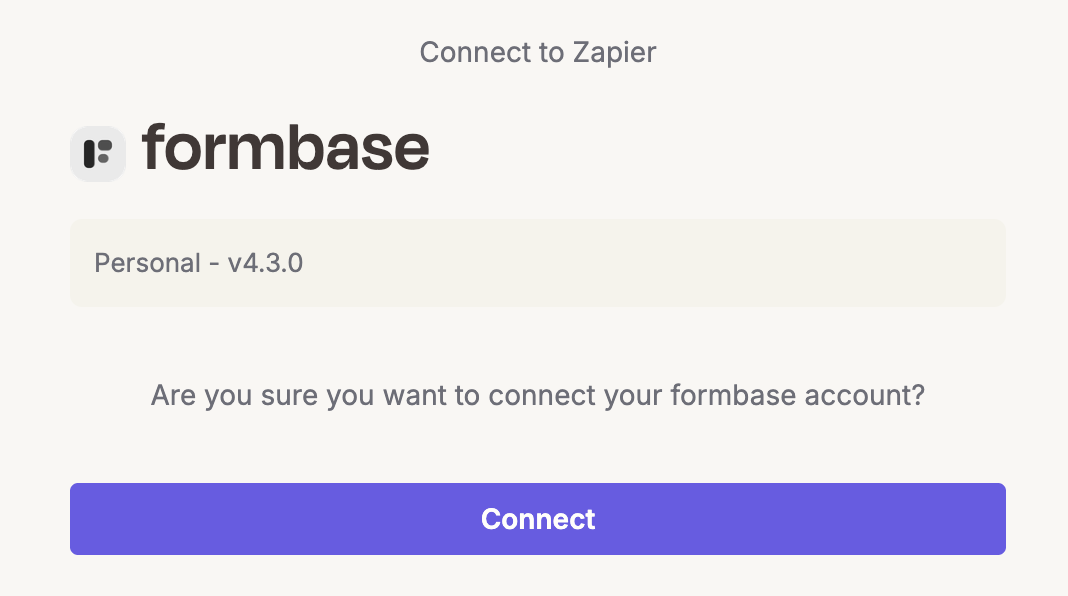
Hvis du ikke er logget inn til formbase i denne nettleseren, ber formbase deg logge inn først. Deretter viser den hva Zapier kan gjøre og spør hvilket arbeidsområde som skal kobles til.
3. Velg arbeidsområdet og autoriser
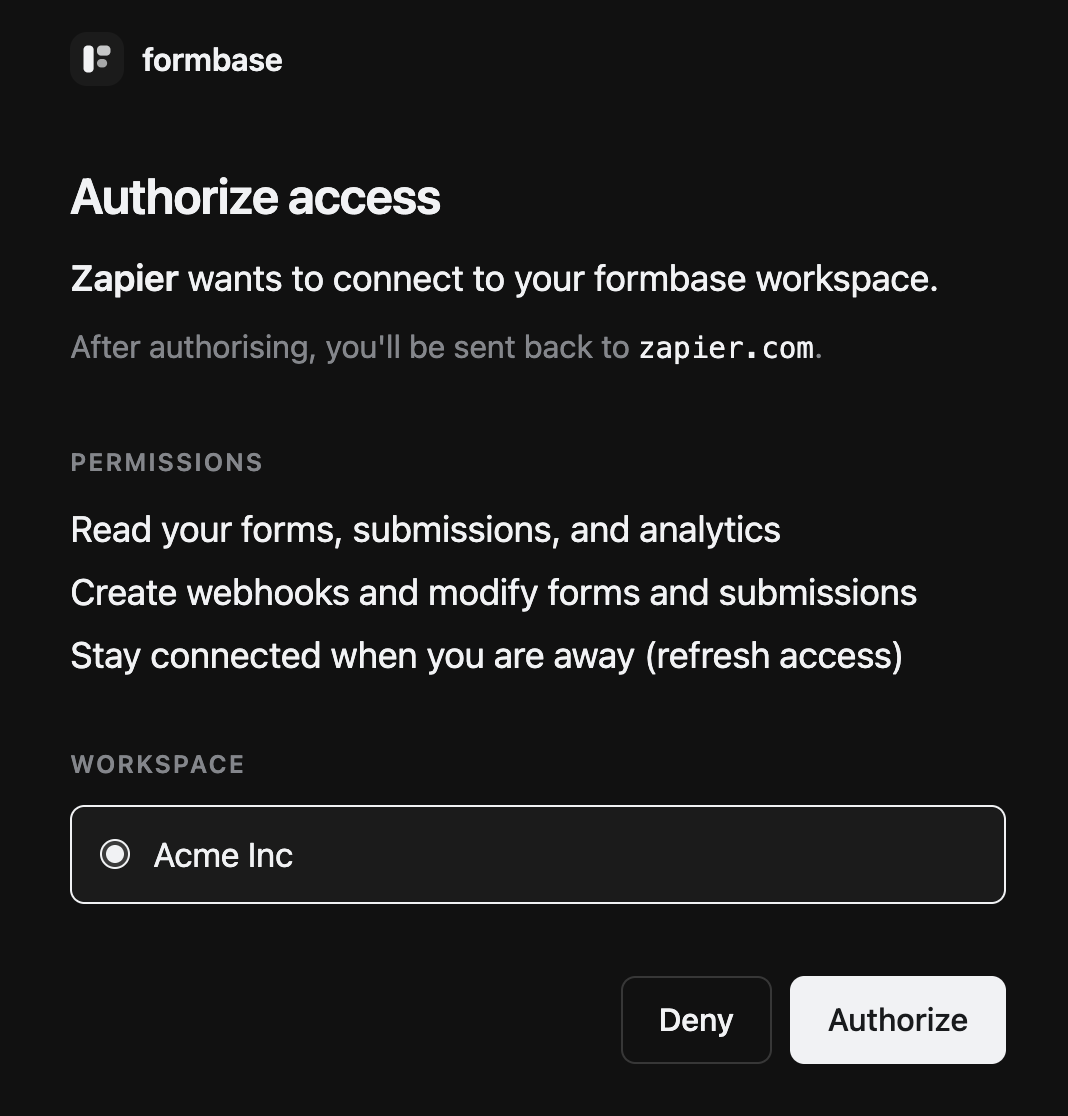
Velg arbeidsområdet under Workspace og klikk Authorize. Vinduet lukkes og kontoen dukker opp i steget, navngitt etter formbase-e-posten din.
Én kobling, ett arbeidsområde
For å bruke et annet arbeidsområde, koble til en ny konto og velg det andre arbeidsområdet på denne skjermen. Zapier viser deretter begge koblingene, og hvert Zap-steg bruker den du velger.
4. Sjekk koblingen
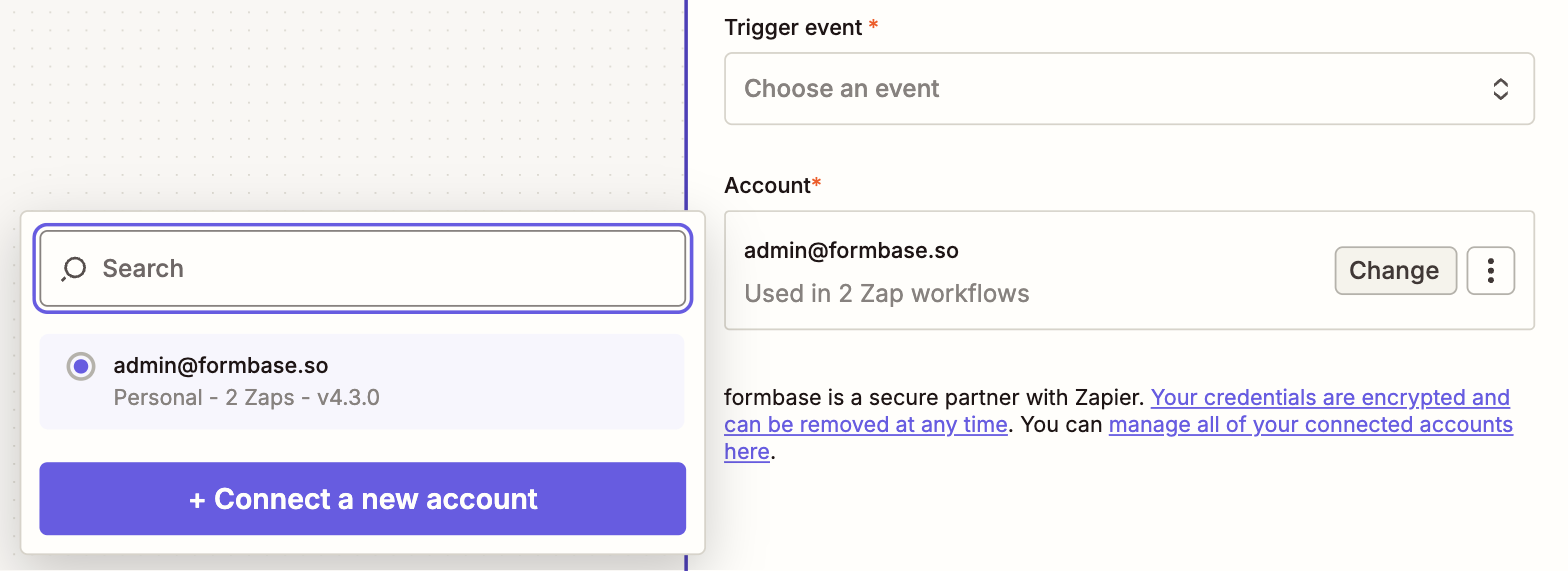
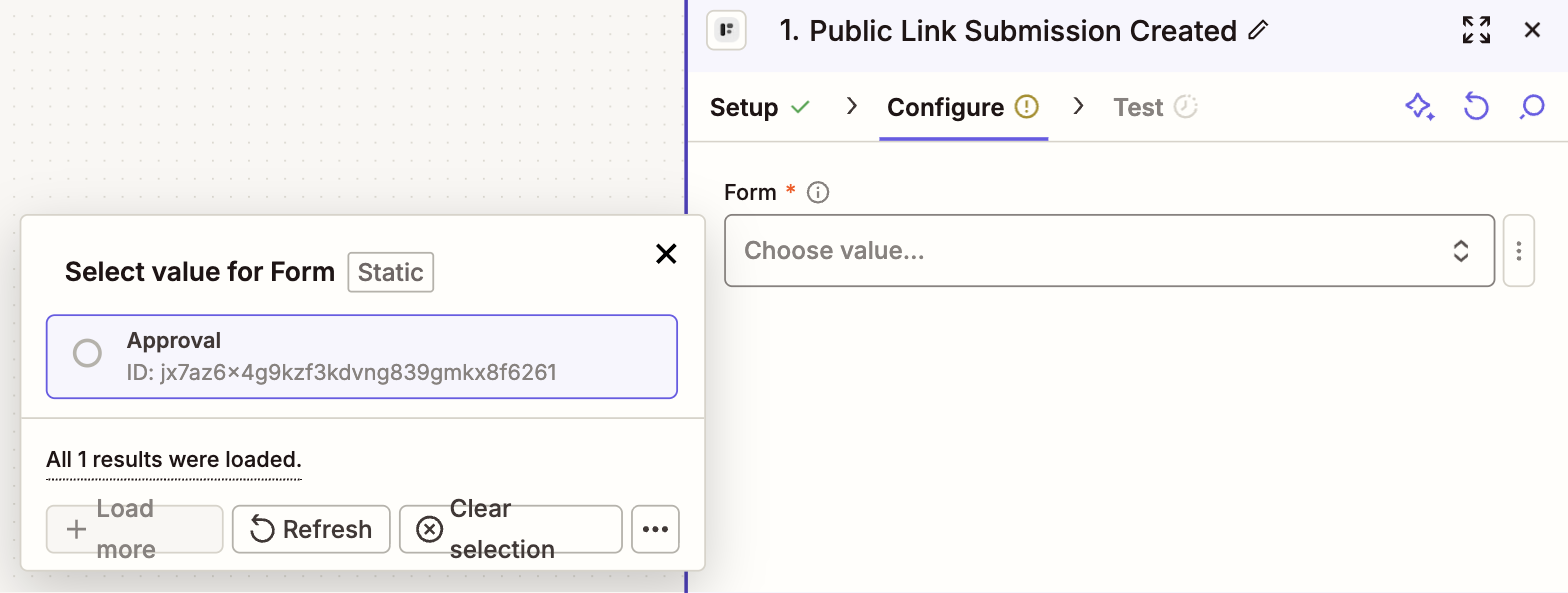
Velg en hendelse og fortsett til Configure. Form-nedtrekkslisten lister skjemaene til det tilkoblede arbeidsområdet:
Koble fra
I Zapier, åpne App connections, finn formbase, og fjern koblingen. Zaps som bruker den, stopper til du kobler til formbase igjen og velger den nye koblingen i hver av dem.
Å fjerne den i Zapier avslutter ikke Zapiers tilgang på formbase-siden. I formbase, åpne OAuth og API-nøkler og klikk Koble fra ved siden av Zapier under Tilkoblede apper også.