Guías · Zapier
Conecta formbase a Zapier
Zapier inicia sesión en un espacio de trabajo de formbase. Lo haces una vez; cualquier Zap que use formbase puede entonces elegir la misma conexión.
Last checked
Antes de empezar
- Una cuenta de formbase que sea miembro del espacio de trabajo que quieres conectar.
Al menos un formulario publicado en ese espacio de trabajo. Zapier también lista los formularios sin publicar, marcados (not published), pero solo un formulario publicado envía eventos y puede recibir solicitudes.
- Una cuenta de Zapier. Cualquier plan sirve para conectar.
1. Añade formbase a un Zap
En Zapier, haz clic en Create › Zaps, luego haz clic en el paso de disparador o acción y busca formbase. Elige cualquier evento por ahora; puedes cambiarlo después. La lista muestra lo que puede hacer la app:
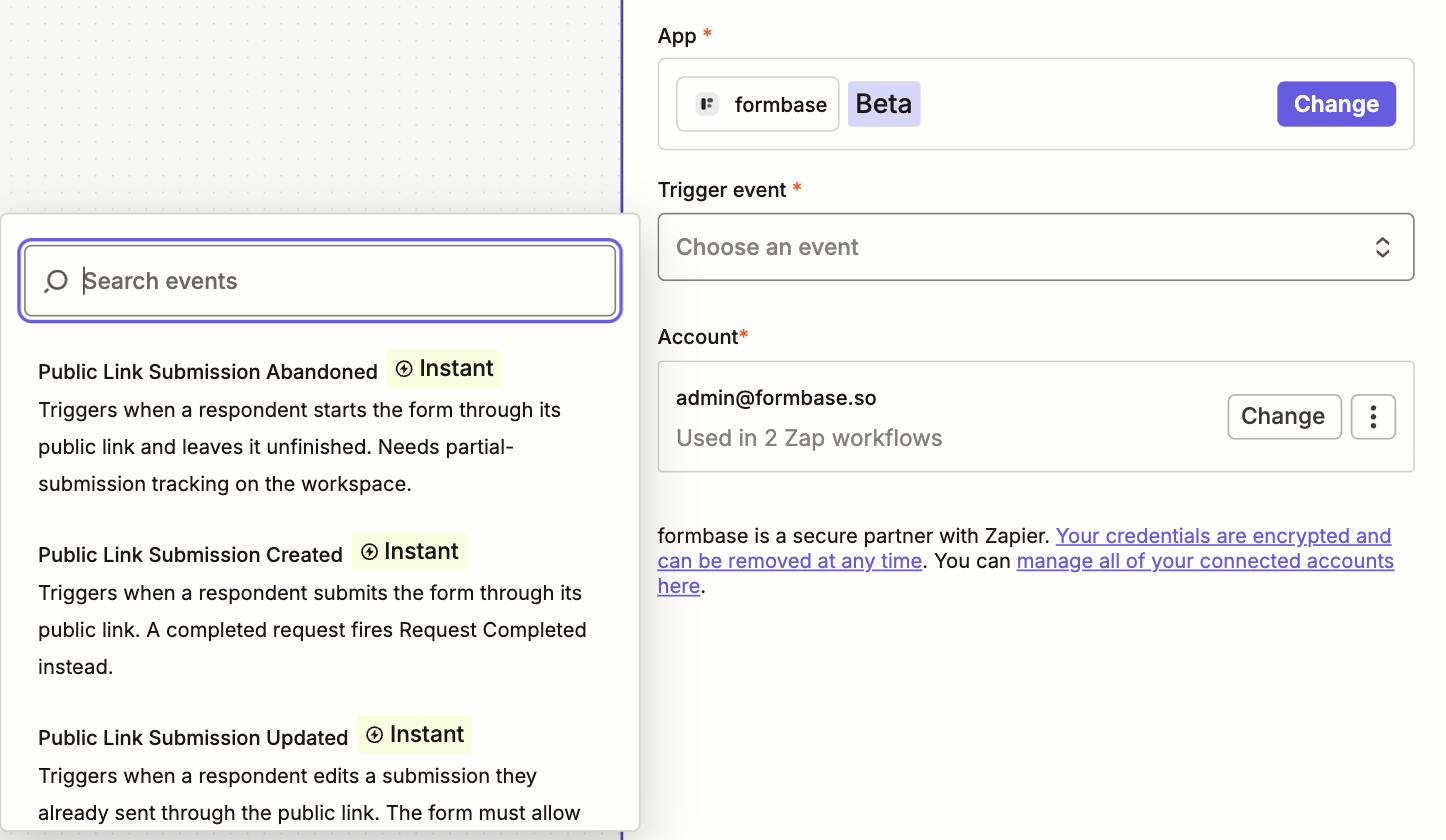
2. Inicia sesión en formbase
Bajo Account, haz clic en Sign in (o Change › Connect a new account si ya tienes una). Zapier abre una ventana; haz clic en Connect.
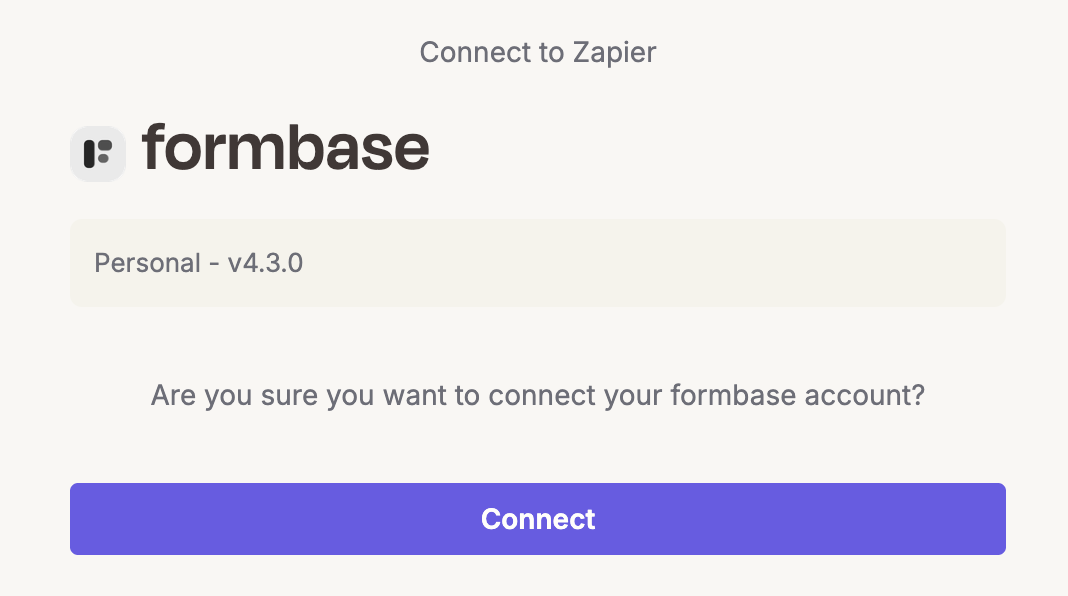
Si no tienes sesión iniciada en formbase en este navegador, formbase te pide que inicies sesión primero. Luego muestra lo que puede hacer Zapier y pregunta qué espacio de trabajo conectar.
3. Elige el espacio de trabajo y autoriza
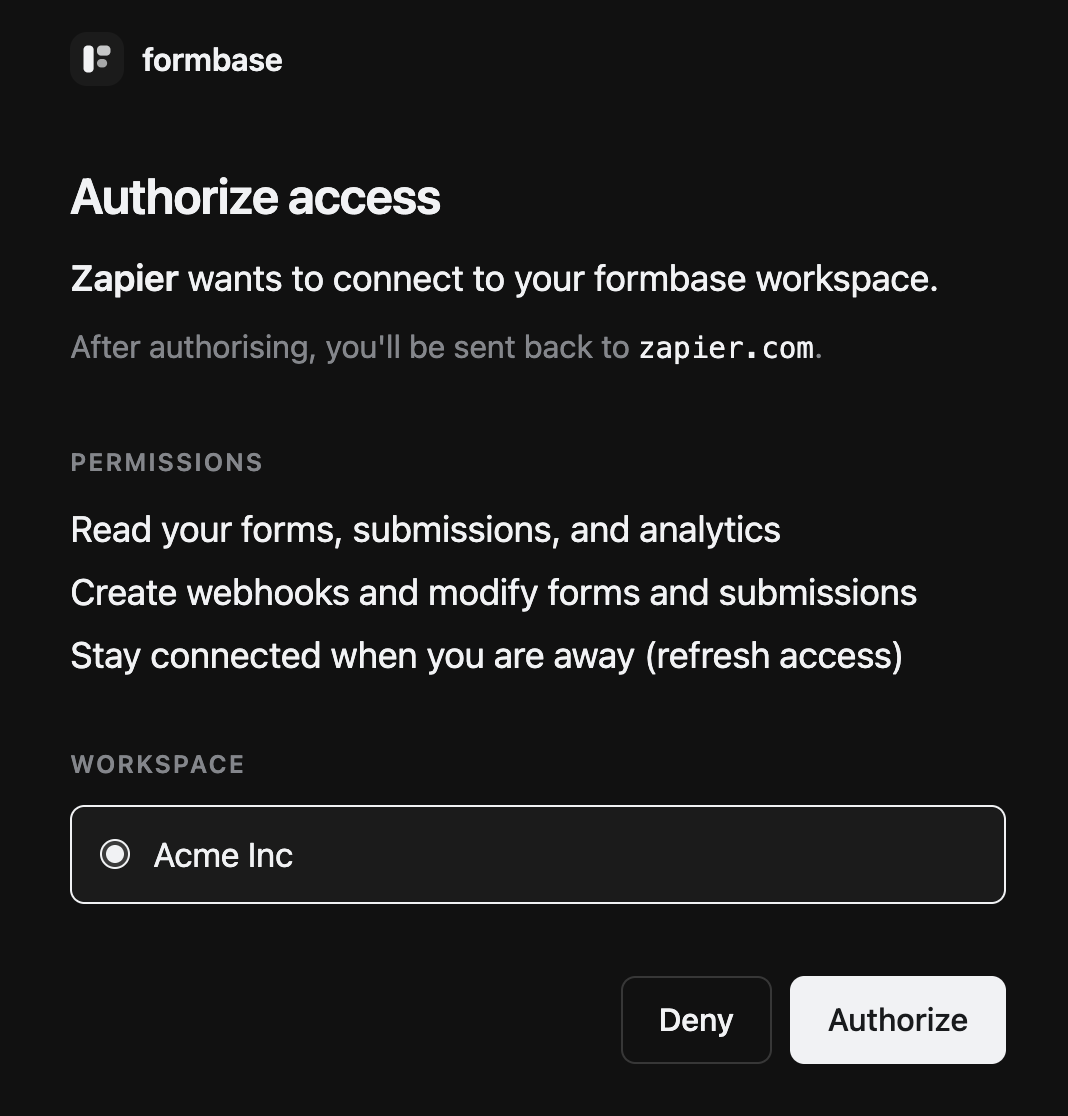
Elige el espacio de trabajo bajo Workspace y haz clic en Authorize. La ventana se cierra y la cuenta aparece en el paso, nombrada según tu correo de formbase.
Una conexión, un espacio de trabajo
Para usar un segundo espacio de trabajo, conecta una cuenta nueva y elige el otro espacio de trabajo en esta pantalla. Zapier muestra entonces las dos conexiones, y cada paso de Zap usa la que elijas.
4. Comprueba la conexión
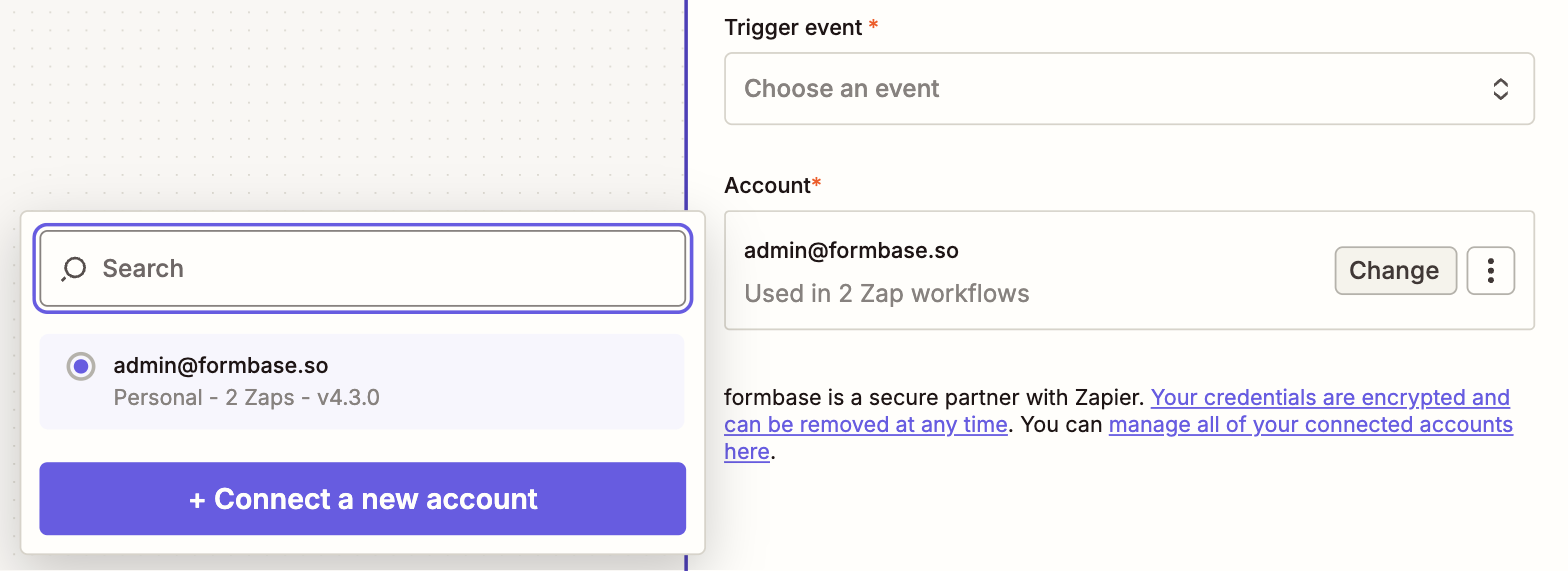
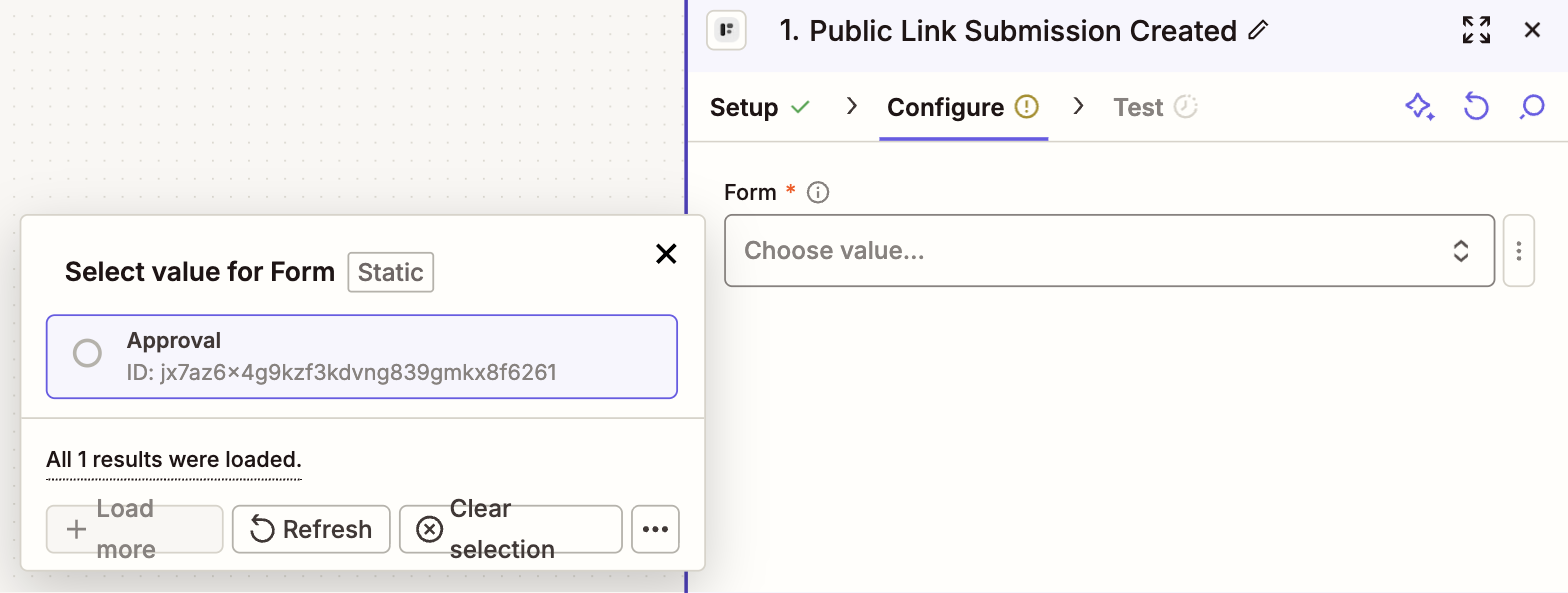
Elige un evento y continúa a Configure. El desplegable Form lista los formularios del espacio de trabajo conectado:
Desconectar
En Zapier, abre App connections, busca formbase, y elimina la conexión. Los Zaps que la usan se detienen hasta que vuelvas a conectar formbase y elijas la nueva conexión en cada uno de ellos.
Eliminarla en Zapier no termina el acceso de Zapier por el lado de formbase. En formbase, abre OAuth y claves de API y haz clic en Desconectar junto a Zapier también bajo Aplicaciones conectadas.