Erste Schritte
Formular erstellen
Ein Formular ist der Entwurf: die Fragen, die du stellst, und wie sie aussehen. Erst das Veröffentlichen macht es nutzbar — als Anfrage an eine Person oder als öffentlicher Link für alle. Diese Seite führt dich zu einem veröffentlichten Formular.
In vier Schritten veröffentlichen
Der Editor funktioniert wie ein Dokument. Tippe, wo du Text willst, und drücke eine Taste, um eine Frage hinzuzufügen.
- 1
Neues Formular starten
Öffne Formulare in der Seitenleiste und klicke oben links auf Formular. Oder gehe zu app.formbase.so/try, um ohne Konto eins zu erstellen.
- 2
Fragen hinzufügen
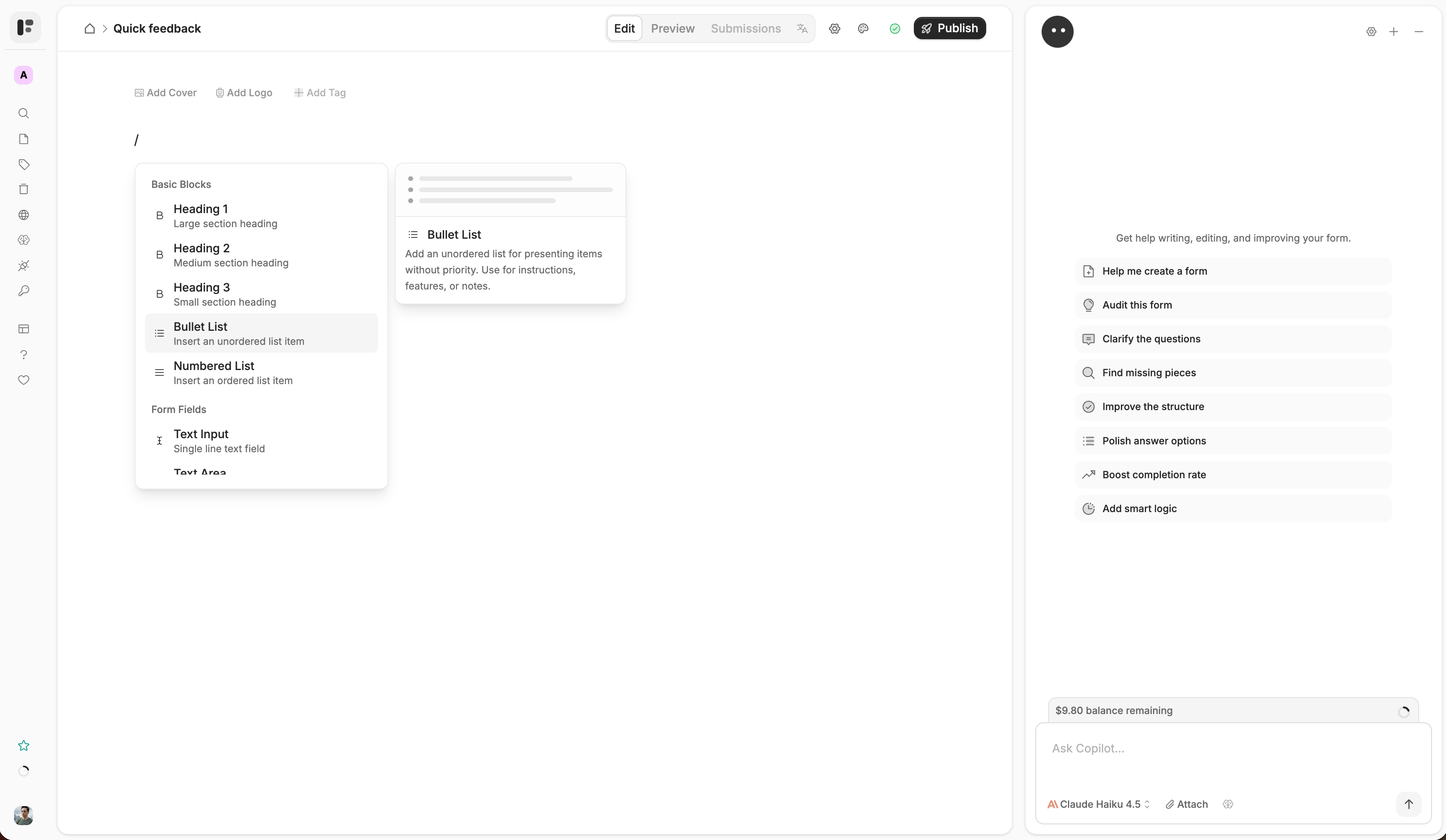
Klicke in den Editor und drücke /, um das Blockmenü zu öffnen. Wähle einen Fragentyp, gib die Bezeichnung ein und drücke Enter. Ziehe den Anfasser links, um die Reihenfolge zu ändern.
- 3
Vorschau
Klicke in der Werkzeugleiste auf Vorschau, um das Formular genau so durchzugehen, wie es die antwortende Person sieht.
- 4
Veröffentlichen
Klicke oben rechts auf Veröffentlichen. Das Formular geht live, seine Feldschlüssel werden eingefroren, und in der Werkzeugleiste erscheint ein Button Teilen — er ist erst da, sobald ein Formular veröffentlicht ist.
Experimentiere ohne Risiko
Änderungen werden automatisch als Entwurf gespeichert. Dein live-taugliches Formular behält die zuletzt veröffentlichte Version, bis du erneut veröffentlichst.
Was Veröffentlichen bewirkt
Veröffentlichen bedeutet nicht nur “sichtbar machen”. Es legt drei Dinge fest, auf die du dich später verlässt:
Feldschlüssel werden eingefroren. Jede Frage erhält einen stabilen Namen wie
company_name, über den Automatisierungen sie ansprechen, und dieser Name bleibt bei jeder späteren Bearbeitung gleich. Feldschlüssel →Eine Version wird eingefroren. Wer antwortet, behält die Version, die er geöffnet hat, auch während du weiter am Entwurf arbeitest. Jeder Plan sieht den Veröffentlichungsverlauf; das Zurücksetzen auf eine frühere Version ist Pro. Versionsverlauf →
Beide Kanäle öffnen sich. Das Teilen-Menü wechselt zwischen einem Kanal Öffentlicher Link und einem Kanal Anfragen, und der erste Freigabe-Link des Formulars wird für dich erstellt.
Andere Einstiegsmöglichkeiten
Vorlagen — öffne Vorlagen in der Seitenleiste und stöbere in 19 fertigen Formularen aus sechs Kategorien. KI — öffne den KI-Chat (unten rechts) und beschreibe, was du brauchst. Siehe KI verwenden.