Premiers pas
Créez votre formulaire
Un formulaire, c'est le design : les questions que vous posez et leur mise en forme. Le publier, c'est ce qui le rend utilisable — comme demande envoyée à une personne, ou comme lien public ouvert à tous. Cette page vous mène jusqu'à un formulaire publié.
Publier en quatre étapes
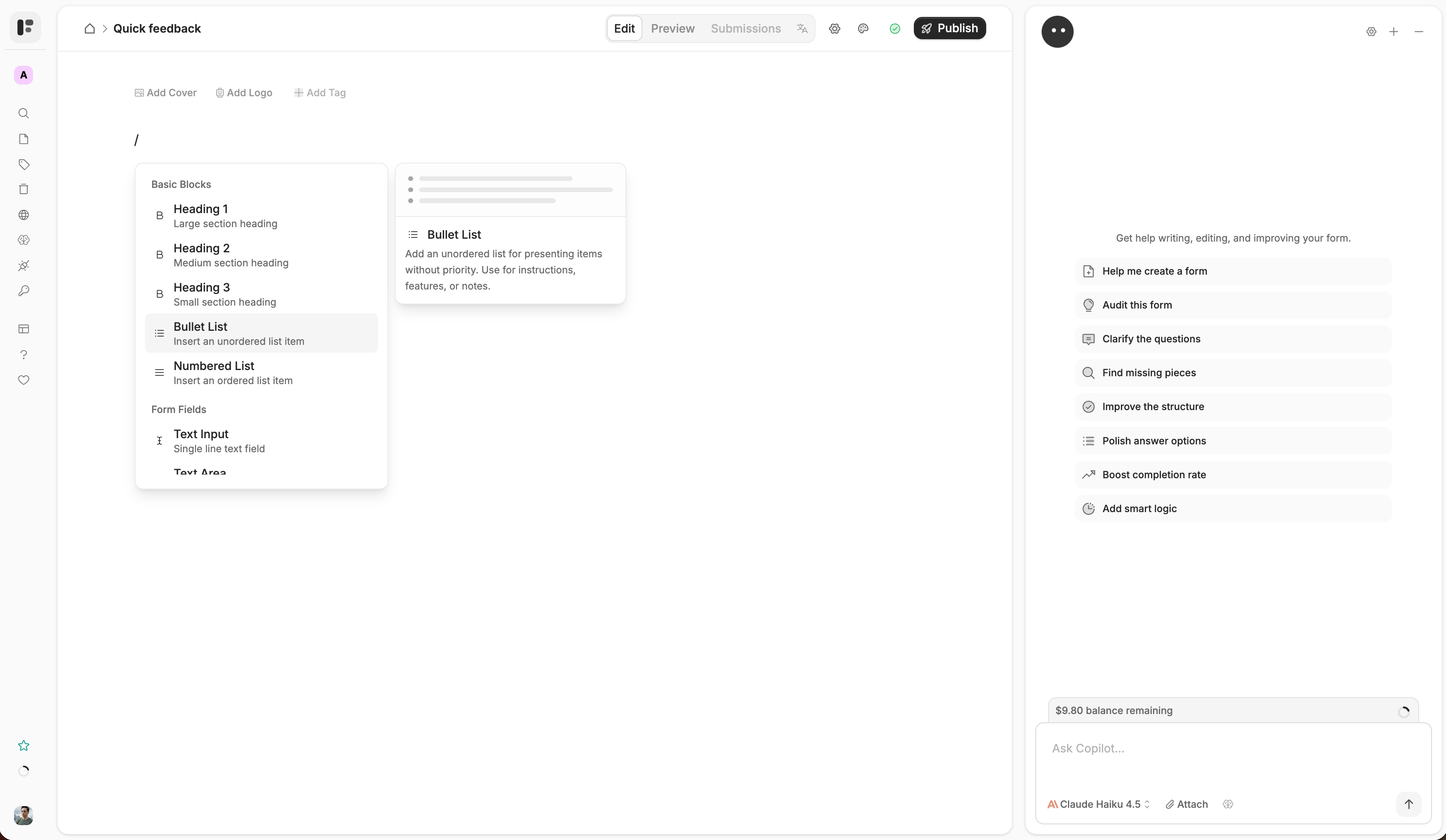
L’éditeur fonctionne comme un document. Tapez où vous voulez du texte, et appuyez sur une touche pour ajouter une question.
- 1
Créer un nouveau formulaire
Ouvrez Formulaires dans la barre latérale et cliquez sur Formulaire, en haut à gauche. Ou rendez-vous sur app.formbase.so/try pour en construire un sans compte.
- 2
Ajouter des questions
Cliquez dans l'éditeur et appuyez sur / pour ouvrir le menu de blocs. Choisissez un type de question, saisissez le libellé et appuyez sur Entrée. Faites glisser la poignée à gauche pour réorganiser.
- 3
Prévisualiser
Cliquez sur Aperçu dans la barre d'outils pour parcourir le formulaire exactement comme le fera la personne qui y répond.
- 4
Publier
Cliquez sur Publier (en haut à droite). Le formulaire est maintenant en ligne, ses clés de champ sont figées, et un bouton Partager apparaît dans la barre d'outils — il n'y est que lorsque le formulaire est publié.
Expérimentez sans crainte
Les modifications sont sauvegardées automatiquement en tant que brouillon. Votre formulaire en ligne conserve la dernière version publiée jusqu’à ce que vous publiiez à nouveau.
Ce que fait la publication
Publier ne veut pas seulement dire « rendre visible ». Cela fixe trois choses sur lesquelles vous compterez ensuite :
Les clés de champ sont figées. Chaque question reçoit un nom stable comme
company_name, auquel les automatisations s’adressent, et ce nom reste le même à chaque modification ultérieure. Clés de champ →Une version est figée. Toute personne qui répond conserve la version qu’elle a ouverte, même pendant que vous continuez à modifier le brouillon. Chaque plan voit l’historique des publications ; revenir à une version antérieure est réservé au Pro. Historique des versions →
Les deux canaux s’ouvrent. Le panneau Partager gagne un onglet Demandes et un onglet Lien public, et le premier lien de partage du formulaire est créé pour vous.
Autres façons de commencer
Modèles — ouvrez Modèles dans la barre latérale pour parcourir 19 formulaires prêts à l’emploi répartis en six catégories. IA — ouvrez le chat IA (en bas à droite) et décrivez ce dont vous avez besoin. Voir Utiliser l’IA.