Aan de slag
Maak je formulier
Een formulier is het ontwerp: de vragen die je stelt en hoe ze eruitzien. Publiceren maakt het bruikbaar — als aanvraag naar één persoon, of als openbare link voor iedereen. Deze pagina brengt je naar een gepubliceerd formulier.
Publiceer in vier stappen
De editor werkt als een document. Typ waar je tekst wilt, en druk op een toets om een vraag toe te voegen.
- 1
Start een nieuw formulier
Open Formulieren in de zijbalk en klik op Formulier, linksboven. Of ga naar app.formbase.so/try om er één te bouwen zonder account.
- 2
Voeg vragen toe
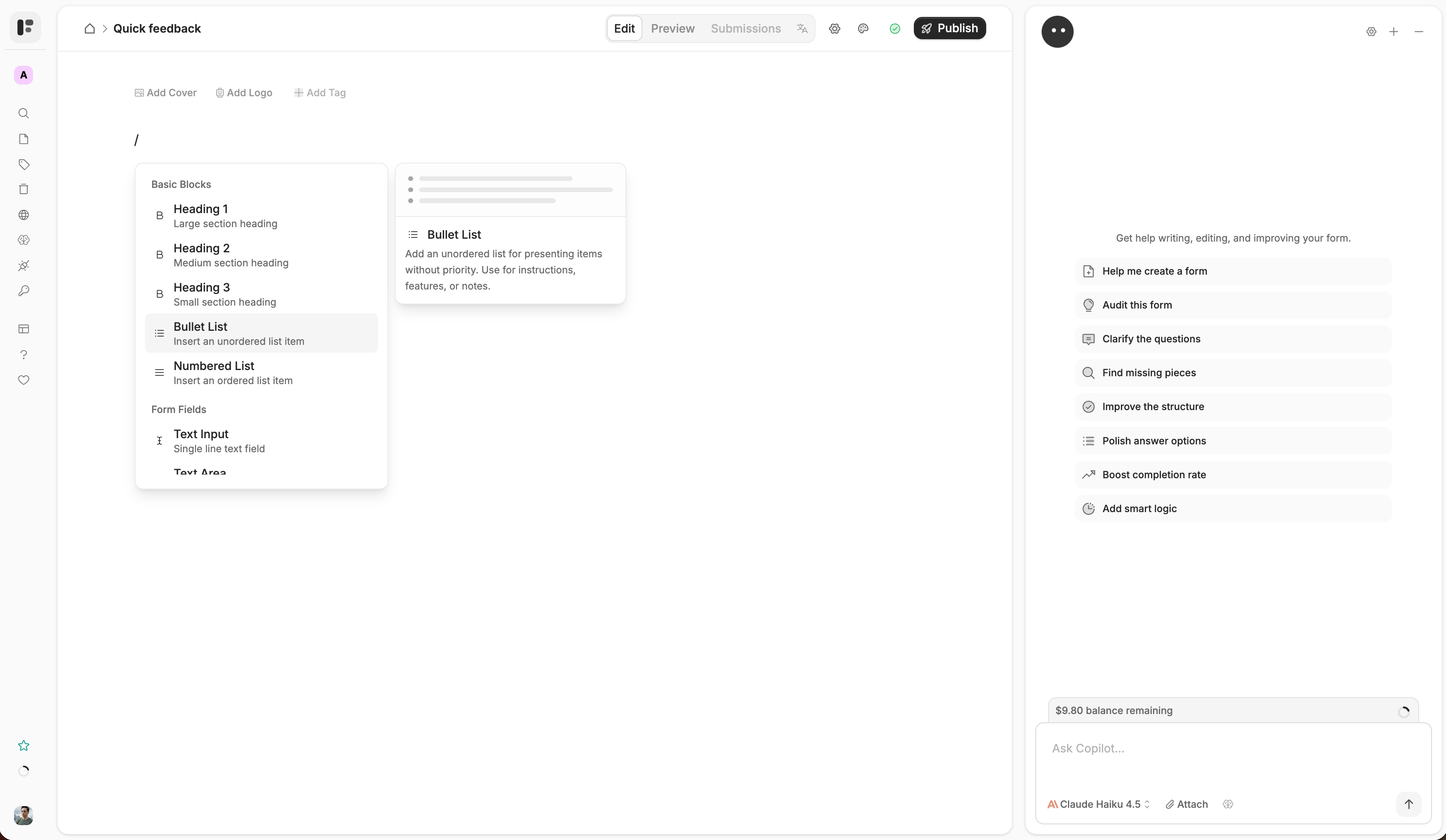
Klik in de editor en druk op / om het blokmenu te openen. Kies een vraagtype, typ het label en druk op Enter. Sleep de greep links om de volgorde te wijzigen.
- 3
Voorbeeld bekijken
Klik op Voorbeeld in de werkbalk om het formulier te doorlopen zoals de invuller het zal zien.
- 4
Publiceren
Klik op Publiceren (rechtsboven). Het formulier gaat live, de veldsleutels worden bevroren, en er verschijnt een knop Delen in de werkbalk — die staat er pas zodra een formulier is gepubliceerd.
Veilig om te experimenteren
Wijzigingen worden automatisch opgeslagen als concept. Je live formulier behoudt de laatste gepubliceerde versie totdat je opnieuw publiceert.
Wat publiceren doet
Publiceren is niet alleen “zichtbaar maken”. Het legt drie dingen vast waar je later op vertrouwt:
Veldsleutels worden bevroren. Elke vraag krijgt een stabiele naam zoals
company_namewaarmee automatiseringen het aanspreken, en die naam blijft hetzelfde bij elke latere bewerking. Veldsleutels →Een versie wordt vastgelegd. Iedereen die antwoordt, behoudt de versie die hij opende, ook terwijl jij verder werkt aan het concept. Elk abonnement ziet de publicatiegeschiedenis; teruggaan naar een eerdere versie is Pro. Versiegeschiedenis →
Beide kanalen gaan open. Het deelvenster wisselt tussen een kanaal Openbare link en een kanaal Aanvragen, en de eerste deellink van het formulier wordt voor je aangemaakt.
Andere manieren om te starten
Sjablonen — open Sjablonen in de zijbalk om 19 kant-en-klare formulieren in zes categorieën te bekijken. AI — open de AI-chat (rechtsonder) en beschrijf wat je nodig hebt. Zie AI gebruiken.