Kom i gang
Bygg skjemaet ditt
Et skjema er designet: spørsmålene du stiller og hvordan de ser ut. Å publisere det er det som gjør det brukbart — som en forespørsel sendt til én person, eller som en offentlig lenke åpen for alle. Denne siden tar deg til et publisert skjema.
Publiser på fire steg
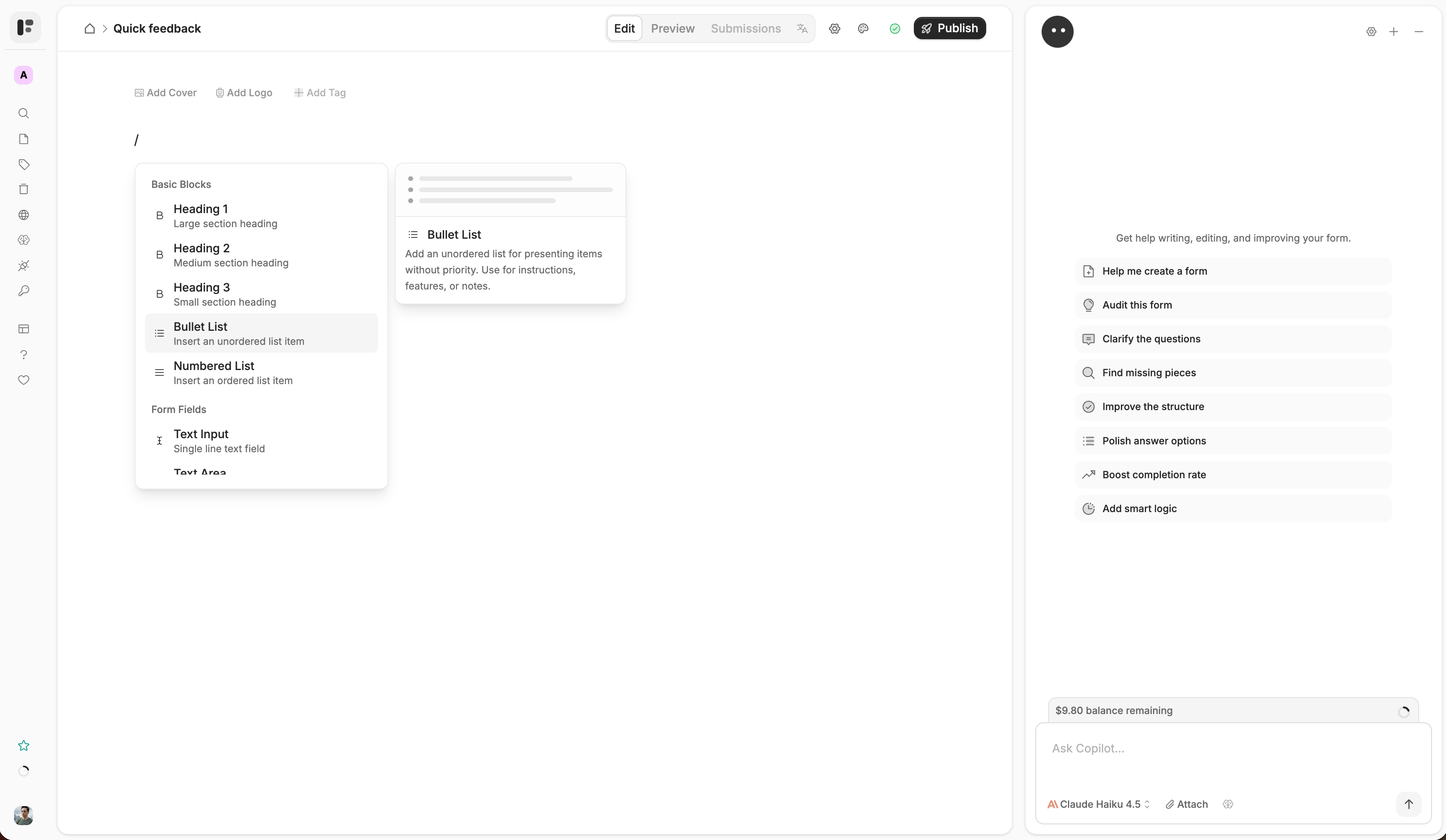
Editoren fungerer som et dokument. Skriv der du vil ha tekst, og trykk en tast for å legge til et spørsmål.
- 1
Start et nytt skjema
Åpne Skjemaer i sidepanelet og klikk Skjema øverst til venstre. Eller gå til app.formbase.so/try for å bygge ett uten konto.
- 2
Legg til spørsmål
Klikk i editoren og trykk / for å åpne blokkmenyen. Velg en spørsmålstype, skriv inn etiketten, og trykk Enter. Dra håndtaket til venstre for å endre rekkefølge.
- 3
Forhåndsvis
Klikk Forhåndsvis i verktøylinjen for å gå gjennom skjemaet nøyaktig slik personen som svarer vil se det.
- 4
Publiser
Klikk Publiser (øverst til høyre). Skjemaet blir publisert, feltnøklene fryses, og en Del-knapp vises i verktøylinjen — den er bare der når et skjema er publisert.
Trygt å eksperimentere
Redigeringer lagres automatisk som utkast. Det live skjemaet beholder den sist publiserte versjonen til du publiserer igjen.
Hva publisering gjør
Publisering er ikke bare «gjør synlig». Det fastsetter tre ting du vil stole på senere:
Feltnøkler fryses. Hvert spørsmål får et stabilt navn som
company_name, som automatiseringer adresserer det med, og dette navnet forblir det samme gjennom hver senere redigering. Feltnøkler →En versjon snapshottes. Alle som svarer, beholder versjonen de åpnet, selv mens du fortsetter å redigere utkastet. Alle planer ser publiseringshistorikken; å gå tilbake til en tidligere versjon krever Pro. Versjonshistorikk →
Begge kanaler åpnes. Del-vinduet bytter mellom en Offentlig lenke-kanal og en Forespørsler-kanal, og skjemaets første delingslenke opprettes for deg.
Andre måter å starte på
Maler — åpne Maler i sidepanelet for 19 ferdige skjemaer i seks kategorier. AI — åpne AI-chat (nede til høyre) og beskriv hva du trenger. Se Bruke AI.