Primeros pasos
Construye tu formulario
Un formulario es el diseño: las preguntas que haces y el aspecto que tienen. Publicarlo es lo que lo hace utilizable — como una solicitud enviada a una persona, o como un enlace público abierto a cualquiera. Esta página te lleva hasta un formulario publicado.
Publica en cuatro pasos
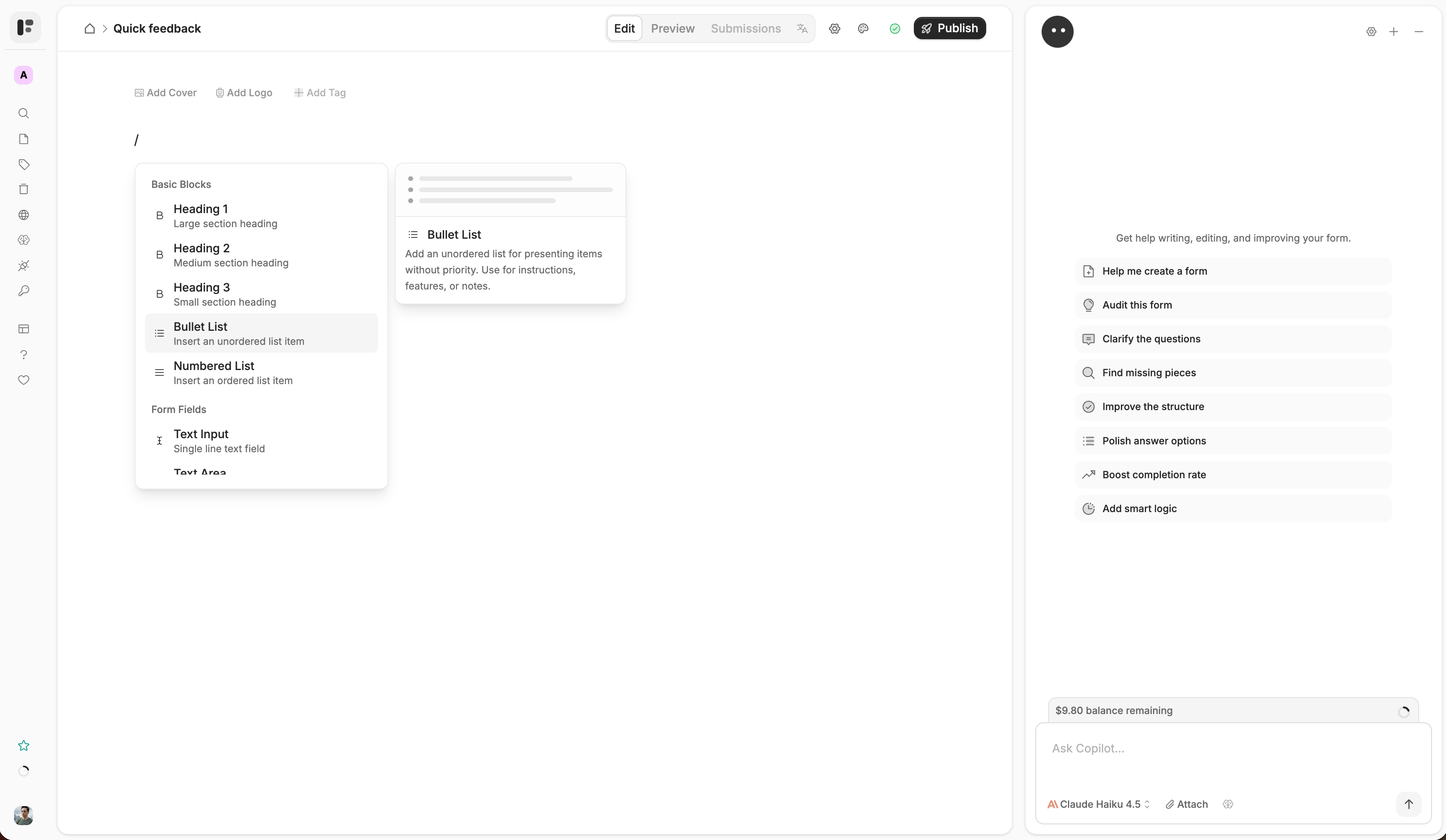
El editor funciona como un documento. Escribe donde quieras texto y pulsa una tecla para añadir una pregunta.
- 1
Inicia un nuevo formulario
Abre Formularios en la barra lateral y haz clic en Formulario, arriba a la izquierda. O ve a app.formbase.so/try para crear uno sin cuenta.
- 2
Añade preguntas
Haz clic en el editor y presiona / para abrir el menú de bloques. Elige un tipo de pregunta, escribe la etiqueta y presiona Enter. Arrastra el control de la izquierda para reordenar.
- 3
Previsualiza
Haz clic en Vista previa en la barra de herramientas para recorrer el formulario tal como lo hará la persona que lo responda.
- 4
Publica
Haz clic en Publicar (arriba a la derecha). El formulario queda activo, sus claves de campo se congelan, y aparece un botón Compartir en la barra de herramientas — solo está ahí una vez que el formulario está publicado.
Experimenta sin miedo
Las ediciones se guardan automáticamente como borrador. Tu formulario en vivo mantiene la última versión publicada hasta que vuelvas a publicar.
Qué hace publicar
Publicar no es solo “hacerlo visible”. Fija tres cosas con las que contarás después:
Las claves de campo quedan congeladas. Cada pregunta obtiene un nombre estable como
company_namepor el que las automatizaciones la identifican, y ese nombre se mantiene igual en cada edición posterior. Claves de campo →Se guarda una instantánea de la versión. Cualquiera que responda se queda con la versión que abrió, aunque tú sigas editando el borrador. Todos los planes ven el historial de publicaciones; volver a una versión anterior es Pro. Historial de versiones →
Se abren ambos canales. La hoja de Compartir alterna entre un canal Enlace público y un canal Solicitudes, y el primer enlace para compartir del formulario se crea automáticamente.
Otras formas de empezar
Plantillas — abre Plantillas en la barra lateral para 19 formularios listos en seis categorías. IA — abre el chat de IA (abajo a la derecha) y describe lo que necesitas. Consulta Usar IA.