Handleidingen · AI-agents
Een formulier bouwen met een AI-agent
Je beschrijft het formulier in gewone taal; de agent bouwt het als concept in je werkruimte en geeft je een voorbeeldlink. Je vraagt op dezelfde manier om wijzigingen, en publiceert zodra het er goed uitziet.
Last checked
Je hebt een AI-tool nodig waarmee formbase is verbonden. De prompts hieronder zijn degene waarmee deze handleiding is getest; elke formulering werkt, zolang die maar zegt wat er moet worden gevraagd en of het moet worden gepubliceerd.
1. Beschrijf het formulier
Noem het formulier, som op wat het moet vragen, en zeg dat het voorlopig een concept blijft:
Build a formbase form called "[Guide] Supplier onboarding". Ask for the company name, a contact email, the company's VAT number, and whether they accept our 30-day payment terms (yes or no). Keep it as a draft and send me the preview link.De agent maakt het formulier aan in de werkruimte die je hebt verbonden, voegt vraag voor vraag toe, en leest het formulier terug om de volgorde te controleren. Hij kiest een vraagtype voor elk item: een e-mailveld voor het contact-e-mailadres, een enkele keuze voor ja of nee. Als hij klaar is, antwoordt hij met de vragen die hij heeft toegevoegd en een voorbeeldlink.
2. Open het voorbeeld
De voorbeeldlink toont het concept zoals de ontvanger het zal zien, en volgt de wijzigingen van de agent live, dus houd hem open terwijl je om wijzigingen vraagt.
Hetzelfde formulier staat in formbase onder Formulieren, waar je het met de hand in de editor kunt openen en alles kunt wijzigen. Wat de agent bouwt, is een gewoon formulier.
3. Vraag om wijzigingen
Zeg wat er moet veranderen in hetzelfde gesprek, en noem de vragen bij hun titel:
Make the VAT number optional and add a file upload for their certificate of incorporation at the end.Het open voorbeeld toont de wijziging zodra de agent hem doorvoert:
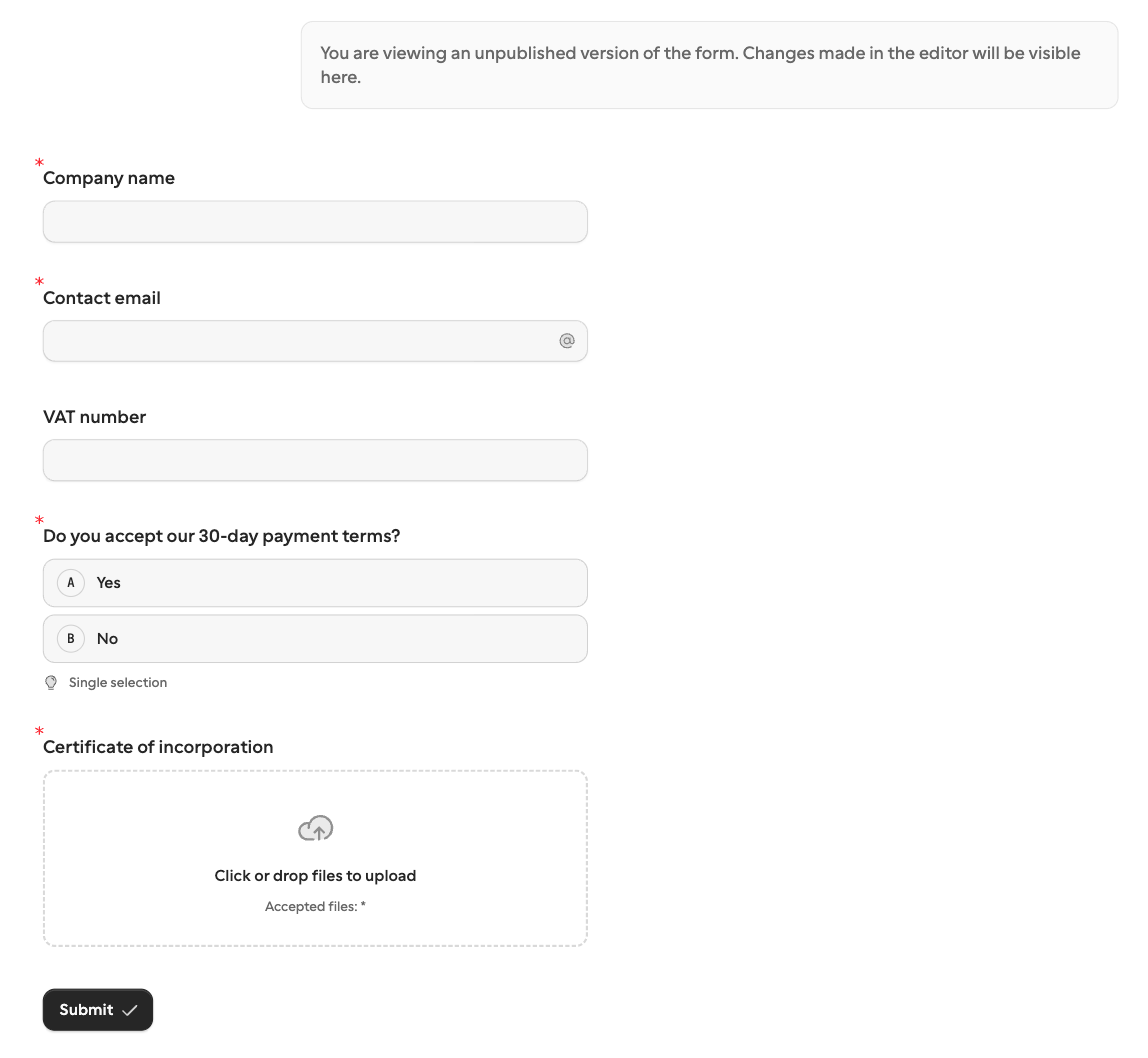
Voor het meeste wat je in de editor instelt, kun je een agent vragen: verplicht of optioneel, een beschrijving, keuzeopties, voorwaardelijke logica, het thema, vertalingen. Vraag bij lange formulieren om één onderdeel tegelijk en controleer het voorbeeld ertussendoor.
4. Publiceer en haal de veldsleutels op
Vraag de agent om te publiceren zodra het voorbeeld er goed uitziet:
Looks good. Publish it, give me the link to share, and list each question's field key.De agent publiceert het formulier en somt de veldsleutels op. De eerste publicatie maakt altijd een deellink die iedereen kan openen, en de agent geeft je die. Een agent leest de sleutels uit het gepubliceerde formulier, dus als je het vraagt voordat je publiceert, zegt hij dat hij ze nog niet kan opsommen.
Elke sleutel komt van de titel van de vraag: Company name wordt company_name. Sleutels bepalen hoe een aanvraag een
vraag vooraf invult en hoe de antwoorden terugkomen, en ze blijven hetzelfde wanneer je een
vraag later hernoemt. Een agent kan geen sleutel kiezen. Om een lange sleutel in te korten, bewerk je hem in de
Sleuteltabel van de editor, bij voorkeur vóór de eerste publicatie, zolang er nog geen
automatisering gebruik van maakt.
Publiceren maakt het formulier live
Eenmaal gepubliceerd, kan iedereen met de deellink het formulier indienen. Om alleen van met naam genoemde personen antwoorden te krijgen, vraag je de agent om de deellink in te trekken en in plaats daarvan aanvragen te sturen.