Handleidingen · Zapier
Inzendingen van de openbare link naar een andere app sturen
Deze handleiding bouwt een Zap in twee stappen: een nieuwe inzending voor het formulier Approval stuurt een e-mail. Vervang de e-mailstap door Google Sheets, Slack of je CRM; de triggerkant blijft hetzelfde.
Last checked
Je hebt een formbase-verbinding in Zapier nodig en een gepubliceerd formulier met een deellink. Een inzending via een aanvraaglink start deze Zaps niet; zie Reageren op de uitkomst van een aanvraag daarvoor.
1. Kies de trigger
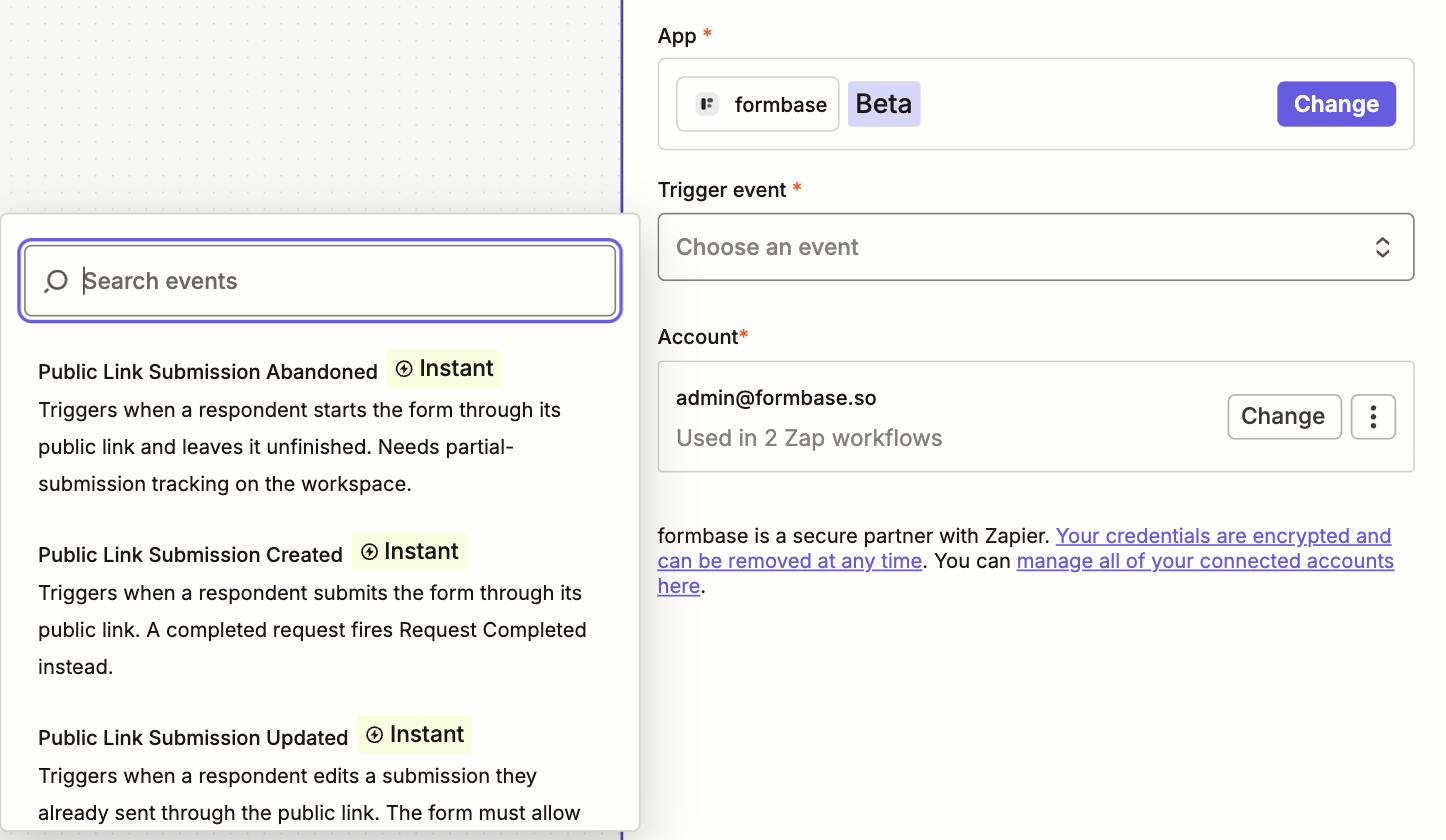
Maak een Zap, kies formbase als de trigger-app, en kies een van de drie events voor de openbare link:
| Trigger | Vuurt af wanneer | Vereist |
|---|---|---|
| Public Link Submission Created | Een respondent dient het formulier in via een deellink. | Niets extra. |
| Public Link Submission Updated | Een respondent bewerkt een inzending die hij al heeft verstuurd. | Bewerken na verzenden ingeschakeld voor het formulier. |
| Public Link Submission Abandoned | Een respondent begint aan het formulier en laat het onafgemaakt liggen gedurende de tijd die jij kiest, van 12 uur tot 1 week. | Een Pro- of Business-abonnement, dat gedeeltelijke inzendingen opslaat. |
2. Kies het formulier
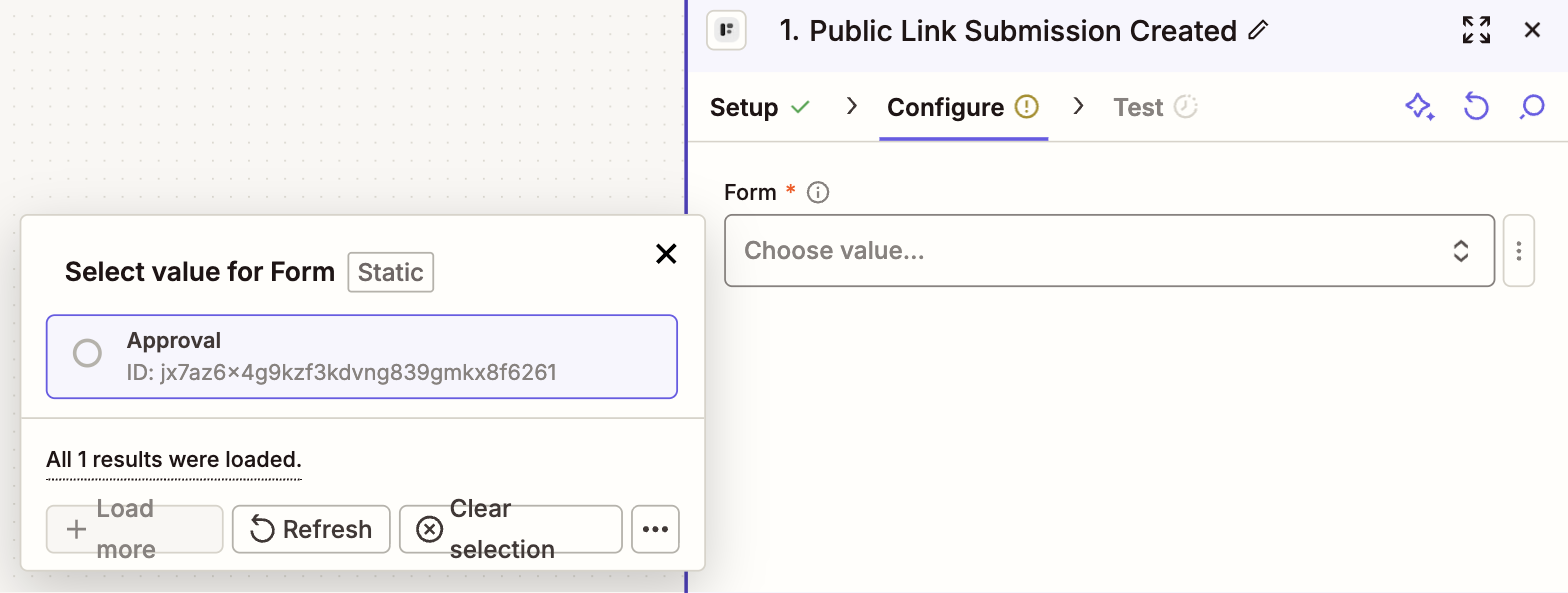
Kies je account, klik op Continue, en kies het formulier onder Form. Stel voor de trigger Abandoned ook Consider submission abandoned after in. formbase controleert eens per uur, dus de Zap kan tot een uur na dat tijdstip starten.
3. Test de trigger
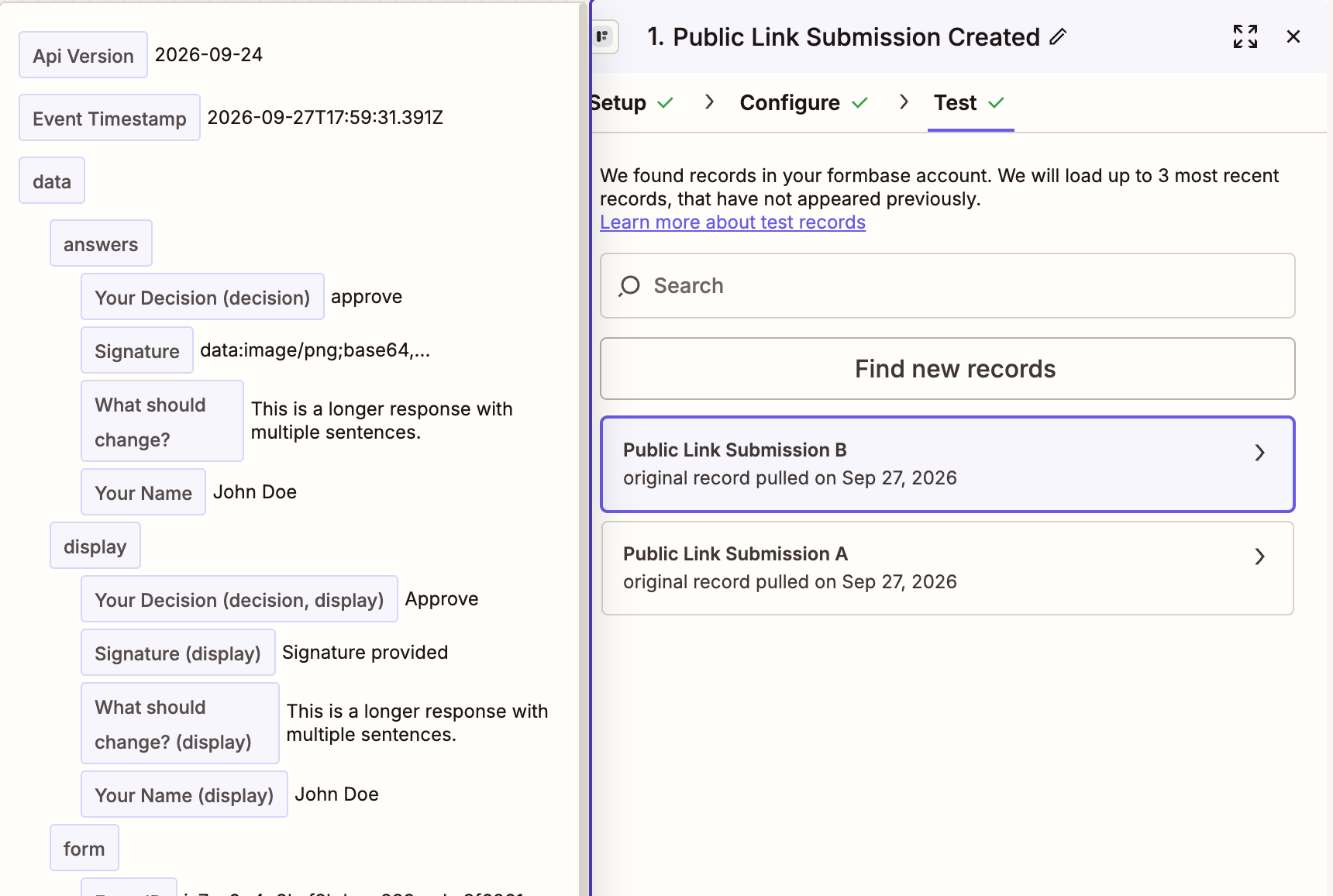
Klik op Continue, dan op Test trigger. Zapier laadt een record zoals Public Link Submission A. Open het om de velden te zien die je kunt koppelen:
Het testrecord is een voorbeeld
Het draagt elke vraag van het formulier met verzonnen antwoorden, zodat je velden kunt koppelen voordat iemand iets heeft ingediend.
Echte runs dragen de antwoorden van de respondent. Het voorbeeld heeft Test Event ingesteld op true; echte
inzendingen hebben false.
Elk antwoord verschijnt twee keer:
answers bevat de waarde waarmee een workflow vergelijkt: de sleutel van de optie van een keuze, zoals
approve, een getal, een datum.display bevat de tekst die een persoon leest: het label van de optie (
Approve), een opgemaakte datum.
Waar een veldsleutel anders leest dan de titel van de vraag, noemt het label de sleutel tussen haakjes:
Your Decision (decision) is de vraag waarvan de veldsleutel decision
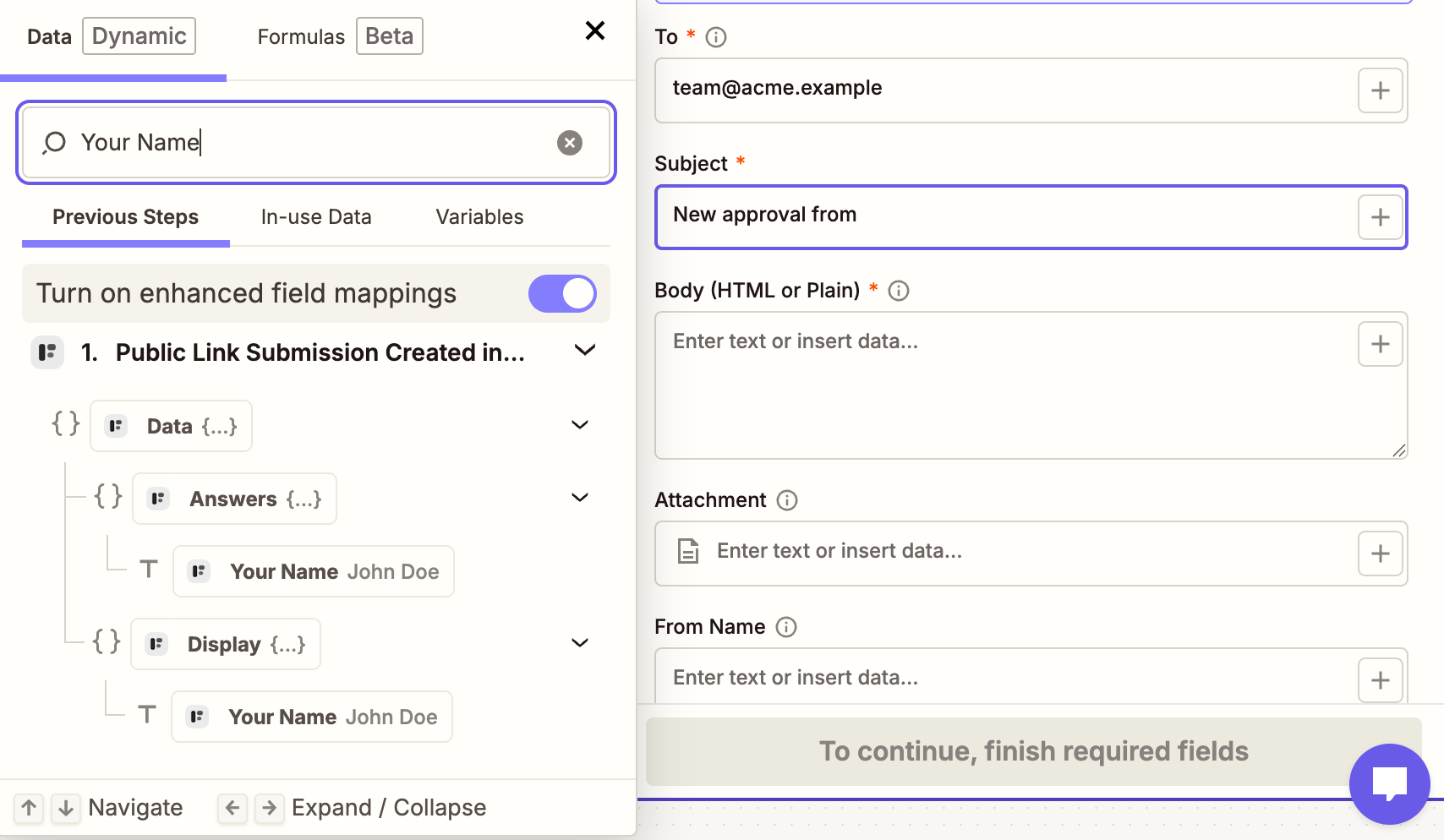
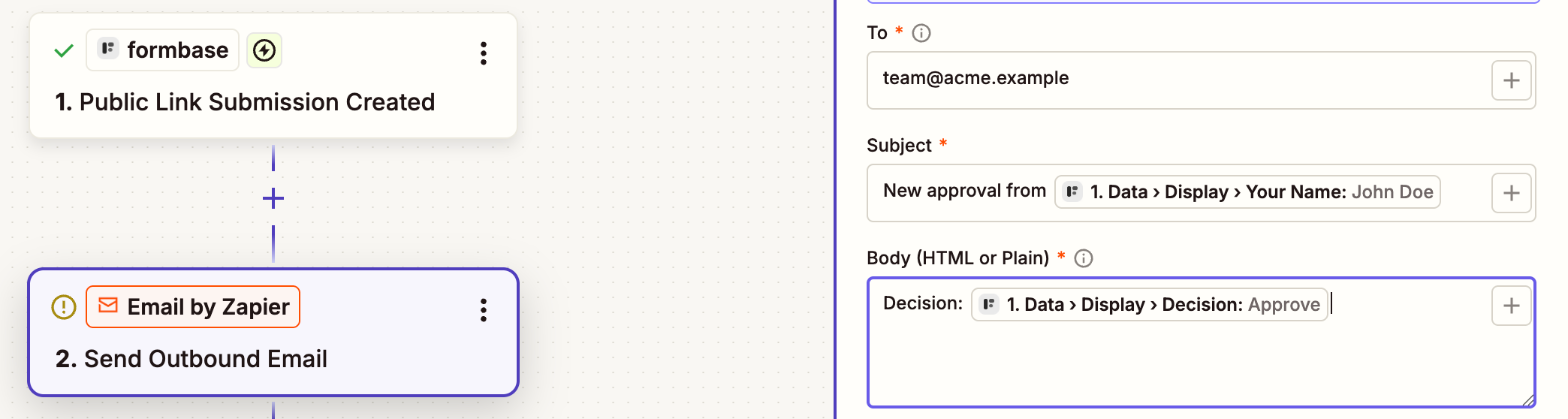
is. Eenmaal gekoppeld, toont een veld zijn sleutelpad, zoals Data › Display › Decision.
Gebruik display in berichten en answers in filters en opzoekingen. De volledige vorm van beide staat in de webhookreferentie.
4. Voeg de actie toe en koppel de velden
Klik op Continue with selected record en voeg de actie toe. Deze handleiding gebruikt Email by Zapier ›
Send Outbound Email. Typ in elk veld / of klik op + en zoek de vraag op zijn titel:
5. Publiceer en controleer een echte run
Klik op Publish. Open de deellink van het formulier, dien hem in, en open Zap history in Zapier. De run verschijnt binnen enkele seconden:

Open de run om de echte antwoorden te zien die de Zap heeft ontvangen.
Als de Zap niet start
Het formulier werd ingediend via een aanvraaglink. Dat vuurt Request Completed af, niet Public Link Submission Created.
De Zap staat uit. Een concept draait nooit. Controleer de schakelaar naast de naam van de Zap.
De Zap gebruikt een andere verbinding. De trigger luistert naar het formulier in de werkruimte waarnaar zijn verbinding wijst.