Anleitungen · KI-Agenten
Einen KI-Agenten mit formbase verbinden
Ein KI-Agent erreicht formbase über MCP, das Protokoll, mit dem KI-Tools andere Apps aufrufen. Du fügst eine URL ein, meldest dich an und wählst einen Workspace; der Agent kann dann in diesem Workspace Formulare bauen, Requests senden und Antworten lesen.
Last checked
Bevor du startest
- Ein formbase-Konto, das Mitglied des Workspace ist, den du verbinden willst.
Ein KI-Tool, das entfernte MCP-Server unterstützt. Manche Tools beschränken das auf bestimmte Pläne; die Tabelle unten verlinkt auf die eigene Anleitung jedes Tools.
Die Arbeit eines Agenten verbraucht keine formbase-KI-Credits; dein KI-Tool berechnet dir das nach seiner eigenen Preisgestaltung. Siehe KI-Credits & Nutzung.
1. Den formbase-Server zu deinem KI-Tool hinzufügen
Jedes Tool fragt nach demselben, der Server-URL:
https://api.formbase.so/api/mcpLass jedes Feld für Client-ID, Secret oder Token leer. Das Tool findet die Anmeldeseite über den Server und registriert sich selbst. Wo du die URL einfügst, hängt vom Tool ab:
| Tool | Wo die URL hinzufügen | Offizielle Anleitung |
|---|---|---|
| Claude (Web, Desktop und Mobile) | Customize › Connectors › + › Add custom connector. Ein auf claude.ai hinzugefügter Connector funktioniert auch in den Desktop- und Mobile-Apps. Bei Team und Enterprise fügt ihn zuerst ein Owner unter Organization settings › Connectors hinzu; bei Free kannst du einen eigenen Connector hinzufügen. | Anthropic |
| Claude Code | Führe claude mcp add --transport http formbase https://api.formbase.so/api/mcp aus, dann gib /mcp in Claude Code ein, um dich anzumelden. | Anthropic |
| ChatGPT | Entwicklermodus aktivieren, dann Settings › Apps › Create. Formulare erstellen und ändern braucht ChatGPT Business, Enterprise oder Edu, im Web. Bei Business aktiviert zuerst ein Workspace-Admin den Entwicklermodus. | OpenAI |
| Codex | Führe codex mcp add formbase --url https://api.formbase.so/api/mcp aus, dann codex mcp login formbase. | OpenAI |
| Cursor | Klicke auf Zu Cursor hinzufügen. Oder füge {"mcpServers": {"formbase": {"url": "https://api.formbase.so/api/mcp"}}} zu .cursor/mcp.json in deinem Projekt hinzu, oder zu ~/.cursor/mcp.json für jedes Projekt. | Cursor |
| VS Code | Führe MCP: Add Server aus der Command Palette aus und wähle HTTP. | Microsoft |
Jedes andere Tool, das entfernte MCP-Server mit Anmeldung unterstützt, funktioniert genauso: Schau nach, wo es einen Server per URL hinzufügt.
2. Anmelden und den Workspace wählen
Beim ersten Aufruf von formbase öffnet dein KI-Tool eine formbase-Seite im Browser. Melde dich an, falls du dazu aufgefordert wirst. formbase zeigt dann, welches Tool anfragt, was es tun darf, und die Workspaces, denen du angehörst:
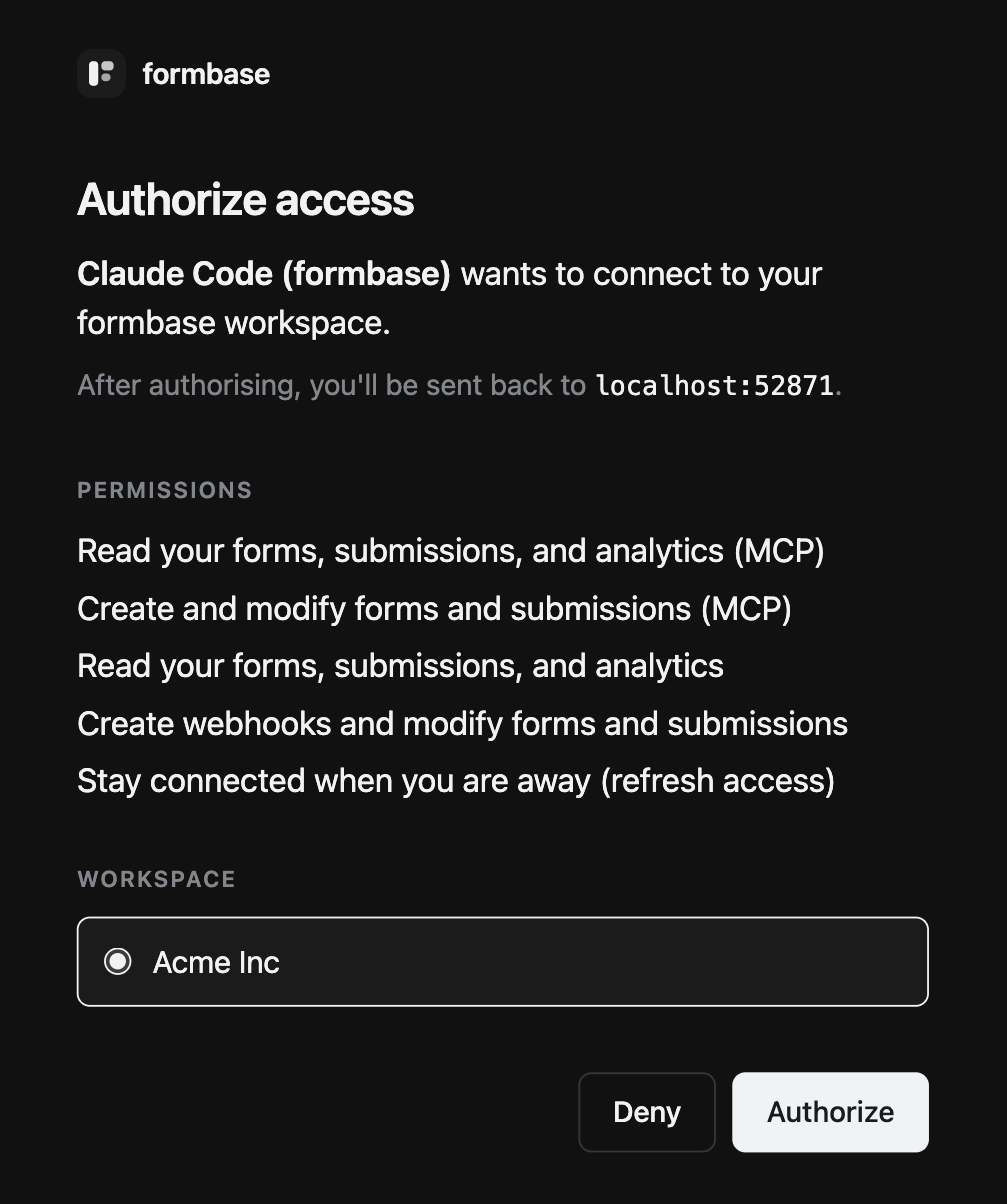
Wähle den Workspace und klicke auf Authorize. Der Browser kehrt zu deinem KI-Tool zurück. Die Verbindung erreicht nur diesen einen Workspace; um einen anderen Workspace zu nutzen, füge formbase ein zweites Mal zu deinem Tool hinzu und wähle den anderen.
3. Prüfen, dass es funktioniert
Bitte den Agenten um etwas, das nur formbase beantworten kann:
List my formbase forms and whether each one is published.Der Agent ruft formbase auf und antwortet mit den Formularen im Workspace, den du gewählt hast. Manche Tools, wie Claude Code, sagen zuerst, dass sie Tool-Definitionen laden: formbase bietet alle seine Tools auf einmal an, und das Tool ruft die Details der jeweils gebrauchten ab.
Manche Aktionen fragen erst nach
Ein Formular zu löschen, es zu depublizieren, einen Request zu stornieren und ein paar weitere Aktionen sind zur Bestätigung markiert, und die meisten KI-Tools fragen dich, bevor sie sie ausführen. Die Abfrage kommt von deinem KI-Tool, prüf also dessen eigene Bestätigungseinstellungen. Die vollständige Liste steht in der MCP-Server-Referenz.
Die Verbindung sehen oder entfernen
Öffne in formbase OAuth und API-Schlüssel in der Workspace-Seitenleiste. Deine Verbindung steht unter Verbundene Apps, mit Zeitpunkt der Verbindung und letzter Nutzung:
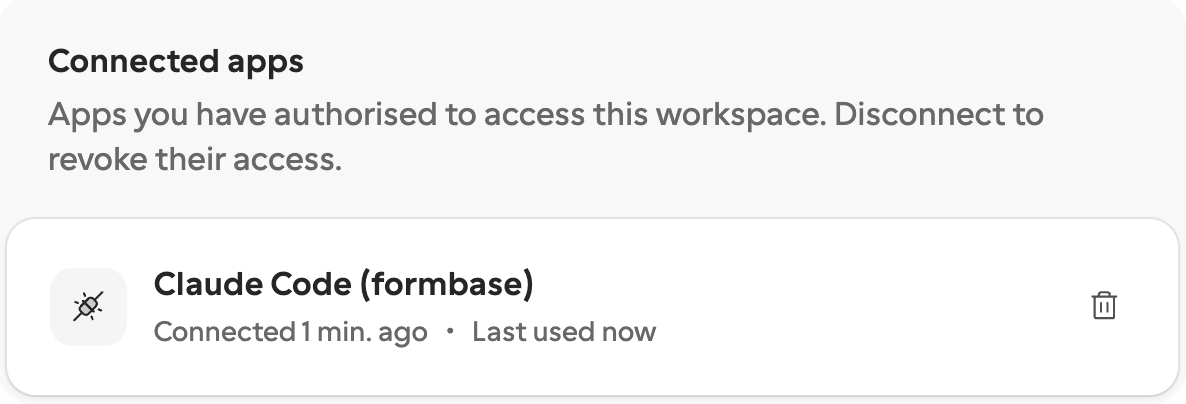
Klicke auf den Trennen-Button und bestätige. Der Agent verliert den Zugriff sofort und bittet dich beim nächsten Mal, wenn er formbase braucht, erneut um Anmeldung.