Guides · Agents IA
Connecter un agent IA à formbase
Un agent IA atteint formbase via MCP, le protocole que les outils IA utilisent pour appeler d'autres apps. Vous collez une URL, vous connectez, et choisissez un espace de travail ; l'agent peut alors construire des formulaires, envoyer des demandes et lire les réponses dans cet espace de travail.
Last checked
Avant de commencer
- Un compte formbase membre de l’espace de travail que vous voulez connecter.
Un outil IA qui prend en charge les serveurs MCP distants. Certains outils limitent cela à certains plans ; le tableau ci-dessous renvoie vers le guide propre à chaque outil.
Le travail d’un agent ne dépense aucun crédit IA formbase ; votre outil IA vous facture selon sa propre tarification. Voir Crédits IA & Utilisation.
1. Ajoutez le serveur formbase à votre outil IA
Chaque outil demande la même chose, l’URL du serveur :
https://api.formbase.so/api/mcpLaissez vide tout champ d’identifiant client, de secret ou de token. L’outil trouve la page de connexion à partir du serveur et s’enregistre lui-même. Où coller l’URL dépend de l’outil :
| Outil | Où ajouter l'URL | Guide officiel |
|---|---|---|
| Claude (web, desktop et mobile) | Customize › Connectors › + › Add custom connector. Un connecteur ajouté sur claude.ai fonctionne aussi dans les apps desktop et mobile. Sur Team et Enterprise, un propriétaire l’ajoute d’abord sous Organization settings › Connectors ; sur Free, vous pouvez ajouter un connecteur personnalisé. | Anthropic |
| Claude Code | Exécutez claude mcp add --transport http formbase https://api.formbase.so/api/mcp, puis tapez /mcp dans Claude Code pour vous connecter. | Anthropic |
| ChatGPT | Activez le mode développeur, puis Settings › Apps › Create. Créer et modifier des formulaires nécessite ChatGPT Business, Enterprise ou Edu, sur le web. Sur Business, un administrateur de l’espace de travail active d’abord le mode développeur. | OpenAI |
| Codex | Exécutez codex mcp add formbase --url https://api.formbase.so/api/mcp, puis codex mcp login formbase. | OpenAI |
| Cursor | Cliquez sur Ajouter à Cursor. Ou ajoutez {"mcpServers": {"formbase": {"url": "https://api.formbase.so/api/mcp"}}} à .cursor/mcp.json de votre projet, ou à ~/.cursor/mcp.json pour tous les projets. | Cursor |
| VS Code | Exécutez MCP: Add Server depuis la Command Palette et choisissez HTTP. | Microsoft |
Tout autre outil qui prend en charge les serveurs MCP distants avec connexion fonctionne de la même façon : cherchez où il ajoute un serveur par URL.
2. Connectez-vous et choisissez l’espace de travail
La première fois que l’agent utilise formbase, votre outil IA ouvre une page formbase dans le navigateur. Connectez-vous si on vous le demande. formbase indique alors quel outil demande l’accès, ce qu’il peut faire, et les espaces de travail dont vous êtes membre :
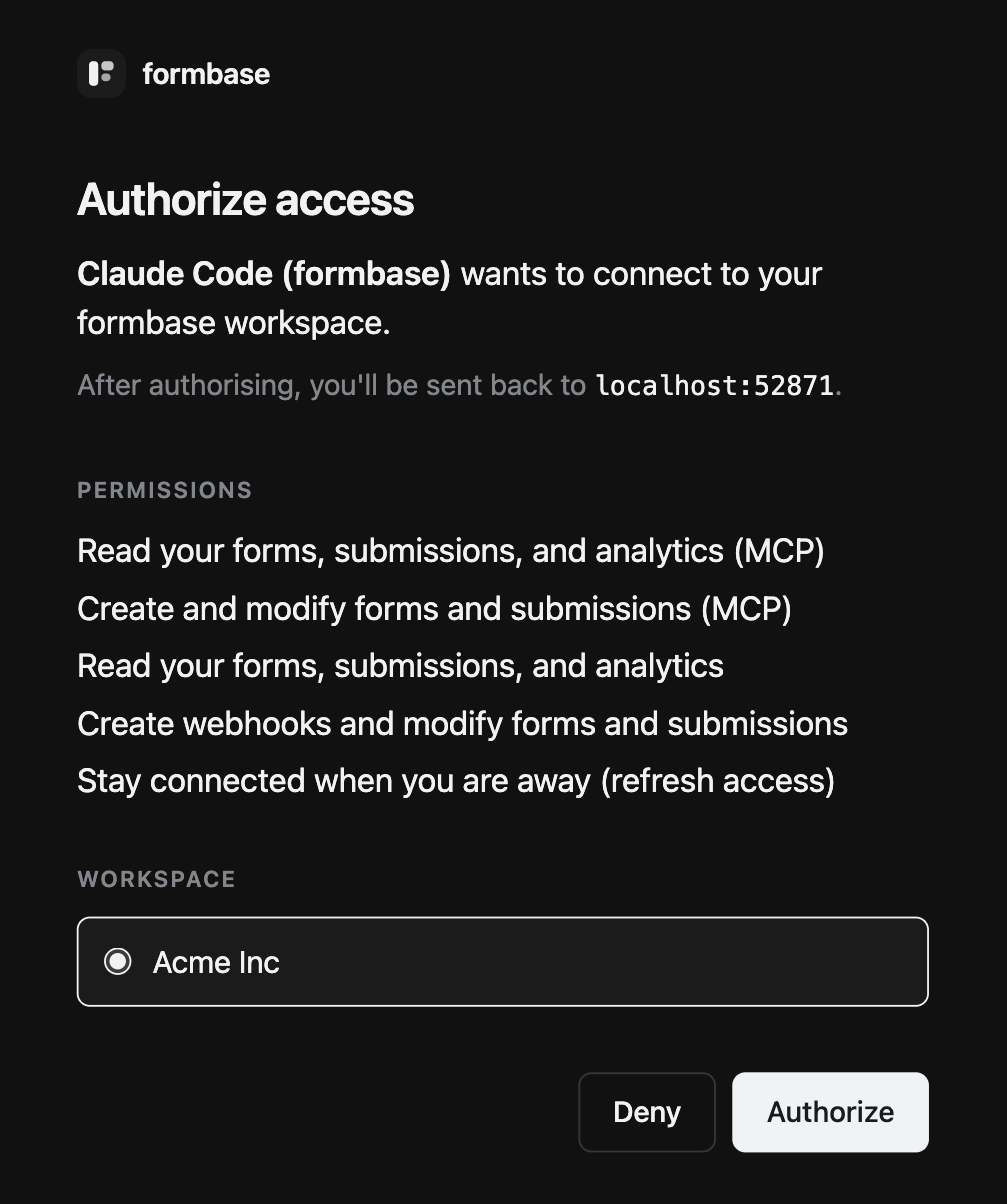
Choisissez l’espace de travail et cliquez sur Authorize. Le navigateur revient à votre outil IA. La connexion n’atteint que cet unique espace de travail ; pour utiliser un autre espace de travail, ajoutez formbase à votre outil une seconde fois et choisissez l’autre.
3. Vérifiez que ça marche
Demandez à l’agent quelque chose que seul formbase peut savoir :
List my formbase forms and whether each one is published.L’agent appelle formbase et répond avec les formulaires de l’espace de travail que vous avez choisi. Certains outils, comme Claude Code, disent d’abord qu’ils chargent des définitions d’outils : formbase propose tous ses outils d’un coup, et l’outil récupère les détails de ceux dont une tâche a besoin.
Certaines actions demandent d'abord confirmation
Supprimer un formulaire, le dépublier, annuler une demande et quelques autres actions sont marquées pour confirmation, et la plupart des outils IA vous demandent avant de les exécuter. La demande vient de votre outil IA, vérifiez donc ses propres réglages d’approbation. La liste complète est dans la référence du serveur MCP.
Voir ou supprimer la connexion
Dans formbase, ouvrez OAuth et clés API dans la barre latérale de l’espace de travail. Votre connexion est listée sous Applications connectées, avec la date de connexion et de dernière utilisation :
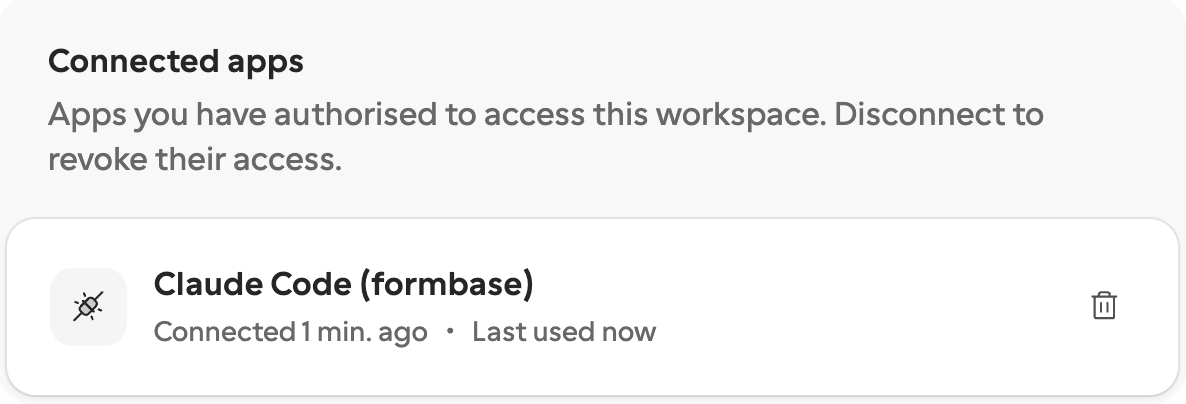
Cliquez sur le bouton Déconnecter et confirmez. L’agent perd l’accès immédiatement, et vous demande de vous reconnecter la prochaine fois qu’il a besoin de formbase.