Guías · Agentes de IA
Conecta un agente de IA a formbase
Un agente de IA llega a formbase por MCP, el protocolo que usan las herramientas de IA para llamar a otras apps. Pegas una URL, inicias sesión, y eliges un espacio de trabajo; el agente puede entonces construir formularios, enviar solicitudes y leer respuestas en ese espacio de trabajo.
Last checked
Antes de empezar
- Una cuenta de formbase que sea miembro del espacio de trabajo que quieres conectar.
Una herramienta de IA compatible con servidores MCP remotos. Algunas herramientas limitan esto a ciertos planes; la tabla de abajo enlaza a la guía propia de cada herramienta.
El trabajo de un agente no gasta créditos de IA de formbase; tu herramienta de IA te factura según su propio precio. Consulta Créditos de IA y uso.
1. Añade el servidor de formbase a tu herramienta de IA
Cada herramienta pide lo mismo, la URL del servidor:
https://api.formbase.so/api/mcpDeja vacío cualquier campo de ID de cliente, secreto o token. La herramienta encuentra la página de inicio de sesión desde el servidor y se registra sola. Dónde pegar la URL depende de la herramienta:
| Herramienta | Dónde añadir la URL | Guía oficial |
|---|---|---|
| Claude (web, escritorio y móvil) | Customize › Connectors › + › Add custom connector. Un conector añadido en claude.ai también funciona en las apps de escritorio y móvil. En Team y Enterprise, un propietario lo añade primero en Organization settings › Connectors; en Free puedes añadir un conector personalizado. | Anthropic |
| Claude Code | Ejecuta claude mcp add --transport http formbase https://api.formbase.so/api/mcp, y luego escribe /mcp en Claude Code para iniciar sesión. | Anthropic |
| ChatGPT | Activa el modo desarrollador, y luego Settings › Apps › Create. Crear y cambiar formularios necesita ChatGPT Business, Enterprise o Edu, en la web. En Business, un administrador del espacio de trabajo activa antes el modo desarrollador. | OpenAI |
| Codex | Ejecuta codex mcp add formbase --url https://api.formbase.so/api/mcp, y luego codex mcp login formbase. | OpenAI |
| Cursor | Haz clic en Añadir a Cursor. O añade {"mcpServers": {"formbase": {"url": "https://api.formbase.so/api/mcp"}}} a .cursor/mcp.json dentro de tu proyecto, o a ~/.cursor/mcp.json para todos los proyectos. | Cursor |
| VS Code | Ejecuta MCP: Add Server desde la paleta de comandos y elige HTTP. | Microsoft |
Cualquier otra herramienta compatible con servidores MCP remotos con inicio de sesión funciona igual: busca dónde añade un servidor por URL.
2. Inicia sesión y elige el espacio de trabajo
La primera vez que el agente usa formbase, tu herramienta de IA abre una página de formbase en el navegador. Inicia sesión si te lo pide. formbase muestra entonces qué herramienta lo pide, qué puede hacer, y los espacios de trabajo a los que perteneces:
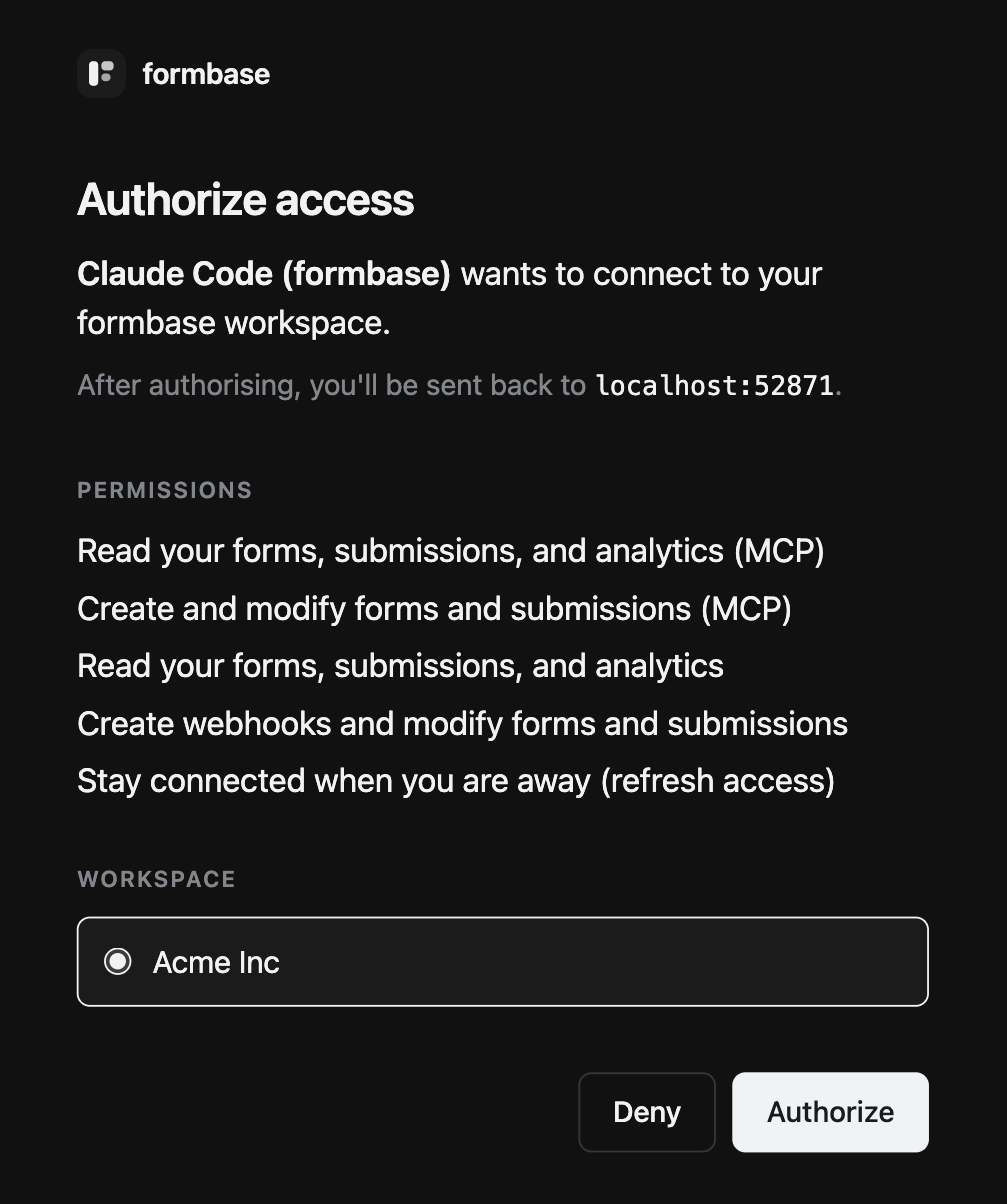
Elige el espacio de trabajo y haz clic en Authorize. El navegador vuelve a tu herramienta de IA. La conexión llega solo a ese espacio de trabajo; para usar otro, añade formbase a tu herramienta una segunda vez y elige el otro.
3. Comprueba que funciona
Pide al agente algo que solo formbase puede responder:
List my formbase forms and whether each one is published.El agente llama a formbase y responde con los formularios del espacio de trabajo que elegiste. Algunas herramientas, como Claude Code, dicen primero que están cargando definiciones de herramientas: formbase ofrece todas sus herramientas de una vez, y la herramienta obtiene los detalles de las que necesita cada tarea.
Algunas acciones piden confirmación primero
Eliminar un formulario, despublicarlo, cancelar una solicitud y algunas otras acciones están marcadas para confirmación, y la mayoría de las herramientas de IA te preguntan antes de ejecutarlas. El aviso viene de tu herramienta de IA, así que revisa su propia configuración de aprobación. La lista completa está en la referencia del servidor MCP.
Ver o eliminar la conexión
En formbase, abre OAuth y claves de API en la barra lateral del espacio de trabajo. Tu conexión aparece bajo Aplicaciones conectadas, con cuándo se conectó y cuándo se usó por última vez:
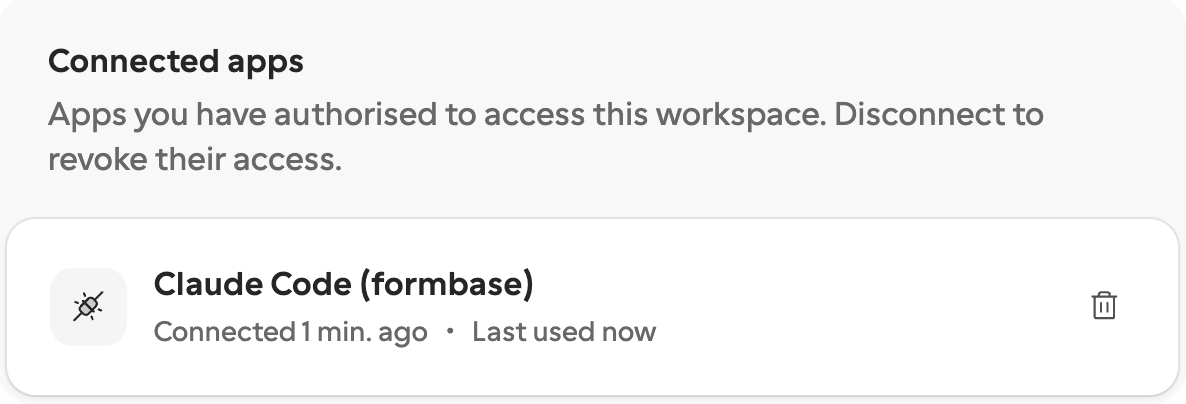
Haz clic en el botón Desconectar y confirma. El agente pierde el acceso de inmediato, y te pide iniciar sesión de nuevo la próxima vez que necesite formbase.