Erste Schritte
Deine erste Anfrage senden
Du hast ein veröffentlichtes Formular. Jetzt weist du es einer Person zu: ihr eigener Link, mit dem, was du bereits weißt, schon ausgefüllt. Hier erstellst du eine und öffnest sie selbst, sodass du beide Hälften siehst — was die empfangende Person bekommt und was du zurückbekommst.
Funktioniert in jedem Plan
Du lieferst den Link hier selbst aus, also ist kein Upgrade nötig. Damit formbase die Einladung per E-Mail verschickt und Personen mit Erinnerungen nachfasst, brauchst du einen Pro- oder Business-Plan.
Eine erstellen und selbst öffnen
- 1
Teilen-Menü öffnen
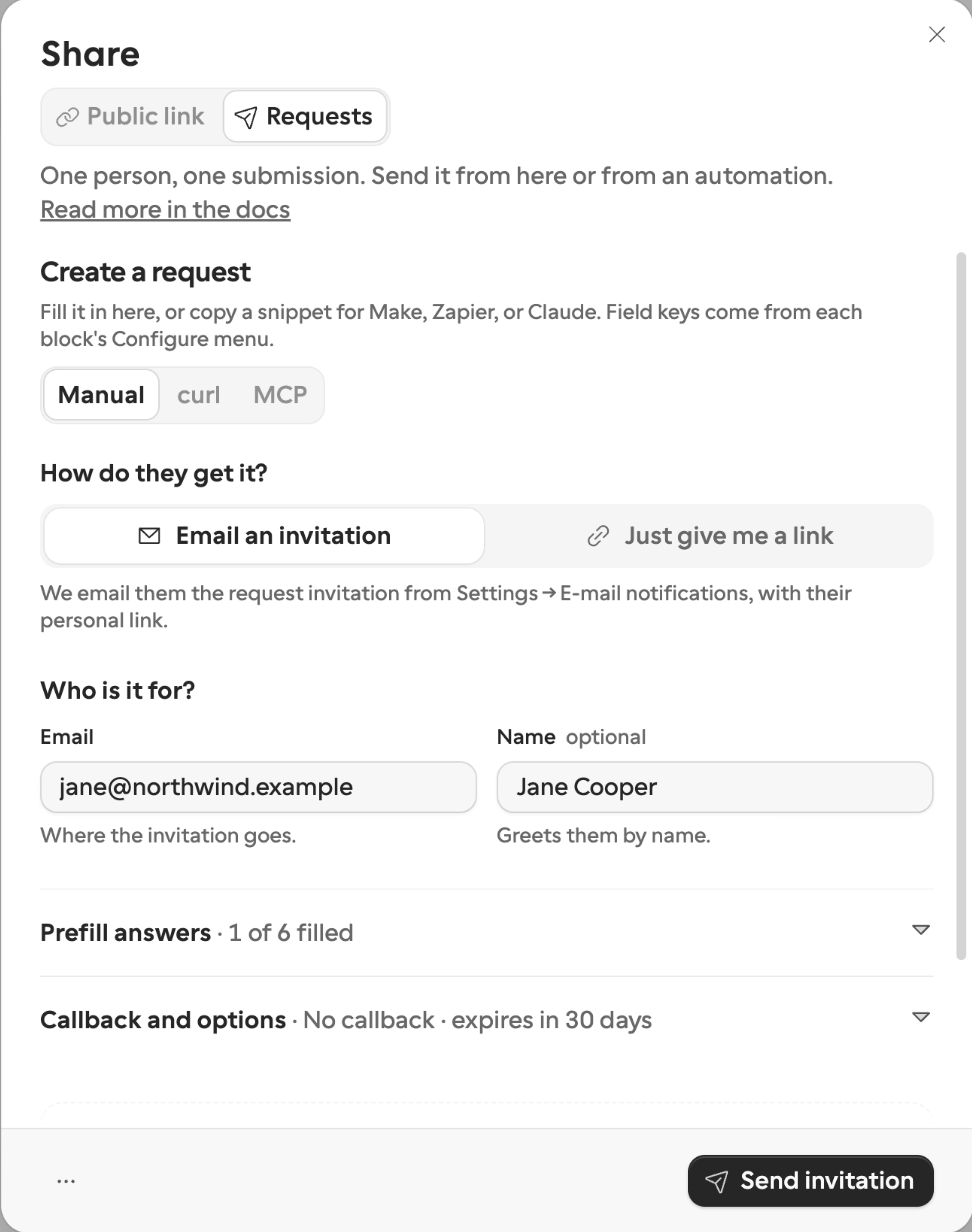
Öffne das Formular, das du veröffentlicht hast, und klicke oben in der Werkzeugleiste auf Teilen. Ein unveröffentlichtes Formular kann nicht per Anfrage versendet werden — veröffentliche also zuerst, wenn der Button fehlt.
- 2
Den Kanal Anfragen wählen
Anfragen ist der Kanal für eine namentlich genannte Person; Öffentlicher Link ist für alle mit der URL. Wähle Anfragen.
- 3
Den Tab Manuell ausfüllen
Unter Anfrage erstellen gibt es drei Tabs. Manuell ist der Weg von Hand: Für wen ist es?, Antworten vorausfüllen (sperre, was die empfangende Person nur bestätigen darf), Versteckte Felder, und Callback und Optionen. curl und MCP geben dir dieselbe Anfrage als Snippet, bereits gegen die Feldschlüssel dieses Formulars geschrieben.
- 4
Auf „Selbst ausprobieren" klicken
Unter „Sehen Sie, was sie bekommen" macht das aus deinem Entwurf — Prefill, Sperren, versteckte Felder, Callback, Ablauf — eine an dich adressierte Testanfrage und zeigt ihren Link. Es wird nichts per E-Mail verschickt, es kostet nichts von deinem monatlichen Kontingent, und ihre Einreichung erreicht nie den Posteingang, die Zählungen, Exporte oder deine Integrationen.
Was die empfangende Person sieht
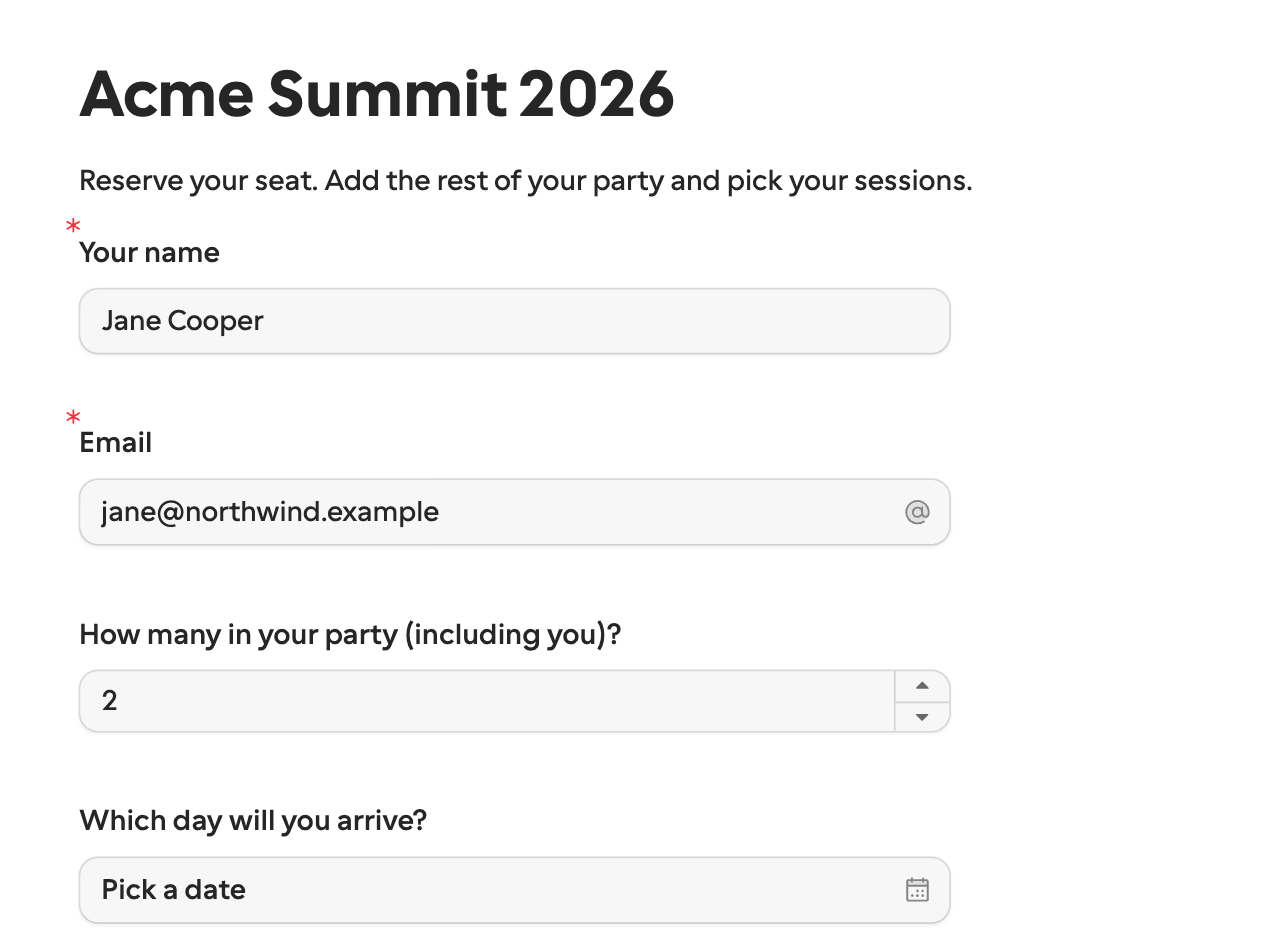
Öffne den Testlink in einem neuen Tab und beantworte das Formular so, wie es die empfangende Person tun würde. Es ist das Formular, das du erstellt hast — dein Theme, dein Logo, deine Sprache — ohne Captcha und ohne Anmeldung. Wenn du absendest, bekommst du deine Dankesseite.
Öffne denselben Link danach noch einmal. Statt eines leeren Formulars bekommst du die Ergebnisseite — wieder deine Dankesseite, oder Sie haben bereits abgesendet, unter demselben Cover und Logo. Eine Anfrage wird einmal beantwortet, von einer Person, und der Link sagt das, statt still eine zweite Antwort entgegenzunehmen. Abgelaufene und stornierte Anfragen zeigen dort stattdessen einen kurzen Hinweis.
Auf der Anfragen-Seite finden
Klicke in der Seitenleiste auf Anfragen, zwischen Formulare und Papierkorb. Das ist jede Anfrage im Workspace, über alle Formulare hinweg. Öffne Filtern und aktiviere Testanfragen anzeigen, um die zu sehen, die du gerade erstellt hast — Testanfragen sind standardmäßig ausgeblendet und tragen ein Test-Badge.
Klicke auf eine Anfrage, um ihre Detailansicht zu öffnen. Sie beantwortet zwei Fragen:
| Das willst du wissen | Abschnitt der Detailansicht |
|---|---|
| Was haben wir ihnen geschickt? | Für sie vorausgefüllt — jeder gelieferte Wert, nach Feldschlüssel, mit markierten gesperrten Feldern. |
| Was ist seitdem passiert? | Zeitleiste — erstellt, Einladung gesendet, Erinnerungen, geöffnet, begonnen, abgeschlossen, und jeder Callback-Versuch. |
Von hier aus kannst du den Link erneut kopieren, die Anfrage stornieren, eine Erinnerung senden (Pro) oder einen Callback erneut auslösen. Eine Anfrage läuft 30 Tage nach ihrer Erstellung ab, sofern du nicht selbst Läuft ab in (Tagen) festlegst, zwischen 1 und 365. Die Anfragen-Seite →
Was du ausgelassen hast
Es von Hand zu tun ist der ganze Ablauf im Kleinen. Wenn stattdessen ein Workflow die Anfrage erstellt, kommen drei Dinge hinzu — und sie sind der Grund, warum es Anfragen gibt:
Prefill und Kontext. Schicke, was du bereits weißt, damit die empfangende Person bestätigt statt neu einzutippen. Sperre die Werte, die sie nur bestätigen, und hänge deine Fall-ID dort an, wo sie sie nicht ändern kann. Prefill, gesperrte Felder und Kontext →
Ein Callback. In dem Moment, in dem sie fertig ist, sendet formbase per POST eine signierte Payload an deinen Endpunkt, mit den Antworten geordnet nach Feldschlüssel, und dein Ablauf läuft weiter. Ablauf und Stornierung lösen das ebenfalls aus, damit nichts hängen bleibt. Callbacks & Signieren →
Zustellung und Nachfassen. Mit Pro und Business verschickt formbase die Einladung von deiner eigenen Domain aus per E-Mail und sendet die Erinnerungen nach deinem Zeitplan. Einladungen & Erinnerungen →
Dasselbe aus deinem eigenen Code
Die Tabs curl und MCP auf derselben Karte sind kein anderes Feature — sie führen genau das aus, was der Tab Manuell ausführt. Kopiere eins, tausche die empfangende Person aus, und du hast den Schritt automatisiert. Eine Anfrage erstellen →