Premiers pas
Envoyez votre première demande
Vous avez un formulaire publié. Assignez-le maintenant à une personne : son propre lien, avec ce que vous savez déjà rempli d'avance. Vous allez en créer une ici et l'ouvrir vous-même, pour voir les deux moitiés — ce que reçoit le destinataire, et ce que vous récupérez.
Fonctionne sur tous les plans
Vous livrez le lien vous-même ici, donc rien n’a besoin d’être mis à niveau. Laisser formbase envoyer l’invitation par e-mail et relancer les gens avec des rappels nécessite un plan Pro ou Business.
Créez-en une et ouvrez-la vous-même
- 1
Ouvrez le panneau Partager
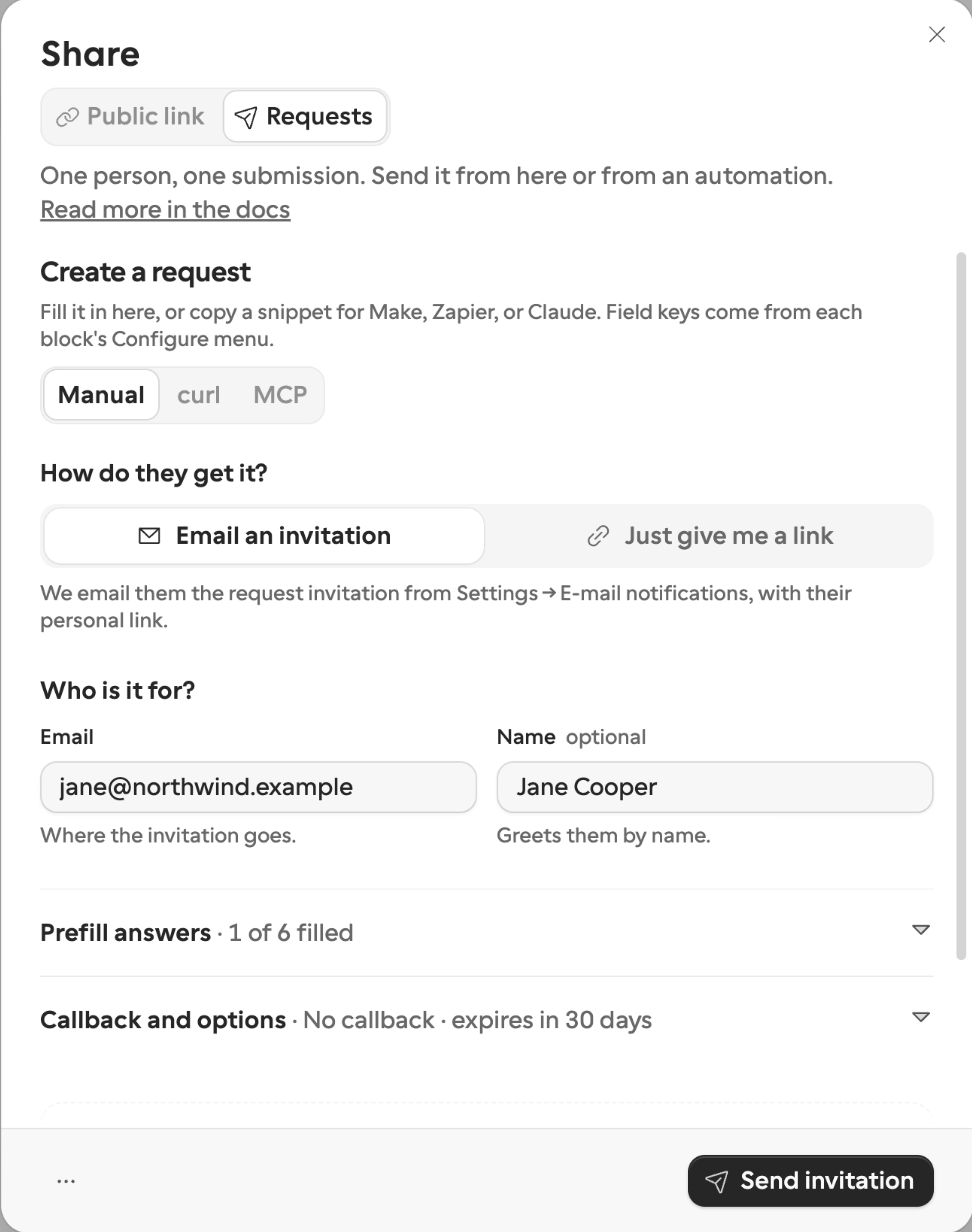
Ouvrez le formulaire que vous avez publié et cliquez sur Partager dans la barre d'outils supérieure. Un formulaire non publié ne peut pas recevoir de demande, donc publiez d'abord si le bouton n'est pas là.
- 2
Choisissez l'onglet Demandes
Demandes est le canal pour une personne nommée ; Lien public est pour quiconque possède l'URL. Choisissez Demandes.
- 3
Remplissez l'onglet Manuel
Sous Créer une demande, il y a trois onglets. Manuel est la voie à la main : Pour qui est-ce ?, Préremplir les réponses (verrouillez celles que le destinataire ne doit que confirmer), Champs masqués, et Callback et options. curl et MCP vous remettent la même demande sous forme d'extrait, déjà écrit avec les clés de champ de ce formulaire.
- 4
Cliquez sur Essayez par vous-même
Sous Voir ce qu'ils vont recevoir, cela transforme votre brouillon — préremplissage, verrous, champs masqués, callback, expiration — en une demande de test adressée à vous, et affiche son lien. Rien n'est envoyé par e-mail, cela ne consomme rien de votre allocation mensuelle, et sa soumission n'atteint jamais la boîte de réception, les comptages, les exports, ni vos intégrations.
Ce que voit le destinataire
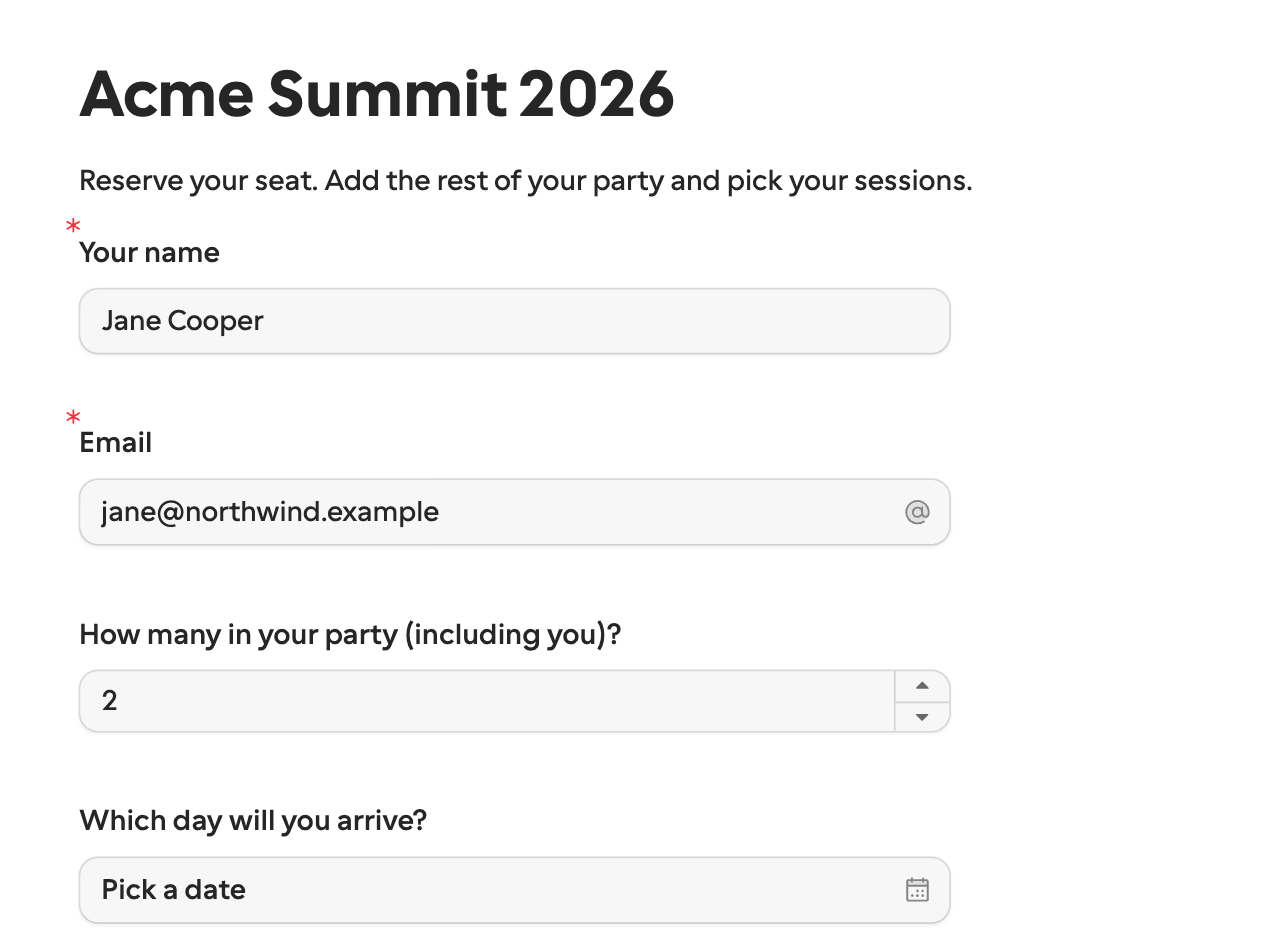
Ouvrez le lien de test dans un nouvel onglet et répondez au formulaire comme le ferait votre destinataire. C’est le formulaire que vous avez conçu — votre thème, votre logo, votre langue — sans captcha et sans connexion. Quand vous soumettez, vous obtenez votre page de remerciement.
Rouvrez le même lien ensuite. Au lieu d’un formulaire vide, vous obtenez la page de résultat : à nouveau votre page de remerciement, ou Vous avez déjà soumis votre réponse, sous la même couverture et le même logo. Une demande obtient une seule réponse, d’une seule personne, et le lien le lui indique plutôt que de recueillir silencieusement une seconde réponse. Les demandes expirées et annulées affichent à la place un court avis à cet endroit.
Retrouvez-la sur la page Demandes
Cliquez sur Demandes dans la barre latérale, entre Formulaires et Corbeille. C’est chaque demande de l’espace de travail, à travers tous les formulaires. Ouvrez Filtrer et cochez Afficher les demandes de test pour voir celle que vous venez de créer — les demandes de test sont masquées par défaut et portent un badge Test.
Cliquez sur une demande pour ouvrir son tiroir. Il répond à deux questions :
| Vous voulez savoir | Section du tiroir |
|---|---|
| Que leur avons-nous envoyé ? | Préremplis pour eux — chaque valeur fournie, par clé de champ, avec les valeurs verrouillées repérées. |
| Que s'est-il passé depuis ? | Chronologie — créée, invitation envoyée, rappels, ouverte, commencée, terminée, et chaque tentative de callback. |
De là, vous pouvez copier le lien de la demande, annuler la demande, envoyer un rappel (Pro), ou rejouer un callback. Une demande expire 30 jours après sa création, sauf si vous définissez votre propre valeur d’Expire dans (jours), entre 1 et 365. La page Demandes →
Ce que vous avez laissé de côté
Le faire à la main, c’est toute la boucle en miniature. Quand un flux de travail crée la demande à votre place, trois choses s’y ajoutent — et c’est la raison d’être des demandes :
Préremplissage et contexte. Envoyez ce que vous savez déjà, pour que le destinataire confirme au lieu de tout retaper. Verrouillez les valeurs qu’il ne fait que confirmer, et attachez votre id de dossier là où il ne peut pas le modifier. Préremplissage, champs verrouillés et contexte →
Un callback. Dès qu’il termine, formbase envoie en POST une charge utile signée à votre point de terminaison, avec les réponses classées par clé de champ, et votre exécution continue. L’expiration et l’annulation le déclenchent aussi, pour que rien ne reste bloqué. Callbacks et signature →
Livraison et relances. Sur Pro et Business, formbase envoie l’invitation par e-mail depuis votre propre domaine et envoie les rappels selon votre planning. Invitations et rappels →
La même chose depuis votre propre code
Les onglets curl et MCP sur cette même carte ne sont pas une fonctionnalité différente — ils exécutent exactement ce qu’exécute l’onglet Manuel. Copiez-en un, remplacez le destinataire, et vous avez automatisé l’étape. Créer une demande →