Aan de slag
Verstuur je eerste aanvraag
Je hebt een gepubliceerd formulier. Wijs het nu toe aan één persoon: hun eigen link, met wat je al weet vooraf ingevuld. Hier maak je er één en open je hem zelf, zodat je beide kanten ziet — wat de ontvanger krijgt, en wat jij terugkrijgt.
Werkt op elk abonnement
Je levert de link hier zelf af, dus er hoeft niets te worden geüpgraded. formbase de uitnodiging laten mailen en mensen laten achternazitten met herinneringen vereist een Pro- of Business-abonnement.
Maak er één en open hem zelf
- 1
Open het deelvenster
Open het formulier dat je hebt gepubliceerd en klik op Delen in de bovenste werkbalk. Een niet-gepubliceerd formulier kan niet worden aangevraagd, dus publiceer eerst als de knop er niet is.
- 2
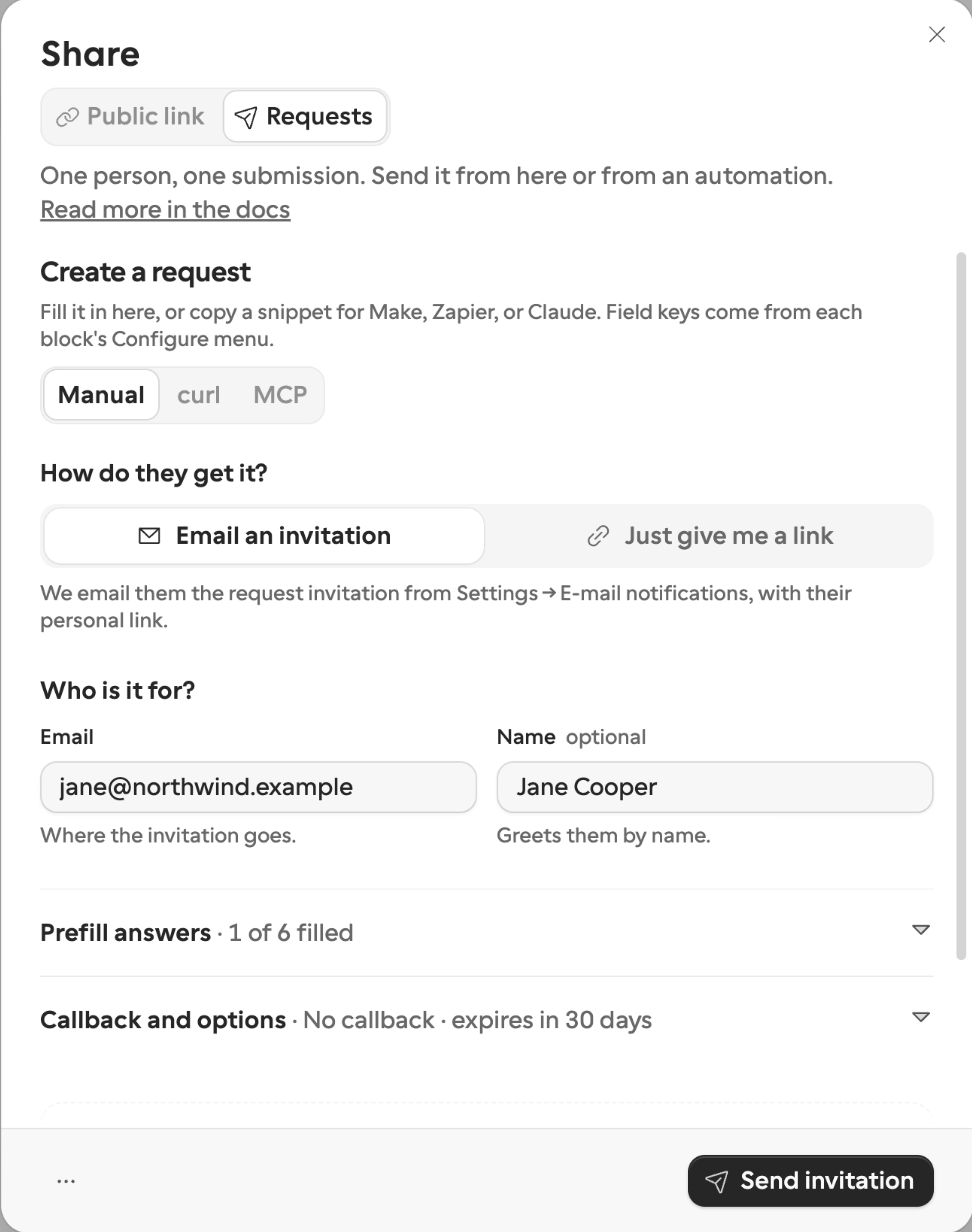
Kies het kanaal Aanvragen
Aanvragen is het kanaal voor één met naam genoemde persoon; Openbare link is voor iedereen met de URL. Kies Aanvragen.
- 3
Vul het tabblad Handmatig in
Onder Een aanvraag maken staan drie tabbladen. Handmatig is de manier met de hand: Voor wie is het?, Antwoorden vooraf invullen (vergrendel wat de ontvanger alleen mag bevestigen), Verborgen velden, en Callback en opties. curl en MCP geven je dezelfde aanvraag als een fragment, al geschreven tegen de veldsleutels van dit formulier.
- 4
Klik op Probeer het zelf
Onder Bekijk wat zij krijgen zet dit je concept — vooraf ingevulde waarden, vergrendelingen, verborgen velden, callback, vervaltermijn — om in een testaanvraag die aan jou is gericht, en toont de link ervan. Er wordt niets gemaild, het verbruikt niets van je maandelijkse quotum, en de inzending ervan bereikt nooit de inbox, de tellingen, exports, of je integraties.
Wat de ontvanger ziet
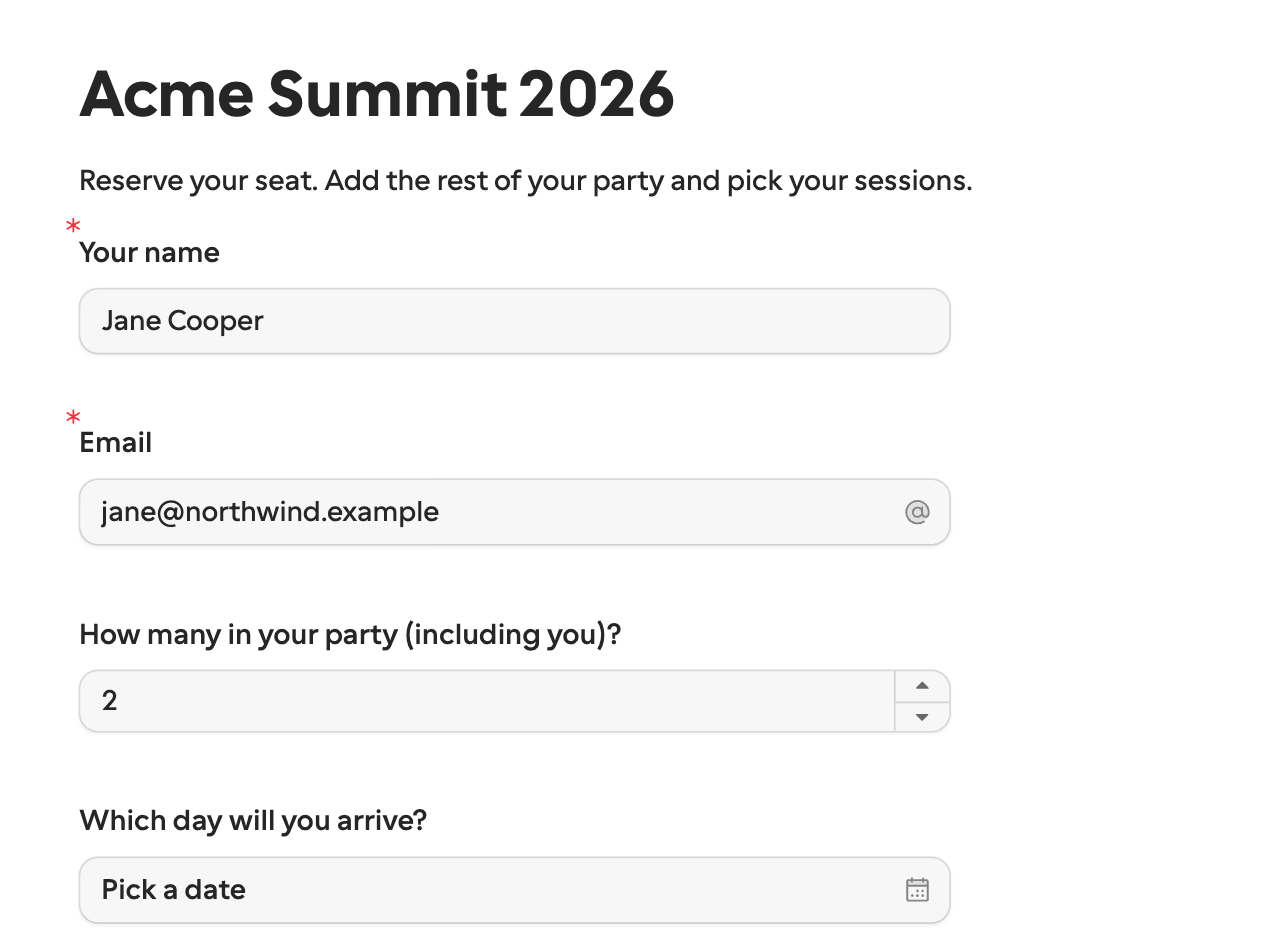
Open de testlink in een nieuw tabblad en beantwoord het formulier zoals je ontvanger dat zou doen. Het is het formulier dat jij hebt gemaakt — jouw thema, jouw logo, jouw taal — zonder captcha en zonder inloggen. Wanneer je indient, krijg je je bedankpagina.
Open dezelfde link daarna opnieuw. In plaats van een leeg formulier krijg je de uitkomstpagina — opnieuw je bedankpagina, of Je hebt al ingediend, onder dezelfde omslag en hetzelfde logo. Een aanvraag wordt één keer beantwoord, door één persoon, en de link zegt dat in plaats van stilzwijgend een tweede antwoord te verzamelen. Verlopen en geannuleerde aanvragen tonen daar in plaats daarvan een korte melding.
Vind hem op de pagina Aanvragen
Klik op Aanvragen in de zijbalk, tussen Formulieren en Prullenbak. Dit is elke aanvraag in de werkruimte, over alle formulieren heen. Open Filter en vink Testaanvragen weergeven aan om de aanvraag die je net hebt gemaakt te zien — testaanvragen zijn standaard verborgen en dragen een Test-badge.
Klik op een aanvraag om het paneel te openen. Het beantwoordt twee vragen:
| Je wilt weten | Paneelonderdeel |
|---|---|
| Wat hebben we ze gestuurd? | Vooraf ingevuld voor hen — elke aangeleverde waarde, per veldsleutel, met vergrendelde waarden gemarkeerd. |
| Wat is er sindsdien gebeurd? | Tijdlijn — aangemaakt, uitnodiging verstuurd, herinneringen, geopend, gestart, voltooid, en elke callbackpoging. |
Vanaf hier kun je de aanvraaglink kopiëren, de aanvraag annuleren, een herinnering sturen (Pro), of een callback opnieuw versturen. Een aanvraag verloopt 30 dagen na aanmaken tenzij je je eigen Verloopt over (dagen) instelt, tussen 1 en 365. De pagina Aanvragen →
Wat je hebt weggelaten
Het met de hand doen is de hele loop in het klein. Wanneer een workflow de aanvraag in plaats daarvan aanmaakt, komen er drie dingen bij — en dat is de reden dat aanvragen bestaan:
Vooraf invullen en context. Stuur wat je al weet, zodat de ontvanger bevestigt in plaats van opnieuw te typen. Vergrendel de waarden die ze alleen bevestigen, en koppel je dossier-id waar ze die niet kunnen wijzigen. Vooraf invullen, vergrendelde velden en context →
Een callback. Zodra ze klaar zijn, stuurt formbase een ondertekende payload naar je endpoint met de antwoorden gesorteerd op veldsleutel, en gaat je run verder. Verlopen en annuleren vuren die ook af, dus niets blijft hangen. Callbacks & ondertekening →
Bezorging en achternazitten. Op Pro en Business mailt formbase de uitnodiging vanaf je eigen domein en verstuurt het de herinneringen volgens jouw schema. Uitnodigingen & herinneringen →
Hetzelfde vanuit je eigen code
De tabbladen curl en MCP op diezelfde kaart zijn geen andere functie — ze voeren precies uit wat het tabblad Handmatig uitvoert. Kopieer er één, wissel de ontvanger, en je hebt de stap geautomatiseerd. Een aanvraag maken →