Primeros pasos
Envía tu primera solicitud
Ya tienes un formulario publicado. Ahora asígnalo a una persona: su propio enlace, con lo que ya sabes de ella ya rellenado. Aquí creas uno y lo abres tú mismo, para que veas las dos mitades — lo que recibe el destinatario, y lo que tú recibes de vuelta.
Funciona en cualquier plan
Aquí entregas el enlace tú mismo, así que no necesitas actualizar nada. Dejar que formbase envíe la invitación por correo y persiga a la gente con recordatorios necesita un plan Pro o Business.
Crea una y ábrela tú mismo
- 1
Abre la hoja de Compartir
Abre el formulario que publicaste y haz clic en Compartir en la barra de herramientas superior. Un formulario sin publicar no puede recibir solicitudes, así que publícalo primero si el botón no está ahí.
- 2
Cambia al canal Solicitudes
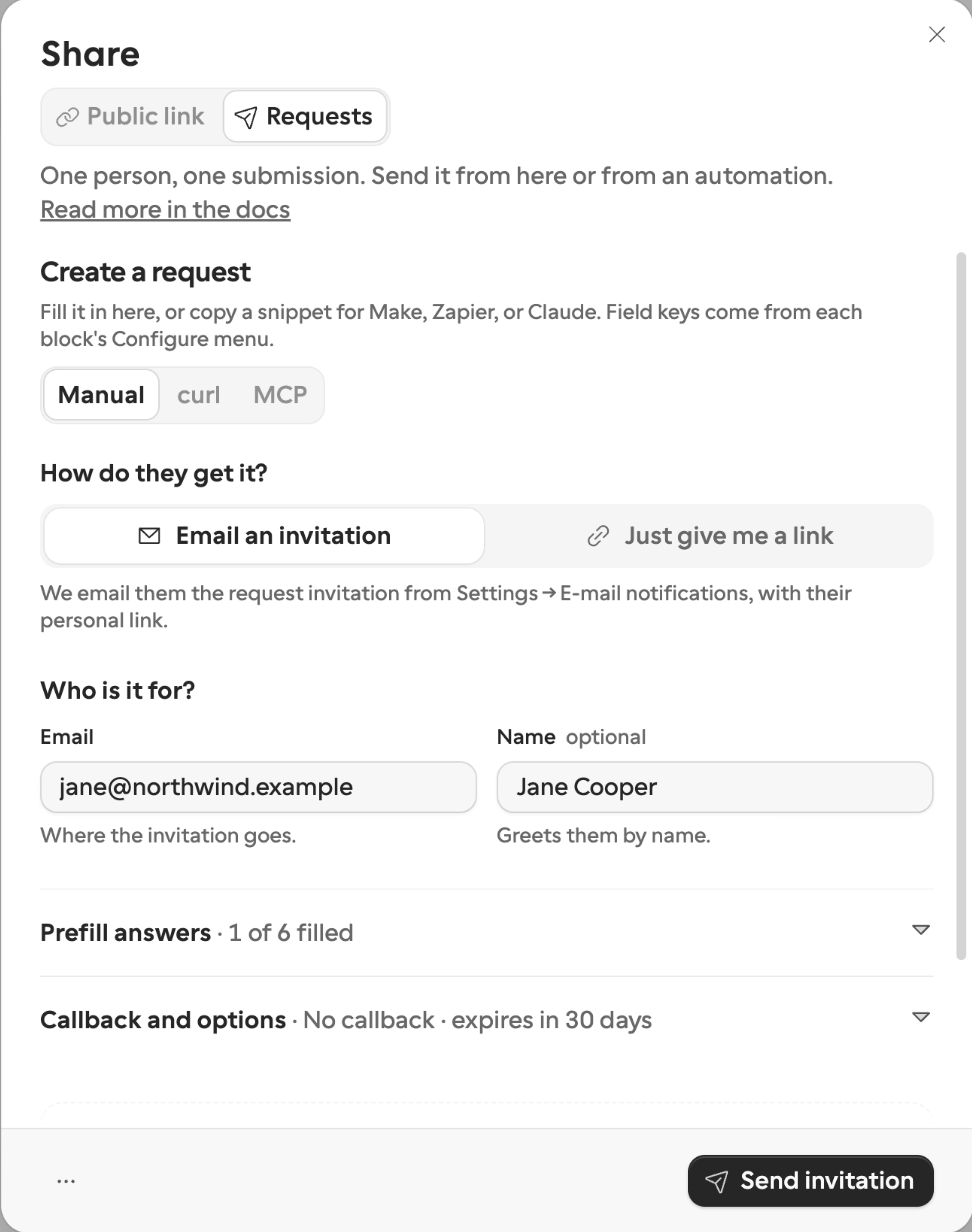
Solicitudes es el canal para una persona nombrada; Enlace público es para cualquiera que tenga la URL. Elige Solicitudes.
- 3
Rellena la pestaña Manual
Bajo Crear una solicitud hay tres pestañas. Manual es la de a mano: ¿Para quién es?, Prellenar respuestas (bloquea las que el destinatario solo pueda confirmar), Campos ocultos, y Callback y opciones. curl y MCP te dan la misma solicitud como fragmento, ya escrito con las claves de campo de este formulario.
- 4
Haz clic en Pruébalo tú mismo
Bajo Mira lo que van a recibir, esto convierte tu borrador — precompletado, bloqueos, campos ocultos, callback, vencimiento — en una solicitud de prueba dirigida a ti, y muestra su enlace. No se envía nada por correo, no gasta nada de tu asignación mensual, y su envío nunca llega a la bandeja, a los recuentos, a las exportaciones ni a tus integraciones.
Lo que ve el destinatario
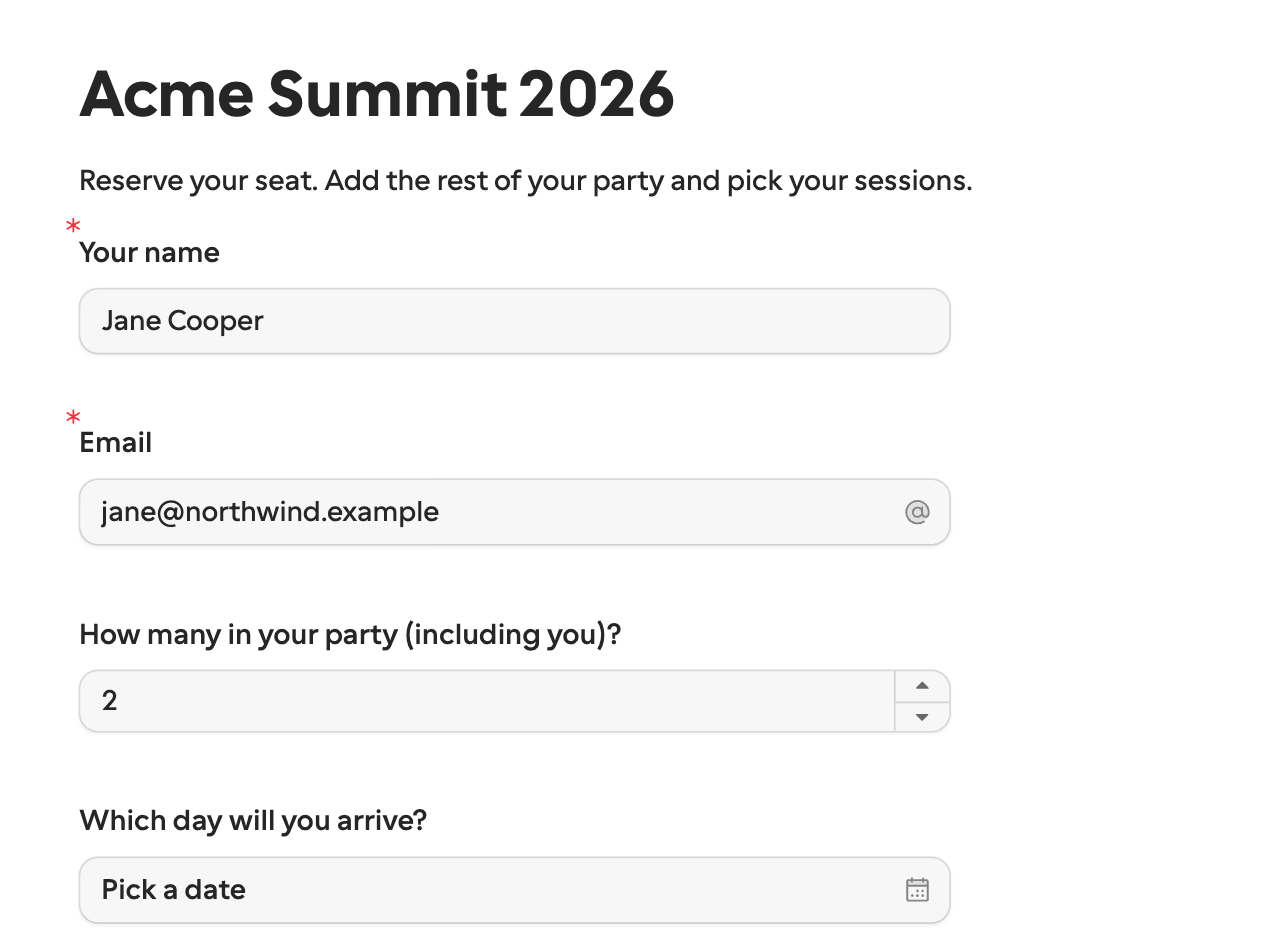
Abre el enlace de prueba en una pestaña nueva y responde el formulario como lo haría tu destinatario. Es el formulario que tú creaste — tu tema, tu logo, tu idioma — sin captcha y sin inicio de sesión. Al enviarlo, obtienes tu página de agradecimiento.
Abre el mismo enlace otra vez después. En lugar de un formulario en blanco obtienes la página de resultado — tu página de agradecimiento otra vez, o Ya has enviado esto, bajo la misma portada y el mismo logo. Una solicitud se responde una vez, por una persona, y el enlace lo indica en lugar de recopilar silenciosamente una segunda respuesta. Las solicitudes vencidas y canceladas muestran ahí un breve aviso en su lugar.
Encuéntrala en la página de Solicitudes
Haz clic en Solicitudes en la barra lateral, entre Formularios y Papelera. Aquí está cada solicitud del espacio de trabajo, en todos los formularios. Abre Filtrar y marca Mostrar solicitudes de prueba para ver la que acabas de crear — las solicitudes de prueba están ocultas por defecto y llevan una insignia de Prueba.
Haz clic en una solicitud para abrir su panel. Responde dos preguntas:
| Quieres saber | Sección del panel |
|---|---|
| ¿Qué les enviamos? | Precompletado para ellos — cada valor suministrado, por clave de campo, con los bloqueados marcados. |
| ¿Qué ha pasado desde entonces? | Cronología — creada, invitación entregada, recordatorios, abierta, empezó a responder, completada, y cada intento de callback. |
Desde aquí puedes copiar el enlace de la solicitud, cancelarla, enviar un recordatorio (Pro), o reintentar un callback. Una solicitud vence 30 días después de crearse, a menos que fijes tu propio valor en Expira en (días), entre 1 y 365. La página de Solicitudes →
Lo que dejaste fuera
Hacerlo a mano es todo el ciclo en miniatura. Cuando un flujo de trabajo crea la solicitud en su lugar, se suman tres cosas — y son la razón de ser de las solicitudes:
Precompletado y contexto. Envía lo que ya sabes, para que el destinatario confirme en lugar de volver a escribirlo. Bloquea los valores que solo están confirmando, y adjunta tu id de caso donde no puedan cambiarlo. Precompletado, campos bloqueados y contexto →
Un callback. En el momento en que terminan, formbase envía un payload firmado por POST a tu endpoint con las respuestas indexadas por clave de campo, y tu ejecución continúa. La expiración y la cancelación también lo disparan, así que nada se queda colgado. Callbacks y firma →
Entrega y seguimiento. En Pro y Business, formbase envía la invitación por correo desde tu propio dominio y manda los recordatorios según tu calendario. Invitaciones y recordatorios →
Lo mismo desde tu propio código
Las pestañas curl y MCP de esa misma tarjeta no son una función distinta — ejecutan exactamente lo mismo que ejecuta la pestaña Manual. Copia una, cambia el destinatario, y has automatizado el paso. Crear una solicitud →