Erste Schritte
Antworten ansehen
Eine Anfrage und ein öffentlicher Link laufen am selben Ort zusammen. Hier ist dieser Ort, hier erfährst du, wie du benachrichtigt wirst, wenn etwas ankommt, und wie du es in den Rest deines Stacks weiterleitest.
Ein Posteingang, beide Kanäle
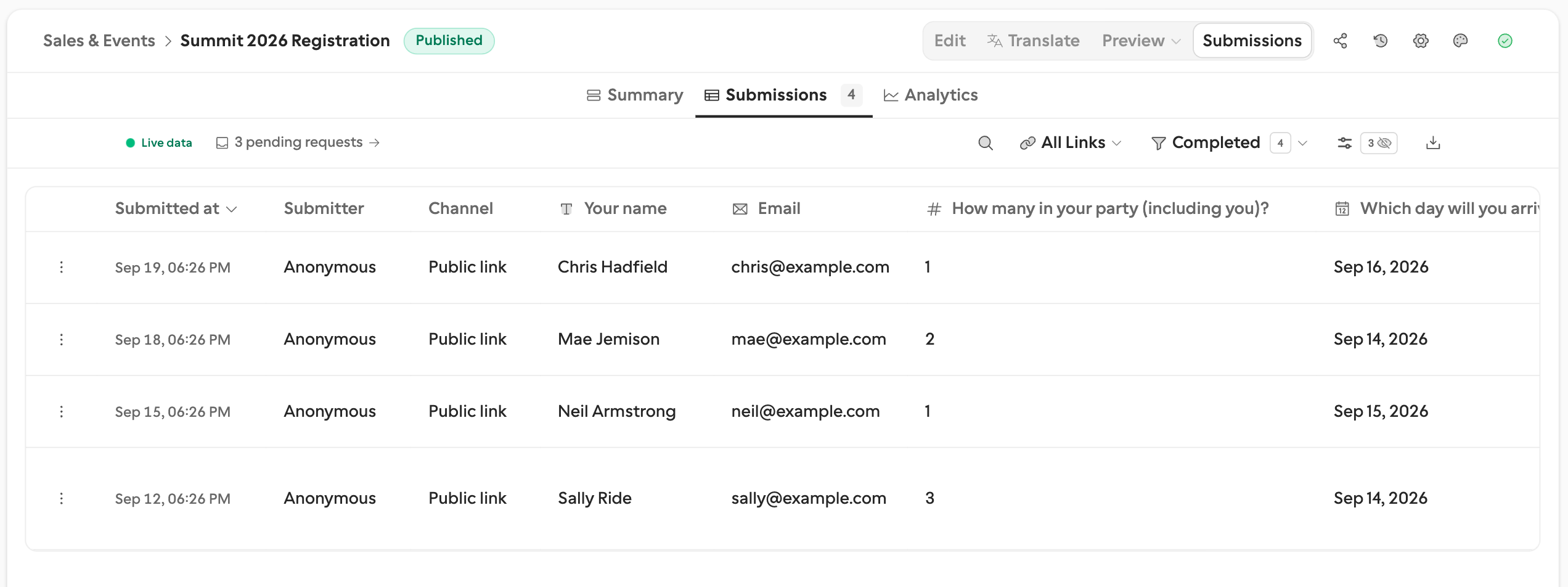
Öffne das Formular und klicke oben in der Werkzeugleiste auf Einreichungen. Das öffnet die Antwortliste; jede Antwort steht hier, egal von wem sie kommt, und die Spalte Kanal zeigt, über welchen Kanal jede einzelne eingegangen ist:
| Kanal | Bedeutung |
|---|---|
| Öffentlicher Link | Jemand hat einen Freigabe-Link geöffnet und geantwortet. Du wusstest vorher nicht, wer das sein würde. |
| Anfrage | Die genannte empfangende Person einer Anfrage hat sie beantwortet. Die Zeile verweist zurück auf diese Anfrage. |
Die Testanfrage, die du beantwortet hast, erscheint hier nicht: Eine Testeinreichung wird bei der Anfrage gespeichert, bleibt aber aus dem Posteingang, den Zählungen, Exporten und deinen Integrationen heraus. Der öffentliche Link, den du beantwortet hast, ist dagegen sichtbar.
Dieselbe Schaltfläche in der Werkzeugleiste bietet drei Ansichten:
Zusammenfassung — Diagramme und Aufschlüsselungen pro Frage.
Einreichungen — vollständige Antwortliste mit Suche, Filtern und Als CSV herunterladen oder Als Excel herunterladen.
Analyse — Abschlusstrichter, Geräte und Traffic-Quellen, filterbar nach Kanal (Pro).
Siehe Einreichungs-Posteingang für die vollständige Anleitung.
Eine Anfrage hat auch eine eigene Seite
Der Posteingang enthält die Antworten. Die Anfragen-Seite enthält alles drumherum: wer noch nicht geöffnet hat, was du vorausgefüllt hast, welche Erinnerungen verschickt wurden und ob der Callback angenommen wurde. Die Antworten stehen im Posteingang; der Status der Anfrage steht auf der Anfragen-Seite.
Benachrichtigt werden
Öffne Einstellungen → E-Mail-Benachrichtigungen und aktiviere Bei neuer Einreichung benachrichtigen. Deine eigene Adresse ist schon eingetragen. Das funktioniert im kostenlosen Plan, kein Upgrade nötig. Mit Pro kannst du weitere Empfänger hinzufügen und Betreff sowie Inhalt anpassen. Siehe Selbstbenachrichtigungen für Details.
Soll die antwortende Person ebenfalls eine Bestätigung erhalten? Aktiviere Bestätigung an Ausfüllende senden (Pro) im selben Panel. Bei einer Anfrage geht sie an die von dir genannte empfangende Person. Siehe Benachrichtigungen für Ausfüllende.
Antworten weiterleiten
Benachrichtigungen informieren eine Person. Diese beiden informieren ein System — und welches du willst, hängt vom Kanal ab:
Integrationen leiten jede Einreichung sofort bei ihrer Ankunft weiter. Verbinde Google Sheets, Notion, Slack, Airtable, Discord, Linear, GitHub oder einen signierten Webhook über Einstellungen → Integrationen. Sheets, Notion, Airtable und Linear synchronisieren beim Verbinden auch vergangene Antworten.
Callbacks gehören zu einer Anfrage. Statt „eine Einreichung ist passiert” erfährt dein Workflow „die Anfrage, auf die du gewartet hast, ist beendet” — mit den Antworten, geordnet nach Feldschlüssel — und das gilt auch bei Ablauf und Stornierung. Callbacks & Signieren →