Primeros pasos
Ve llegar las respuestas
Una solicitud y un enlace público van a parar al mismo sitio. Aquí está ese sitio, cómo enterarte cuando llega algo, y cómo empujarlo hacia el resto de tu stack.
Una bandeja, ambos canales
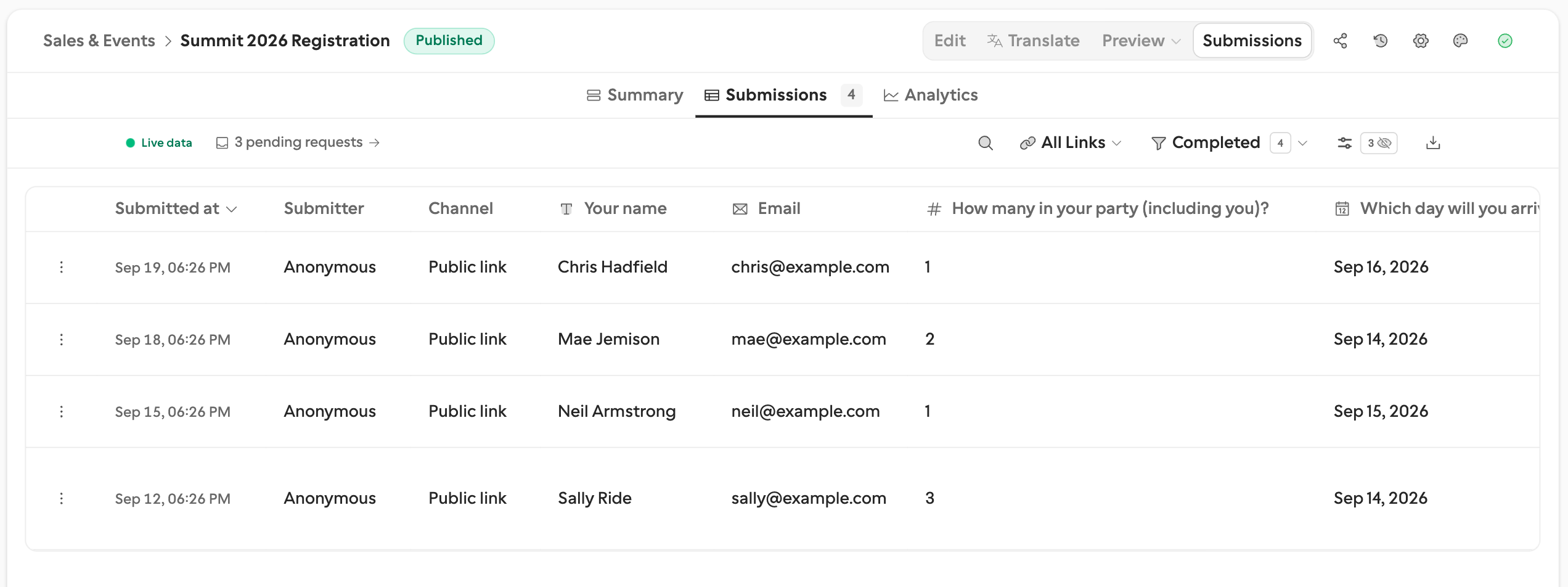
Abre el formulario y haz clic en Envíos en la barra de herramientas superior. Se abre en la lista de respuestas; cada respuesta está aquí, venga de donde venga, y la columna Canal indica por qué canal llegó cada una:
| Canal | Significado |
|---|---|
| Enlace público | Alguien abrió un enlace para compartir y respondió. No sabías de antemano quién era. |
| Solicitud | El destinatario nombrado de una solicitud la respondió. La fila enlaza de vuelta a esa solicitud. |
La solicitud de prueba que respondiste no está aquí: una respuesta de prueba se guarda en la solicitud, pero se deja fuera de la bandeja, los recuentos, las exportaciones y tus integraciones. El enlace público que respondiste sí está.
El mismo botón de la barra de herramientas tiene tres vistas:
Resumen — gráficos y desglose por pregunta.
Respuestas — la lista completa de respuestas, con búsqueda, filtros y Descargar como CSV o Descargar como Excel.
Análisis — embudo de finalización, dispositivos y fuentes de tráfico, filtrable por canal (Pro).
Consulta bandeja de respuestas para el recorrido completo.
Una solicitud también tiene su propia página
La bandeja guarda las respuestas. La página de Solicitudes guarda todo lo que hay alrededor: quién no ha abierto todavía, qué precompletaste, qué recordatorios se enviaron y si el callback se aceptó. Las respuestas están en la bandeja; el estado de la solicitud está en la página de Solicitudes.
Recibe notificaciones
Abre Configuración → Notificaciones por correo y activa Notificar en nuevo envío. Tu propia dirección ya viene rellenada. Funciona en el plan gratuito, no necesitas actualizar. En Pro, puedes añadir más destinatarios y escribir tu propio asunto y cuerpo. Consulta notificaciones propias para más detalles.
¿Quieres que la persona que respondió también reciba una confirmación? Activa Enviar confirmación al encuestado (Pro) desde el mismo panel. En una solicitud, va al destinatario que nombraste. Consulta notificaciones al respondente.
Enruta las respuestas
Las notificaciones avisan a una persona. Estas dos avisan a un sistema — y cuál quieres depende del canal:
Integraciones distribuyen cada respuesta en cuanto llega. Conecta Google Sheets, Notion, Slack, Airtable, Discord, Linear, GitHub, o un webhook firmado desde Configuración → Integraciones. Sheets, Notion, Airtable y Linear también sincronizan las respuestas anteriores cuando los conectas.
Callbacks pertenecen a una solicitud. En lugar de “ocurrió una respuesta”, a tu flujo de trabajo se le dice “la solicitud que esperabas terminó”, con las respuestas indexadas por clave de campo — y también se le avisa en caso de expiración y cancelación. Callbacks y firma →