Aan de slag
Zie antwoorden binnenkomen
Een aanvraag en een openbare link komen op dezelfde plek binnen. Dit is die plek, hoe je een melding krijgt zodra er iets binnenkomt, en hoe je het doorstuurt naar de rest van je systemen.
Eén inbox, beide kanalen
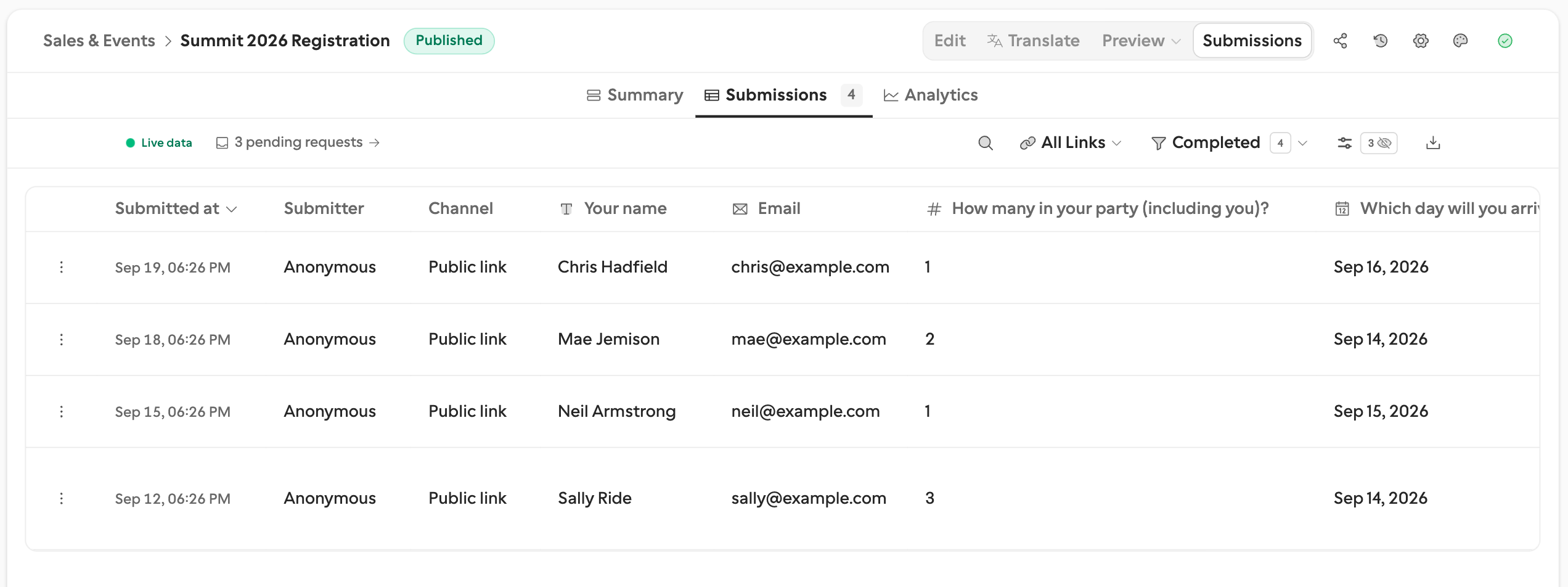
Open het formulier en klik op Inzendingen in de bovenste werkbalk. Dit opent de antwoordenlijst; elk antwoord staat hier, van wie het ook komt, en de kolom Kanaal zegt via welk kanaal elk antwoord is binnengekomen:
| Kanaal | Betekenis |
|---|---|
| Openbare link | Iemand opende een deellink en antwoordde. Je wist van tevoren niet wie het was. |
| Aanvraag | De genoemde ontvanger van één aanvraag heeft geantwoord. De rij linkt terug naar die aanvraag. |
De testaanvraag die je hebt beantwoord staat hier niet: een testinzending wordt bewaard op de aanvraag, maar buiten de inbox, de tellingen, exports en je integraties gehouden. De openbare link die je hebt beantwoord staat er wel.
Dezelfde knop in de werkbalk heeft drie weergaven:
Samenvatting — grafieken en uitsplitsingen per vraag.
Inzendingen — de volledige antwoordenlijst, met zoeken, filters, en Download als CSV of Download als Excel.
Analyses — voltooiingstrechter, apparaten en verkeersbronnen, filterbaar op kanaal (Pro).
Zie inzendingen inbox voor de volledige uitleg.
Een aanvraag heeft ook een eigen pagina
De inbox bevat de antwoorden. De pagina Aanvragen bevat alles eromheen: wie nog niet heeft geopend, wat je vooraf hebt ingevuld, welke herinneringen zijn verstuurd, en of de callback is geaccepteerd. De antwoorden staan in de inbox; de status van de aanvraag staat op de pagina Aanvragen.
Ontvang een melding
Open Instellingen → E-mailmeldingen en schakel Waarschuw bij nieuwe inzending in. Je eigen adres wordt al voor je ingevuld. Dit werkt op Gratis, geen upgrade nodig. Met Pro kun je extra ontvangers toevoegen en je eigen onderwerp en inhoud schrijven. Zie eigen meldingen voor meer details.
Wil je dat de persoon die antwoordt ook een bevestiging krijgt? Schakel Stuur bevestiging naar respondent (Pro) in vanuit hetzelfde paneel. Bij een aanvraag gaat die naar de ontvanger die je hebt genoemd. Zie meldingen voor respondenten.
Stuur antwoorden door
Meldingen informeren een persoon. Deze twee informeren een systeem — en welke je wilt hangt af van het kanaal:
Integraties sturen elke inzending door zodra hij binnenkomt. Koppel Google Sheets, Notion, Slack, Airtable, Discord, Linear, GitHub, of een ondertekende webhook vanuit Instellingen → Integraties. Sheets, Notion, Airtable en Linear synchroniseren ook eerdere antwoorden wanneer je ze koppelt.
Callbacks horen bij één aanvraag. In plaats van “er is een inzending gebeurd” hoort je workflow “de aanvraag waarop je wachtte is beëindigd”, met de antwoorden gesorteerd op veldsleutel — en dat geldt ook bij verlopen en annuleren. Callbacks & ondertekening →