Premiers pas
Voyez les réponses arriver
Une demande et un lien public se déversent au même endroit. Voici cet endroit, comment être averti quand quelque chose y atterrit, et comment le pousser vers le reste de votre pile.
Une seule boîte de réception, deux canaux
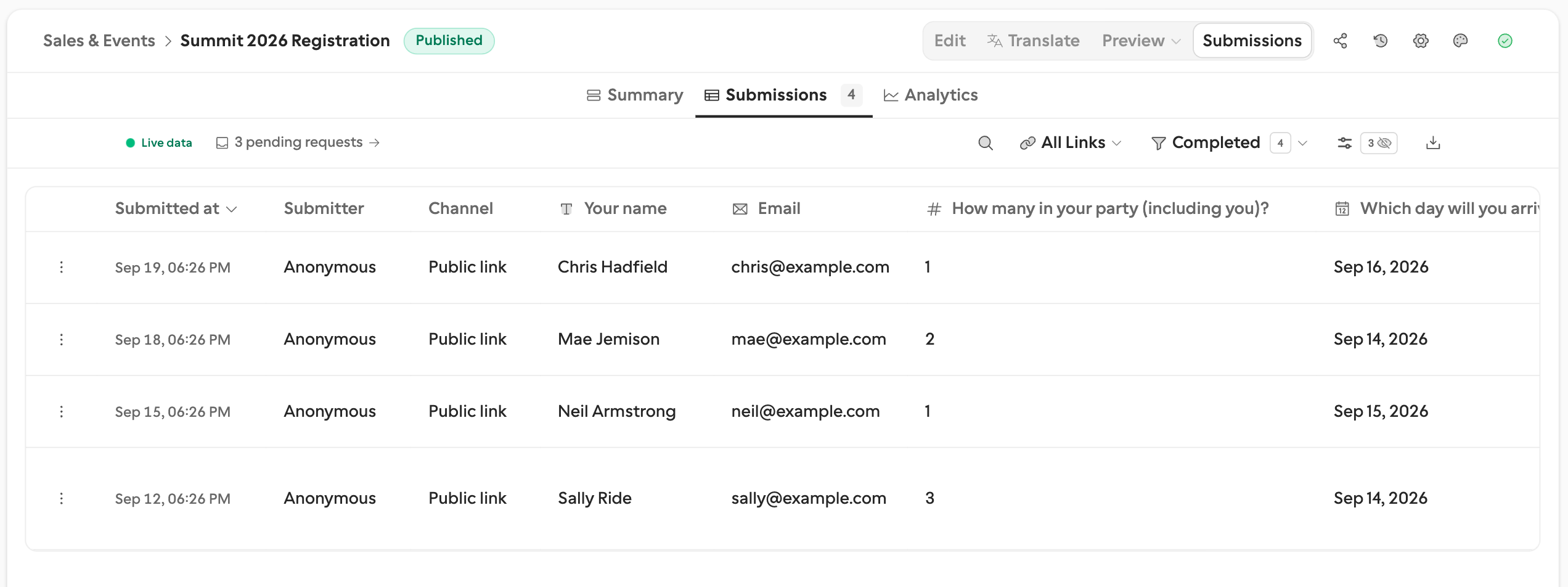
Ouvrez le formulaire et cliquez sur Soumissions dans la barre d’outils supérieure. Cela ouvre la liste des réponses ; chaque réponse est là, d’où qu’elle vienne, et la colonne Canal indique par quel canal chacune est arrivée :
| Canal | Signification |
|---|---|
| Lien public | Quelqu'un a ouvert un lien de partage et a répondu. Vous ne saviez pas à l'avance qui c'était. |
| Demande | Le destinataire nommé d'une demande y a répondu. La ligne renvoie vers cette demande. |
La demande de test à laquelle vous avez répondu n’est pas là : une soumission de test est stockée sur la demande, mais tenue à l’écart de la boîte de réception, des compteurs, des exports et de vos intégrations. Le lien public auquel vous avez répondu, lui, y figure.
Le même bouton de la barre d’outils propose trois vues :
Résumé — graphiques et ventilations par question.
Soumissions — liste complète des réponses, avec recherche, filtres, et Télécharger en CSV ou Télécharger en Excel.
Analyses — entonnoir de complétion, appareils et sources de trafic, filtrable par canal (Pro).
Consultez la boîte de réception des soumissions pour le guide complet.
Une demande a aussi sa propre page
La boîte de réception détient les réponses. La page Demandes détient tout ce qui les entoure : qui n’a pas encore ouvert, ce que vous avez prérempli, quels rappels sont partis, et si le callback a été accepté. Les réponses sont dans la boîte de réception ; l’état de la demande est sur la page Demandes.
Soyez notifié
Ouvrez Paramètres → Notifications par e-mail et activez Notifier lors d’une nouvelle réponse. Votre propre adresse est déjà renseignée. Cette option fonctionne sur le plan Gratuit, sans mise à niveau nécessaire. Avec Pro, vous pouvez ajouter des destinataires supplémentaires et personnaliser l’objet et le corps du message. Consultez les notifications personnelles pour plus de détails.
Vous souhaitez que la personne qui a répondu reçoive aussi une confirmation ? Activez Envoyer une confirmation au répondant (Pro) depuis le même panneau. Sur une demande, elle est envoyée au destinataire que vous avez nommé. Consultez les notifications aux répondants.
Acheminez les réponses en aval
Les notifications informent une personne. Ces deux-là informent un système — et celui qu’il vous faut dépend du canal :
Les intégrations diffusent chaque soumission dès qu’elle arrive. Connectez Google Sheets, Notion, Slack, Airtable, Discord, Linear, GitHub, ou un webhook signé depuis Paramètres → Intégrations. Sheets, Notion, Airtable et Linear synchronisent aussi les réponses passées quand vous les connectez.
Les callbacks appartiennent à une seule demande. Au lieu de « une soumission a eu lieu », votre flux de travail est informé que « la demande que vous attendiez s’est terminée », avec les réponses classées par clé de champ — et il est aussi informé en cas d’expiration et d’annulation. Callbacks et signature →