Guider · Zapier
Handle ut fra en forespørsels utfall
Denne guiden bygger en Zap som sender e-post til teamet ditt når en mottaker svarer på en godkjenningsforespørsel, med avgjørelsen deres i emnelinjen. Et filter begrenser den deretter til godkjenninger.
Last checked
Du trenger en formbase-kobling i Zapier og forespørsler å handle på, sendt fra en Zap som i Send en forespørsel fra en Zap eller fra et hvilket som helst annet sted: dashbordet, API-et eller en agent. For å forgrene på en avgjørelse, trenger skjemaet et beslutningsspørsmål.
1. Velg triggeren
Opprett en Zap, velg formbase som trigger-app, og søk etter Request:
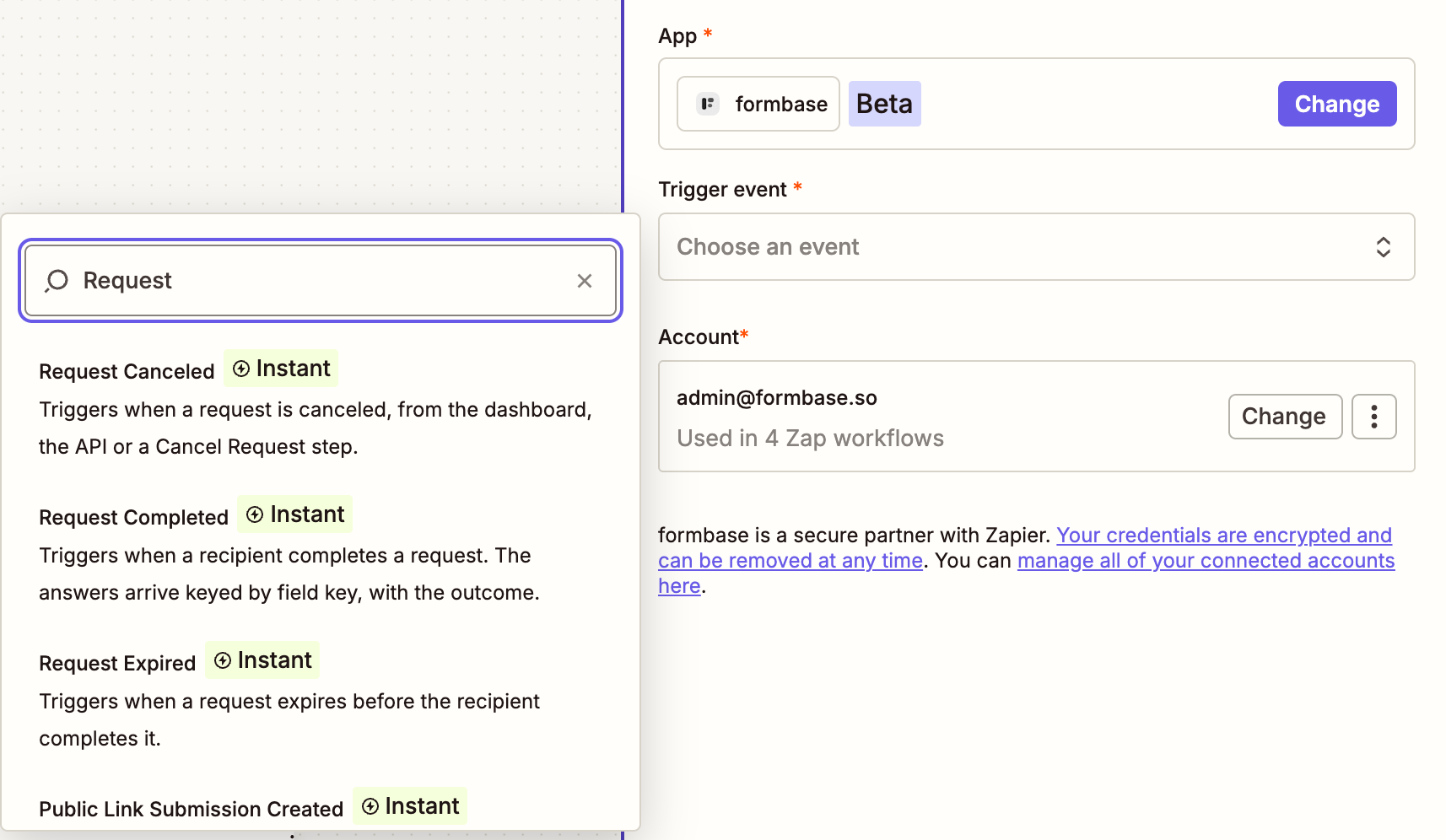
| Trigger | Utløses når | Bærer |
|---|---|---|
| Request Completed | Mottakeren sender inn skjemaet. | Forespørselen, utfallet og hvert svar. |
| Request Expired | Forespørselen når utløpsdatoen ubesvart. | Bare forespørselen. |
| Request Canceled | Noen kansellerer forespørselen, fra dashbordet, API-et eller et Cancel Request-steg, eller formbase kansellerer den fordi skjemaet ble flyttet til papirkurven. | Forespørselen og kanselleringsgrunnen. |
Velg Request Completed, velg kontoen din, og velg skjemaet. Zapen utløses bare for forespørsler til det skjemaet.
2. Test triggeren
Klikk Test trigger. Som med triggere for offentlig lenke, laster Zapier inn et eksempel bygget fra skjemaets spørsmål, slik at du kan kartlegge felt før noen forespørsel er fullført:
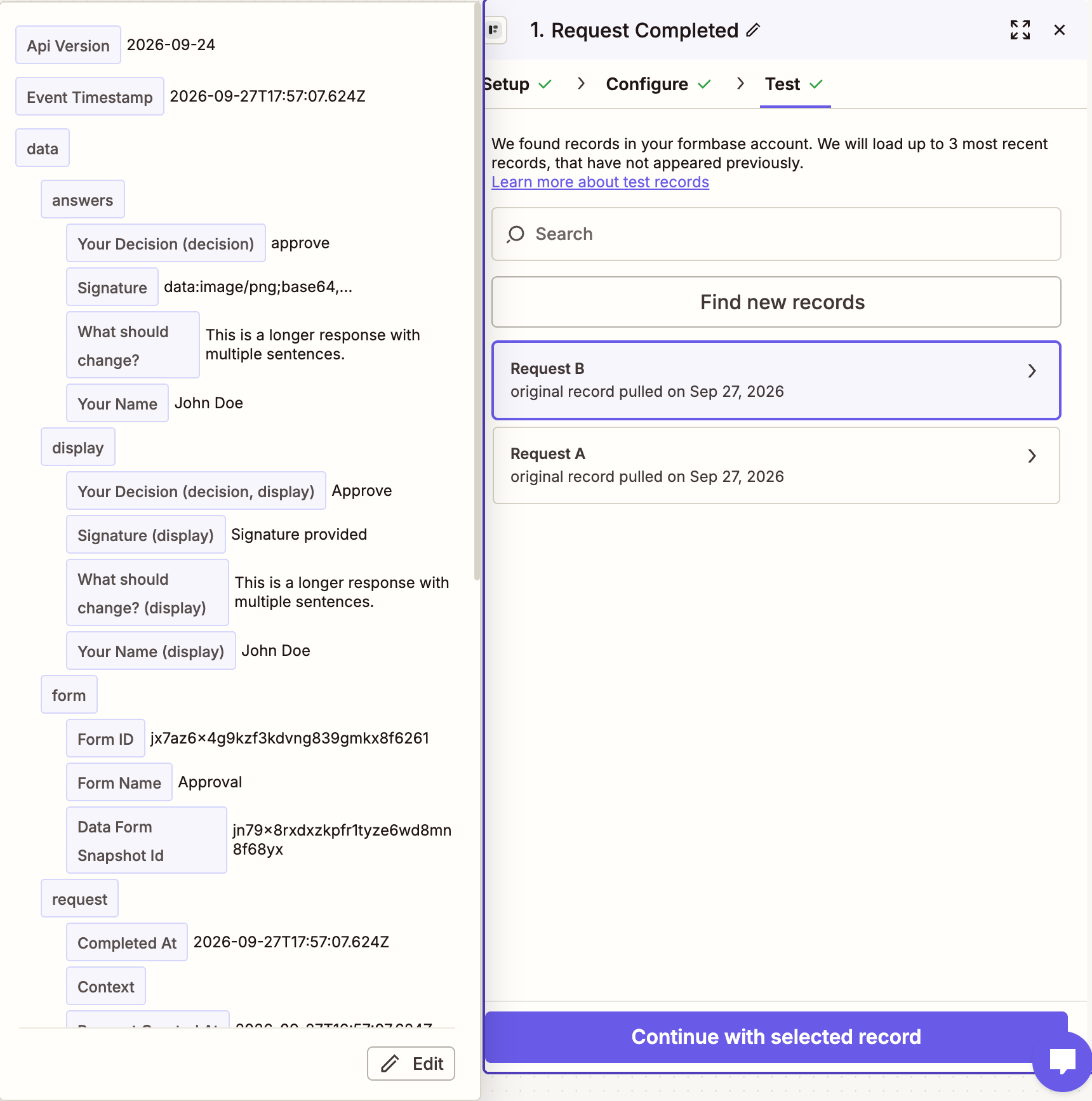
Der en feltnøkkel leses annerledes enn spørsmålets tittel, navngir etiketten nøkkelen i parentes.
Your Decision (decision) er svaret hvis feltnøkkel er decision, og et kartlagt felt viser det som
Data › Answers › Decision.
Foruten answers og display, bærer en forespørselshendelse en request-gruppe:
Recipient Email, Recipient Name, Request External ID, Metadata og Context: det du satte da du opprettet forespørselen. Bruk External ID for å finne posten forespørselen handlet om.
Outcome:
approve,declineellerchanges, mottakerens svar på beslutningsspørsmålet. På dette skjemaet er det den samme verdien som Answers › Decision, fordi beslutningsspørsmålets nøkkel erdecision. Outcome mangler når skjemaet ikke har noe beslutningsspørsmål.
Hvert felt er beskrevet i callback-nyttelasten; Zapier mottar den samme hendelsen.
3. Kartlegg handlingen
Legg til handlingen. Denne guiden bruker Email by Zapier › Send Outbound Email, med mottakerens navn og avgjørelsen deres i emnet og den eksterne IDen i innholdet:
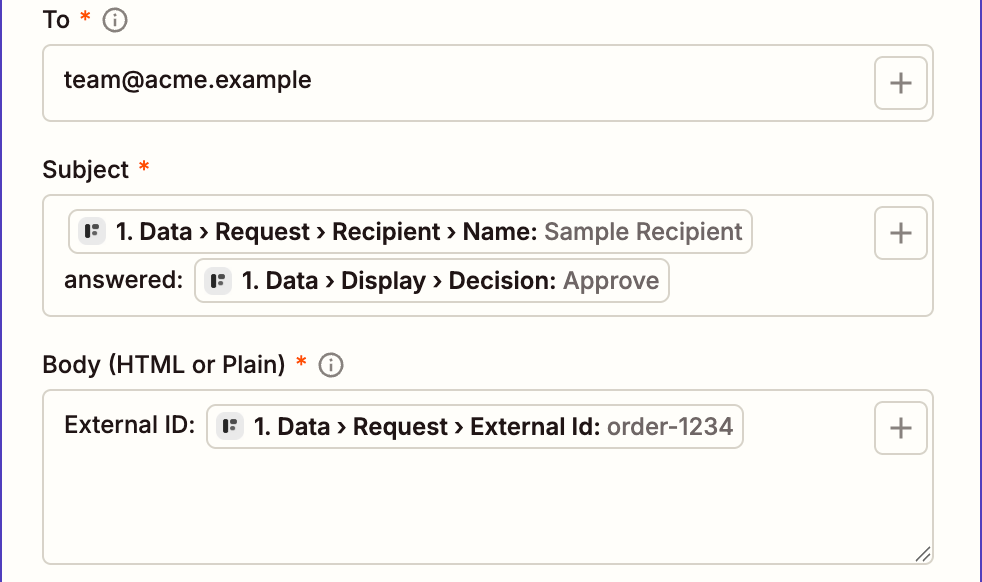
Publiser Zapen. Når mottakeren fullfører forespørselen, ankommer e-posten med et emne som Ada Lovelace answered: Approve, og kjøringen dukker opp i Zap history.
4. Fortsett bare ved godkjenning
For å handle på bare én avgjørelse, legg til et Filter-steg mellom triggeren og handlingen. Sett det til å fortsette bare
hvis Data › Answers › Decision nøyaktig matcher approve:
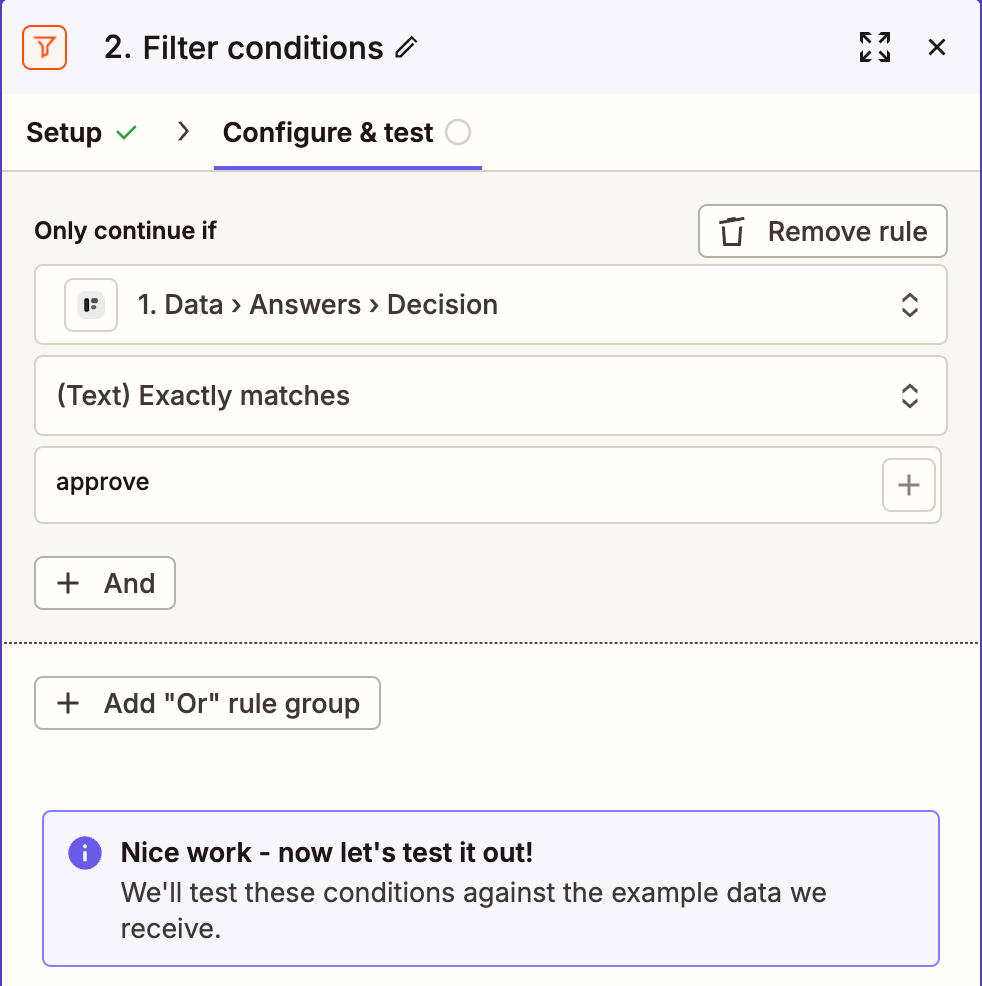
Beslutningsspørsmålets feltnøkkel er alltid decision, så Data › Answers › Decision har det samme navnet på
hvert skjema. Data › Request › Outcome holder den samme verdien.
Sammenlign med verdien fra answers, ikke etiketten fra display: etiketten endres når du gir nytt navn til alternativet eller mottakeren svarer på et annet språk, verdien gjør ikke det. For å håndtere hver avgjørelse forskjellig, bruk Paths i stedet for et filter, én sti per verdi.
Filters og Paths trenger en betalt Zapier-plan
En Zap med et Filter- eller Paths-steg har mer enn to steg, og Zapiers gratisplan publiserer bare Zaps med to steg. På gratisplanen, behold triggeren og én handling, og forgren i appen handlingen skriver til.
Hvis Zapen ikke starter
Det var en testforespørsel. En forespørsel opprettet med Test Request på, eller med Prøv det selv, starter aldri en Zap. Bare callbacken dens utløses. Send en ekte forespørsel for å sjekke Zapen.
Forespørselen var for et annet skjema. Triggeren lytter til skjemaet du valgte i steg 1.
Zapen er av, eller bruker en kobling til et annet arbeidsområde. Se sjekkene i guiden for offentlig lenke.