Guider · AI-agenter
Bygg et skjema med en AI-agent
Du beskriver skjemaet med vanlige ord; agenten bygger det i arbeidsområdet ditt som en kladd og gir deg en forhåndsvisningslenke. Du ber om endringer på samme måte, og publiserer når det ser riktig ut.
Last checked
Du trenger et AI-verktøy med formbase tilkoblet. Ledetekstene under er de denne guiden ble testet med; enhver ordlyd fungerer, så lenge den sier hva som skal spørres om og om det skal publiseres.
1. Beskriv skjemaet
Navngi skjemaet, list opp hva det skal spørre om, og si at det forblir en kladd inntil videre:
Build a formbase form called "[Guide] Supplier onboarding". Ask for the company name, a contact email, the company's VAT number, and whether they accept our 30-day payment terms (yes or no). Keep it as a draft and send me the preview link.Agenten oppretter skjemaet i arbeidsområdet du koblet til, legger til ett spørsmål om gangen, og leser skjemaet tilbake for å sjekke rekkefølgen. Den velger en spørsmålstype for hvert punkt: et e-postfelt for kontakt-e-posten, et enkeltvalg for ja eller nei. Når den er ferdig, svarer den med spørsmålene den la til og en forhåndsvisningslenke.
2. Åpne forhåndsvisningen
Forhåndsvisningslenken viser kladden slik mottakeren vil se den, og den følger agentens endringer live, så hold den åpen mens du ber om endringer.
Det samme skjemaet ligger i formbase under Skjemaer, der du kan åpne det i editoren og endre hva som helst for hånd. Det agenten bygger, er et vanlig skjema.
3. Be om endringer
Si hva som skal endres i samme samtale, og navngi spørsmålene med titlene deres:
Make the VAT number optional and add a file upload for their certificate of incorporation at the end.Den åpne forhåndsvisningen viser endringen så snart agenten gjør den:
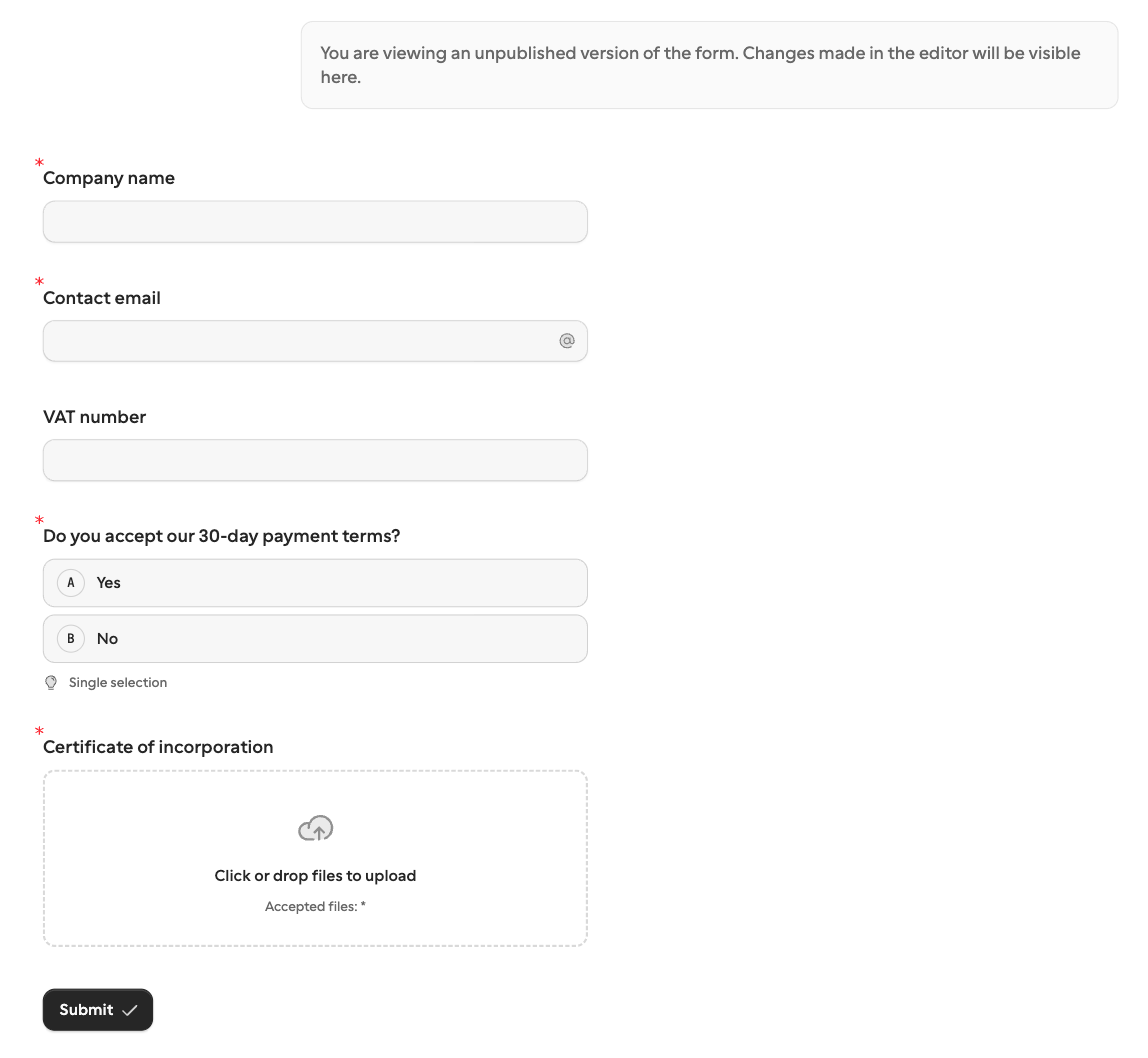
Det meste du setter i editoren, kan du be en agent om: obligatorisk eller valgfritt, en beskrivelse, valgalternativer, betinget logikk, temaet, oversettelser. For lange skjemaer, be om én del om gangen og sjekk forhåndsvisningen underveis.
4. Publiser og få feltnøklene
Når forhåndsvisningen ser riktig ut, be agenten publisere:
Looks good. Publish it, give me the link to share, and list each question's field key.Agenten publiserer skjemaet og lister opp feltnøklene. Den første publiseringen oppretter alltid en delingslenke alle kan åpne, og agenten gir deg den. En agent leser nøklene fra det publiserte skjemaet, så spurt før du publiserer, sier den at den ikke kan liste dem ennå.
Hver nøkkel kommer fra spørsmålets tittel: Company name blir company_name. Nøkler er hvordan en forespørsel
forhåndsutfyller et spørsmål og hvordan svarene kommer tilbake, og de forblir de samme når du
senere gir nytt navn til et spørsmål. En agent kan ikke velge en nøkkel selv. For å forkorte en lang en, rediger den i editorens
Nøkler-tabell, helst før første publisering, mens ingen automatisering bruker den ennå.
Publisering gjør skjemaet live
Når det er publisert, kan alle med delingslenken sende inn skjemaet. For å bare ta imot svar fra navngitte personer, be agenten trekke tilbake delingslenken og send forespørsler i stedet.