Guider · Zapier
Send innsendinger fra offentlig lenke til en annen app
Denne guiden bygger en Zap i to steg: en ny innsending til Approval-skjemaet sender en e-post. Bytt e-post-steget med Google Sheets, Slack eller CRM-et ditt; trigger-siden forblir den samme.
Last checked
Du trenger en formbase-kobling i Zapier og et publisert skjema med en delingslenke. En innsending gjennom en forespørselslenke starter ikke disse Zapene; se Handle ut fra en forespørsels utfall for det.
1. Velg triggeren
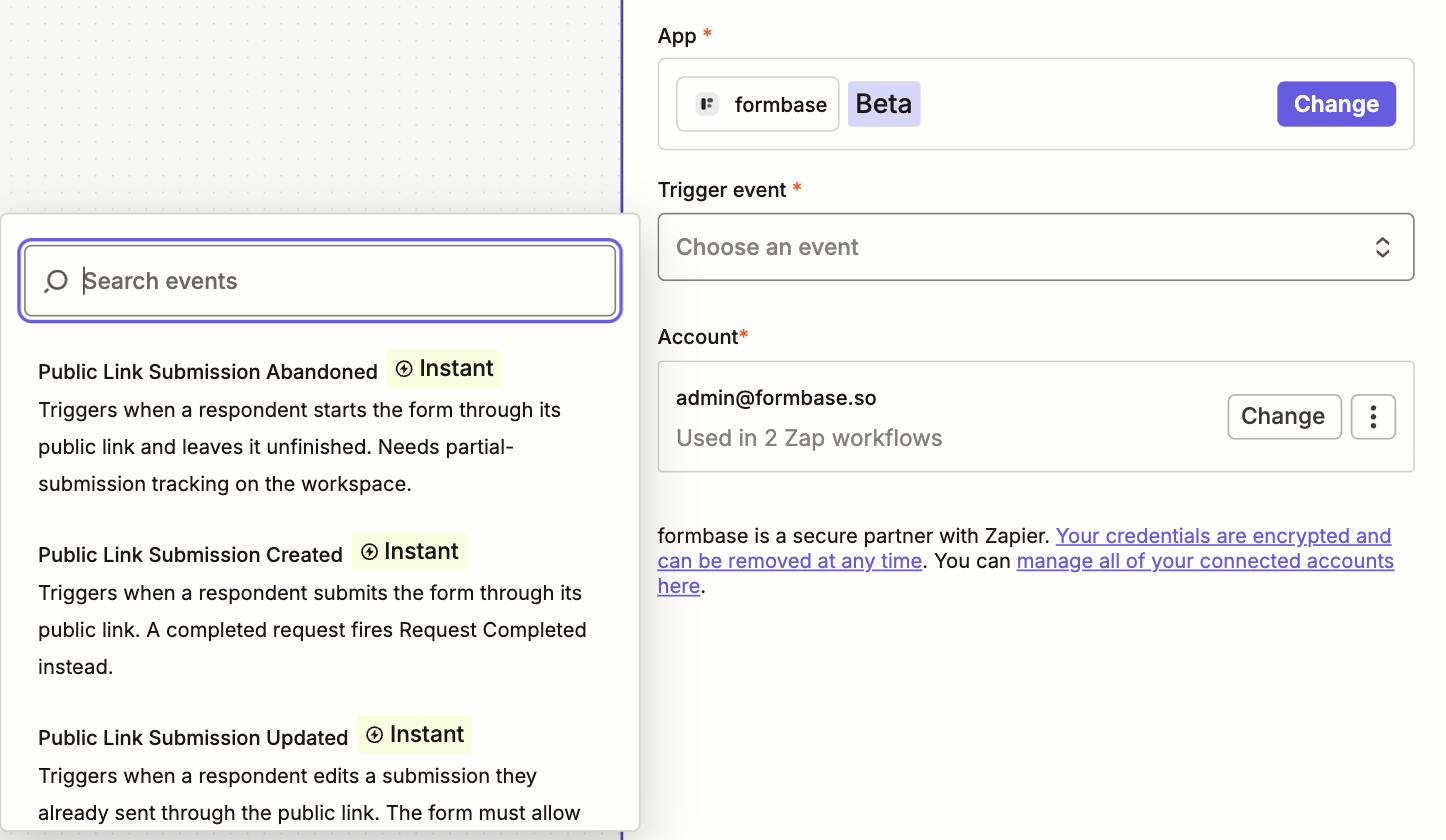
Opprett en Zap, velg formbase som trigger-app, og velg en av de tre hendelsene for offentlig lenke:
| Trigger | Utløses når | Trenger |
|---|---|---|
| Public Link Submission Created | En respondent sender inn skjemaet gjennom en delingslenke. | Ingenting ekstra. |
| Public Link Submission Updated | En respondent redigerer en innsending de allerede har sendt. | Rediger etter innsending slått på for skjemaet. |
| Public Link Submission Abandoned | En respondent starter skjemaet og lar det stå uferdig i tiden du velger, fra 12 timer til 1 uke. | En Pro- eller Business-plan, som lagrer delvise innsendinger. |
2. Velg skjemaet
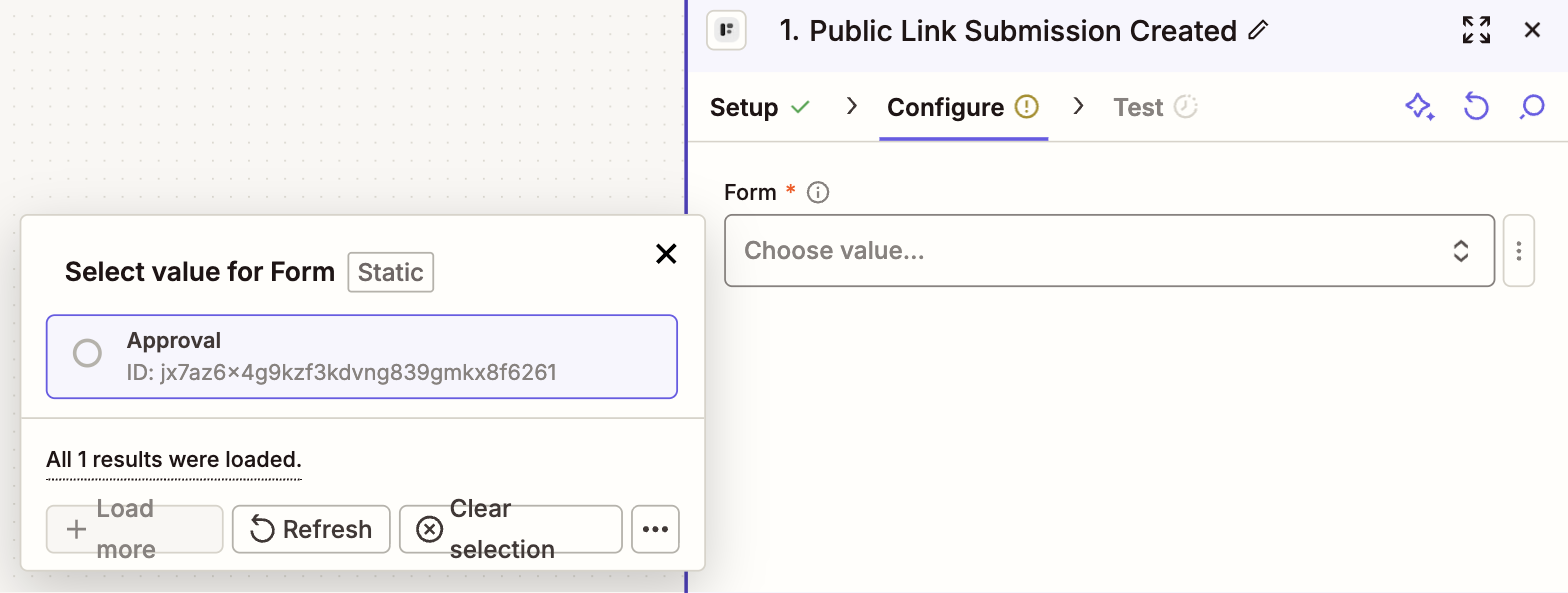
Velg kontoen din, klikk Continue, og velg skjemaet under Form. For Abandoned-triggeren, sett også Consider submission abandoned after. formbase sjekker én gang i timen, så Zapen kan starte opptil en time etter det tidspunktet.
3. Test triggeren
Klikk Continue, deretter Test trigger. Zapier laster inn en post som Public Link Submission A. Åpne den for å se feltene du kan kartlegge:
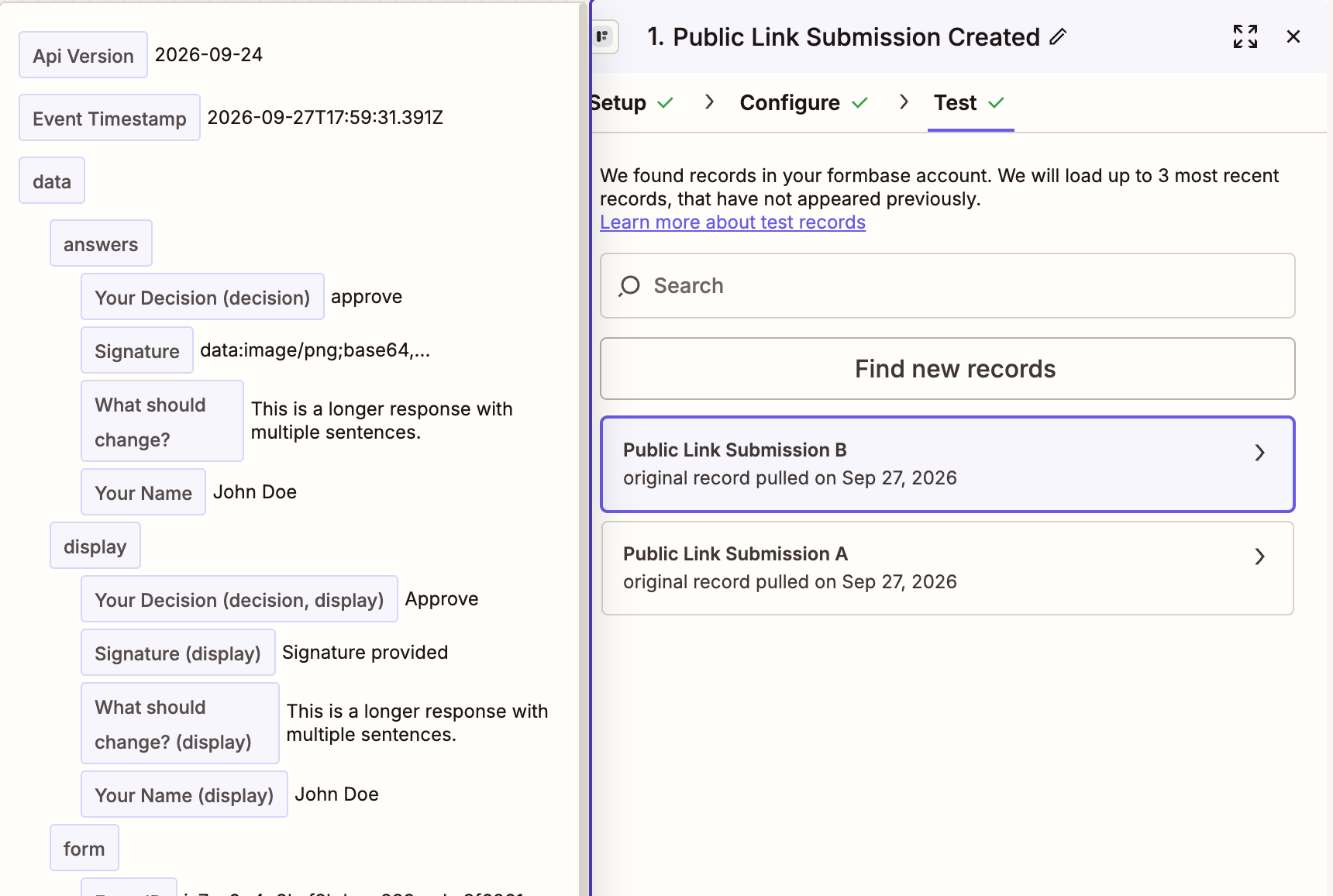
Testposten er et eksempel
Den bærer hvert spørsmål i skjemaet med oppdiktede svar, slik at du kan kartlegge felt før noen har sendt inn. Ekte kjøringer bærer
respondentens svar. Eksempelet har Test Event satt til true; ekte innsendinger har false.
Hvert svar vises to ganger:
answers holder verdien en arbeidsflyt sammenligner: alternativnøkkelen til et valg, som
approve, et tall, en dato.display holder teksten en person leser: alternativets etikett (
Approve), en formatert dato.
Der en feltnøkkel leses annerledes enn spørsmålets tittel, navngir etiketten nøkkelen i parentes:
Your Decision (decision) er spørsmålet hvis feltnøkkel er decision.
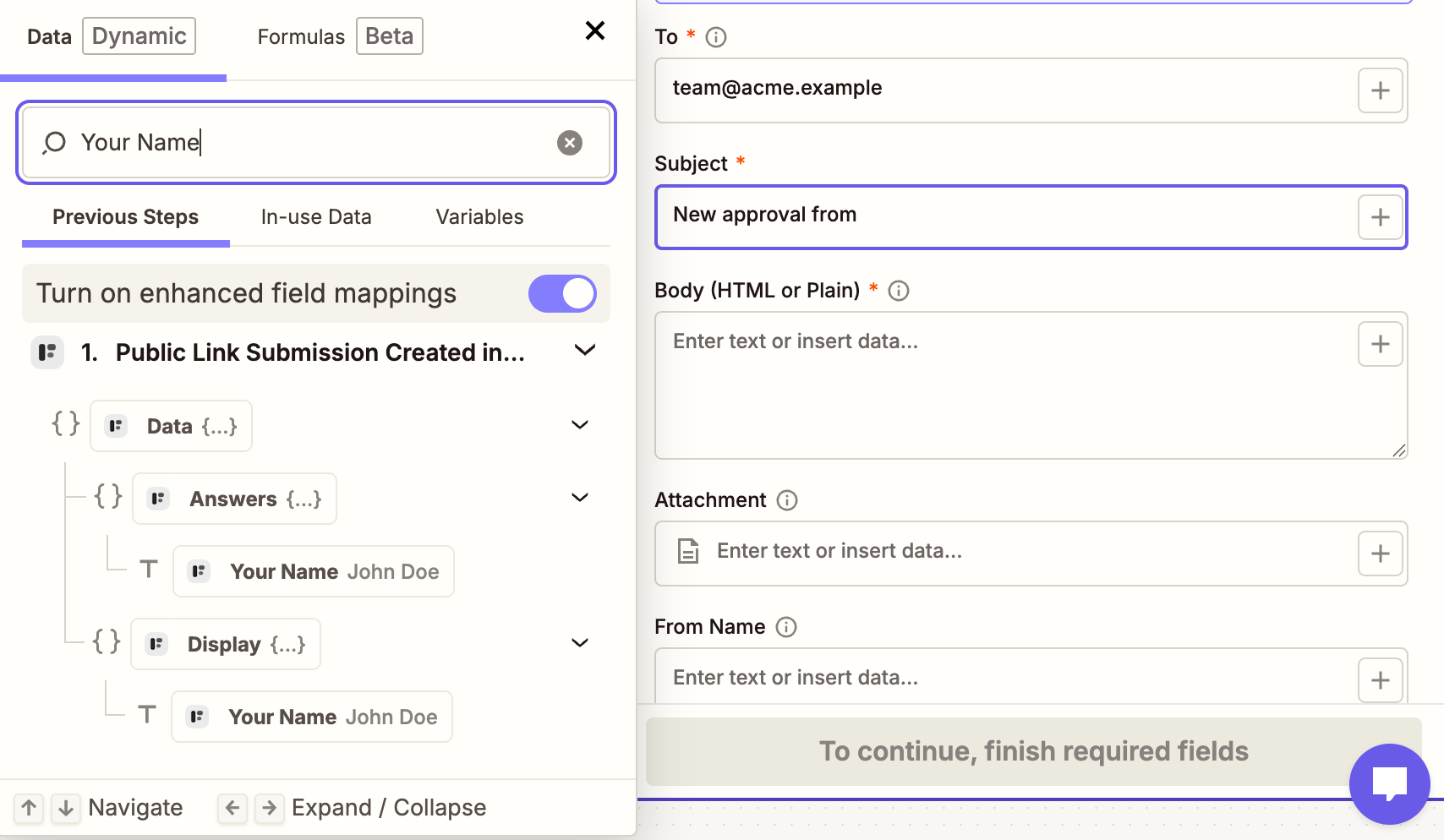
Når det er kartlagt, viser et felt nøkkelbanen sin, som Data › Display › Decision.
Bruk display i meldinger og answers i filtre og oppslag. Hele formen til begge er i webhook-referansen.
4. Legg til handlingen og kartlegg feltene
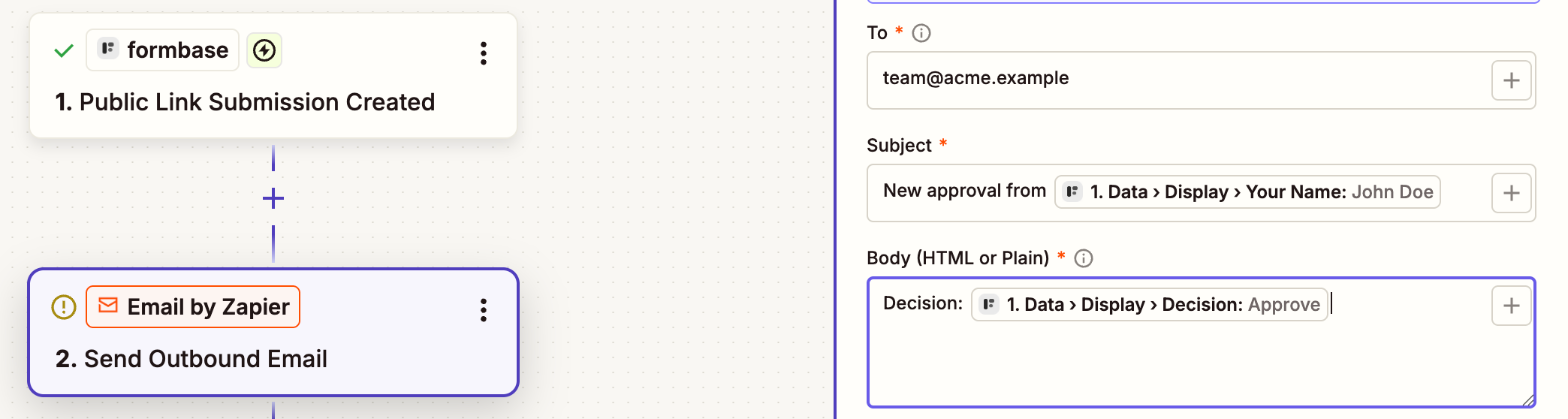
Klikk Continue with selected record og legg til handlingen. Denne guiden bruker Email by Zapier ›
Send Outbound Email. I hvert felt, skriv / eller klikk + og søk etter spørsmålet med
tittelen dets:
5. Publiser og sjekk en ekte kjøring
Klikk Publish. Åpne skjemaets delingslenke, send den inn, og åpne Zap history i Zapier. Kjøringen dukker opp innen få sekunder:

Åpne kjøringen for å se de ekte svarene Zapen mottok.
Hvis Zapen ikke starter
Skjemaet ble sendt inn gjennom en forespørselslenke. Det utløser Request Completed, ikke Public Link Submission Created.
Zapen er av. En kladd kjører aldri. Sjekk bryteren ved siden av Zapens navn.
Zapen bruker en annen kobling. Triggeren lytter til skjemaet i arbeidsområdet koblingen dens peker på.