Guías · Zapier
Actúa según el resultado de una solicitud
Esta guía construye un Zap que envía un correo a tu equipo cuando un destinatario responde una solicitud de aprobación, con su decisión en el asunto. Un filtro lo limita después a las aprobaciones.
Last checked
Necesitas una conexión de formbase en Zapier y solicitudes sobre las que actuar, enviadas desde un Zap como en Envía una solicitud desde un Zap o desde cualquier otro sitio: el panel, la API o un agente. Para ramificar según un veredicto, el formulario necesita una pregunta de decisión.
1. Elige el disparador
Crea un Zap, elige formbase como app de disparador, y busca Request:
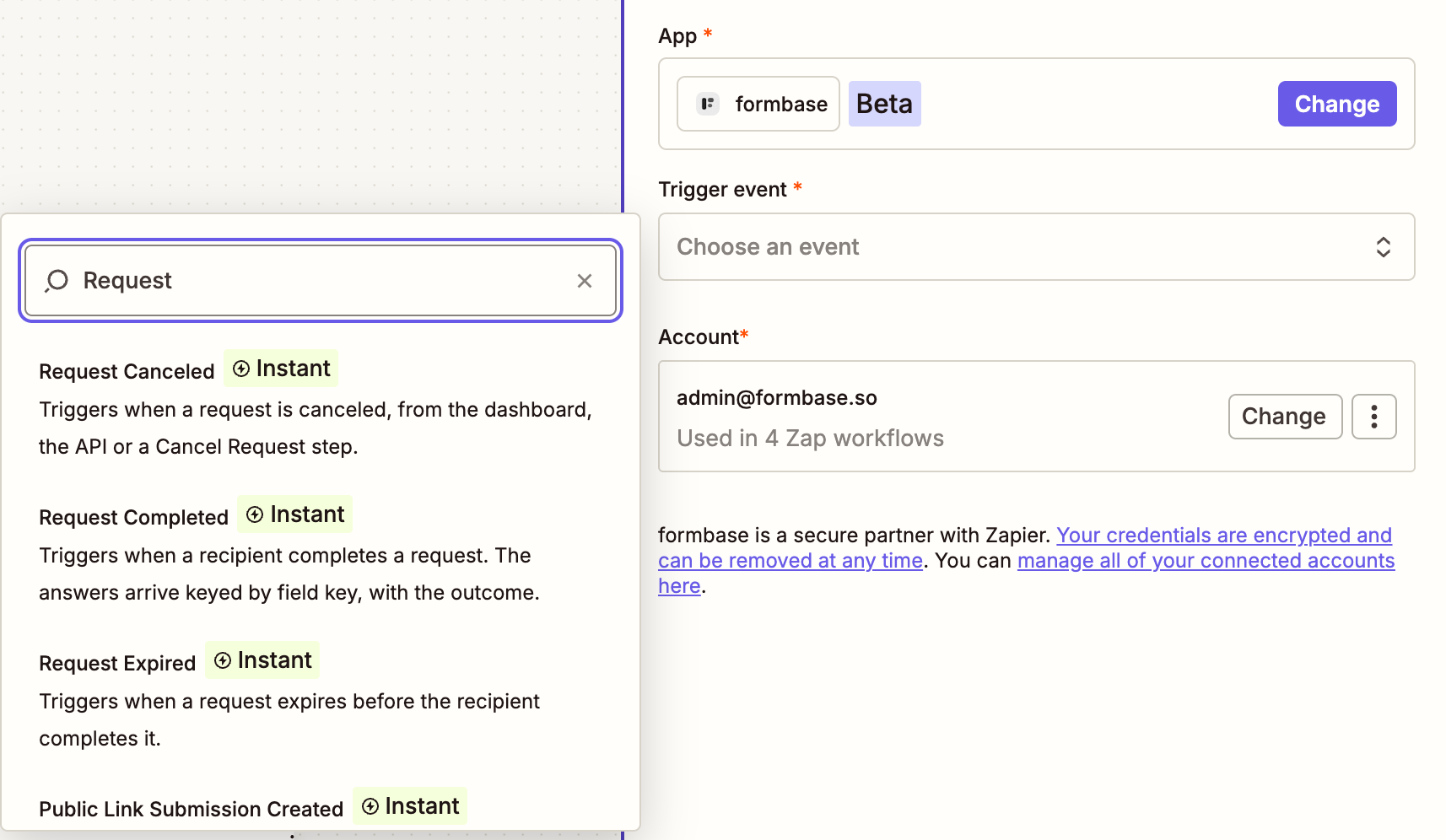
| Disparador | Se dispara cuando | Lleva |
|---|---|---|
| Request Completed | El destinatario envía el formulario. | La solicitud, el resultado y cada respuesta. |
| Request Expired | La solicitud alcanza su fecha de expiración sin responder. | Solo la solicitud. |
| Request Canceled | Alguien cancela la solicitud, desde el panel, la API o un paso Cancel Request, o formbase la cancela porque el formulario se movió a la papelera. | La solicitud y el motivo de cancelación. |
Elige Request Completed, elige tu cuenta, y elige el formulario. El Zap se dispara solo para solicitudes de ese formulario.
2. Prueba el disparador
Haz clic en Test trigger. Como con los disparadores de enlace público, Zapier carga una muestra construida a partir de las preguntas del formulario, así puedes mapear campos antes de que se complete ninguna solicitud:
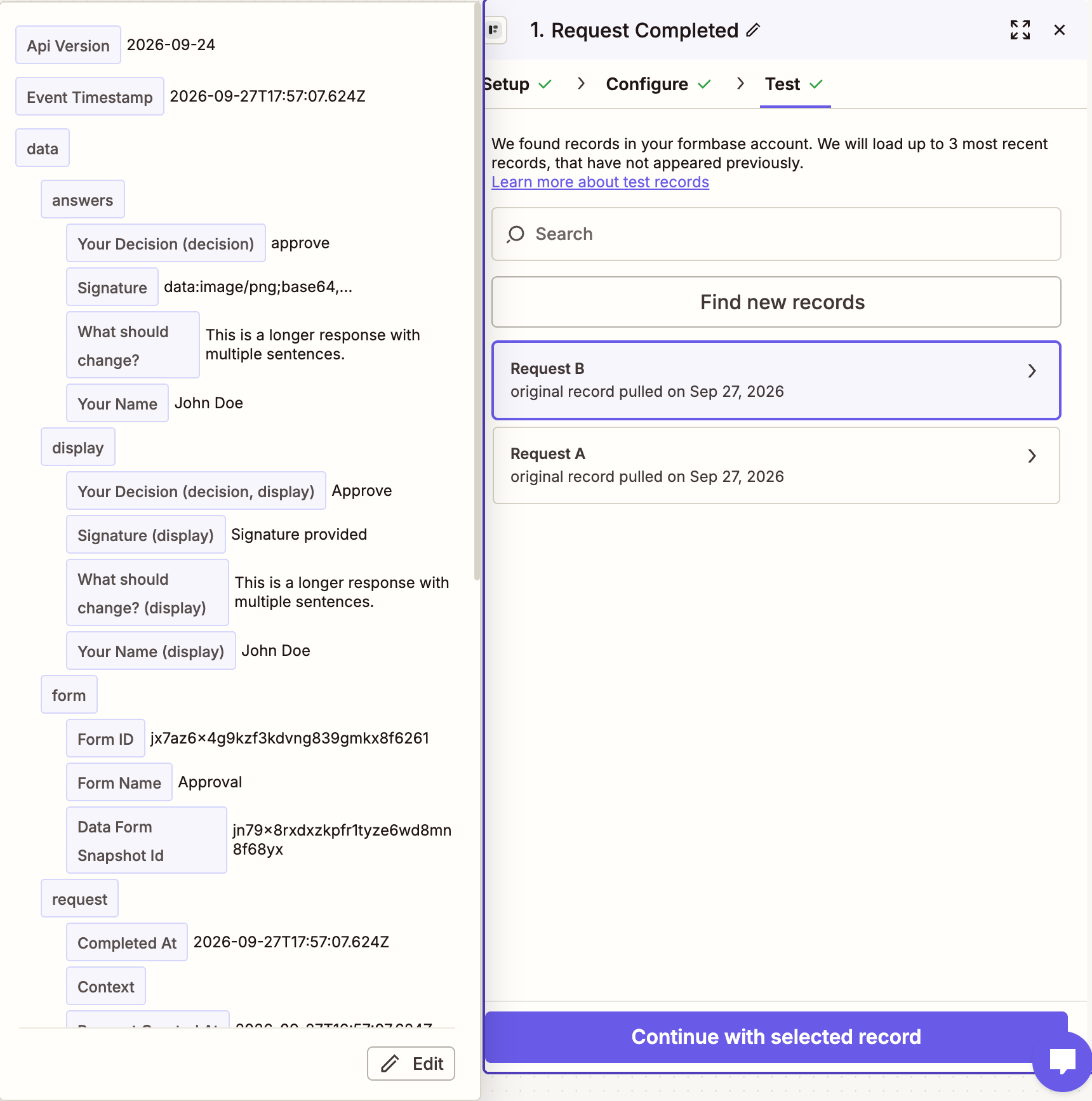
Donde una clave de campo se lee de forma distinta al título de su pregunta, la etiqueta nombra la clave entre paréntesis.
Your Decision (decision) es la respuesta cuya clave de campo es decision, y un campo mapeado la muestra como
Data › Answers › Decision.
Además de answers y display, un evento de solicitud lleva un grupo request:
Recipient Email, Recipient Name, Request External ID, Metadata y Context: lo que fijaste al crear la solicitud. Usa el External ID para encontrar el registro del que trataba la solicitud.
Outcome:
approve,declineochanges, la respuesta del destinatario a la pregunta de decisión. En este formulario es el mismo valor que Answers › Decision, porque la clave de la pregunta de decisión esdecision. Outcome falta cuando el formulario no tiene pregunta de decisión.
Cada campo se describe en el payload del callback; Zapier recibe el mismo evento.
3. Mapea la acción
Añade la acción. Esta guía usa Email by Zapier › Send Outbound Email, con el nombre del destinatario y su decisión en el asunto y el ID externo en el cuerpo:
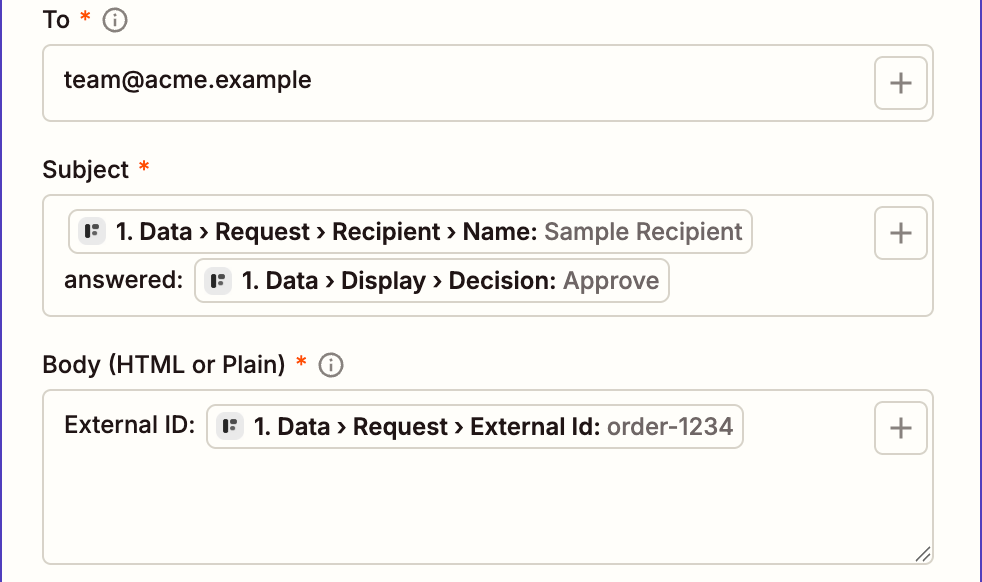
Publica el Zap. Cuando el destinatario completa la solicitud, el correo llega con un asunto como Ada Lovelace answered: Approve, y la ejecución aparece en Zap history.
4. Continúa solo con la aprobación
Para actuar solo sobre un veredicto, añade un paso Filter entre el disparador y la acción. Configúralo para continuar
solo si Data › Answers › Decision coincide exactamente con approve:
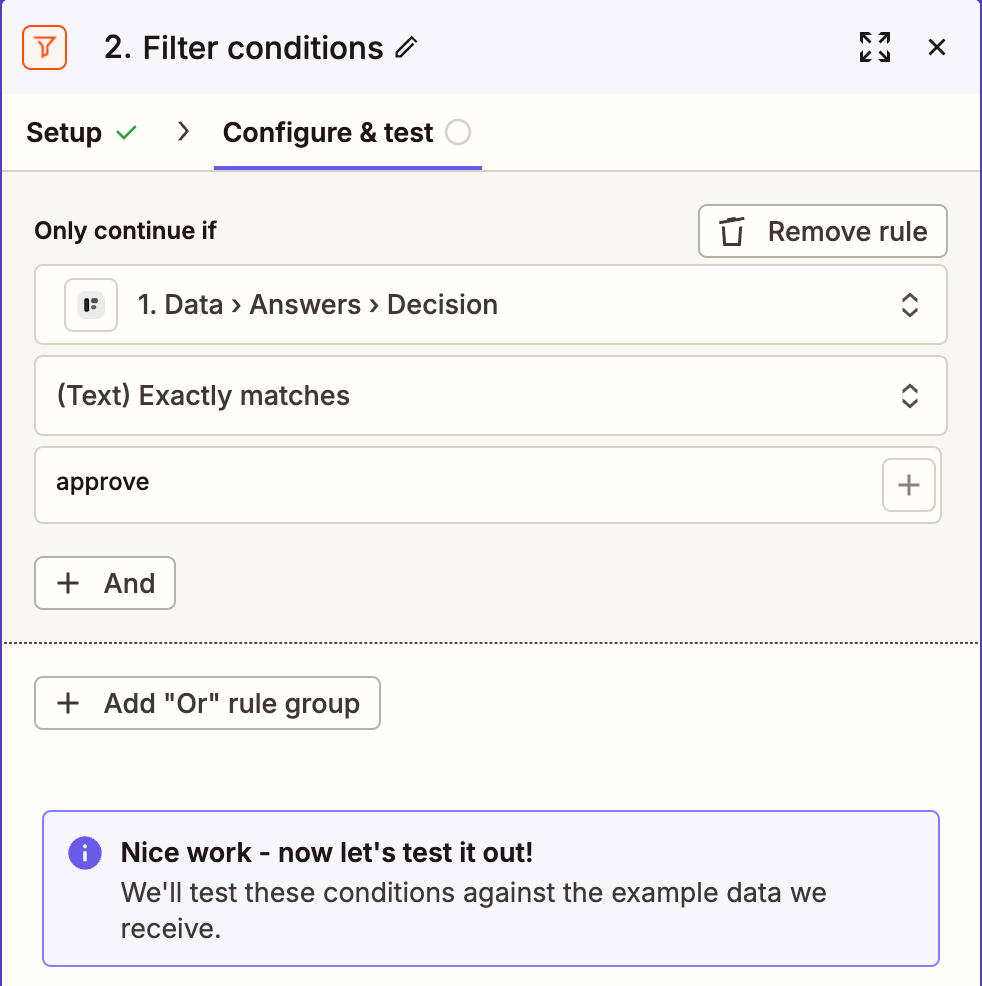
La clave de campo de la pregunta de decisión es siempre decision, así que Data › Answers › Decision tiene el
mismo nombre en todos los formularios. Data › Request › Outcome tiene el mismo valor.
Compara con el valor de answers, no con la etiqueta de display: la etiqueta cambia cuando renombras la opción o el destinatario responde en otro idioma, el valor no. Para manejar cada veredicto de forma distinta, usa Paths en lugar de un filtro, una ruta por valor.
Filters y Paths necesitan un plan de Zapier de pago
Un Zap con un paso Filter o Paths tiene más de dos pasos, y el plan Free de Zapier solo publica Zaps de dos pasos. En Free, mantén el disparador y una acción, y ramifica en la app a la que escribe la acción.
Si el Zap no se inicia
Era una solicitud de prueba. Una solicitud creada con Test Request activado, o con Pruébalo tú mismo, nunca inicia un Zap. Solo se dispara su callback. Envía una solicitud real para comprobar el Zap.
La solicitud era de otro formulario. El disparador escucha el formulario que elegiste en el paso 1.
El Zap está apagado, o usa una conexión a otro espacio de trabajo. Consulta las comprobaciones en la guía de enlace público.