Kılavuzlar · Zapier
Bir isteğin sonucuna göre hareket edin
Bu kılavuz, bir alıcı bir onay isteğini yanıtladığında, kararını konu satırında taşıyarak, ekibinize e-posta gönderen bir Zap kurar. Ardından bir filtre bunu yalnızca onaylarla sınırlar.
Last checked
Zapier’de bir formbase bağlantısına ve üzerinde işlem yapılacak isteklere ihtiyacınız var — Bir Zap’tan istek gönderin’deki gibi bir Zap’tan gönderilmiş, ya da başka herhangi bir yerden: panodan, API’den veya bir ajandan. Bir hükme göre dallanmak için formun bir Karar sorusuna ihtiyacı vardır.
1. Tetikleyiciyi seçin
Bir Zap oluşturun, tetikleyici uygulama olarak formbase’i seçin ve Request’i arayın:
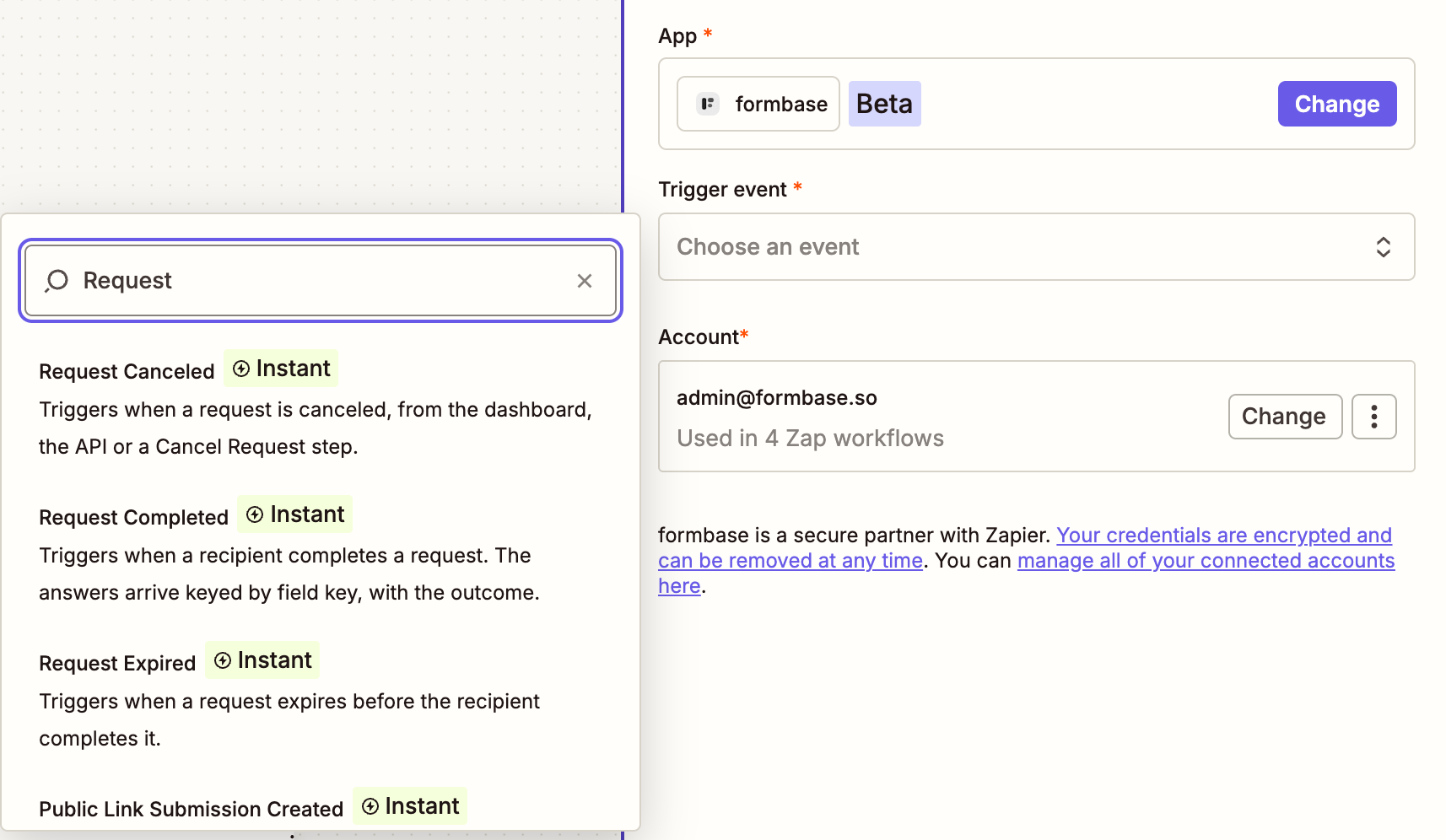
| Tetikleyici | Ne zaman tetiklenir | Taşıdığı |
|---|---|---|
| Request Completed | Alıcı formu gönderir. | İsteği, sonucu ve her yanıtı. |
| Request Expired | İstek yanıtlanmadan süre dolumuna ulaşır. | Yalnızca isteği. |
| Request Canceled | Birisi isteği iptal eder — panodan, API'den ya da bir Cancel Request adımından, ya da form çöp kutusuna taşındığı için formbase iptal eder. | İsteği ve iptal nedenini. |
Request Completed’i seçin, hesabınızı seçin ve formu seçin. Zap yalnızca o forma ait istekler için tetiklenir.
2. Tetikleyiciyi test edin
Test trigger’a tıklayın. Genel bağlantı tetikleyicilerinde olduğu gibi, Zapier formun sorularından oluşturulmuş bir örnek yükler, böylece herhangi bir istek tamamlanmadan alanları eşleyebilirsiniz:
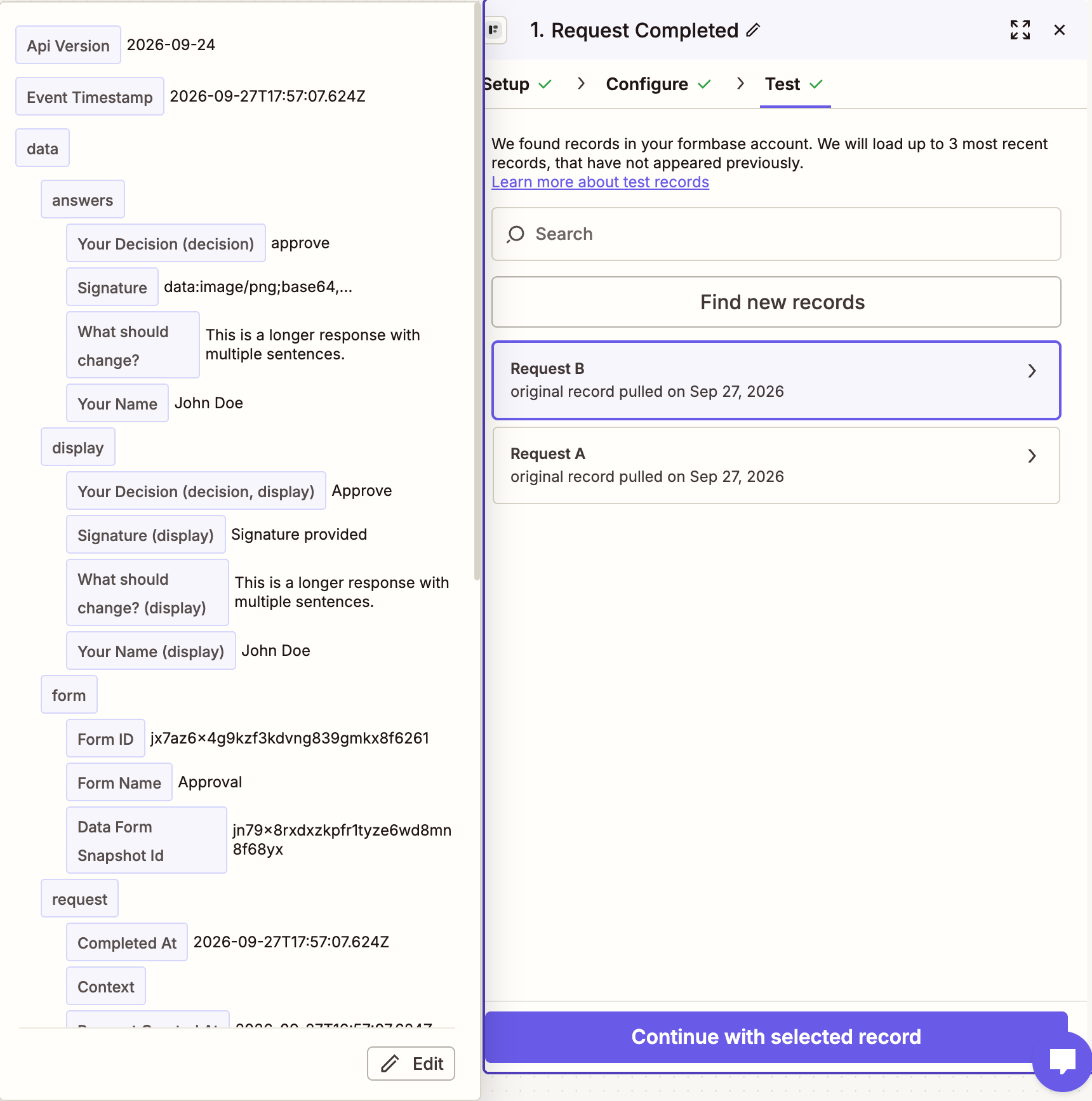
Bir alan anahtarı soru başlığından farklı okunduğunda, etiket anahtarı parantez içinde adlandırır.
Your Decision (decision), alan anahtarı decision olan yanıttır ve eşlenmiş bir alan bunu
Data › Answers › Decision olarak gösterir.
answers ve display’in yanı sıra, bir istek olayı bir request grubu taşır:
Recipient Email, Recipient Name, Request External ID, Metadata ve Context: isteği oluştururken ayarladıklarınız. İsteğin neyle ilgili olduğunu bulmak için External ID’yi kullanın.
Outcome:
approve,declineveyachanges, alıcının Karar sorusuna verdiği yanıt. Bu formda Answers › Decision ile aynı değerdir, çünkü Karar sorusunun anahtarıdecision’dır. Formun bir Karar sorusu yoksa Outcome eksiktir.
Her alan geri çağırma yükünde anlatılır; Zapier aynı olayı alır.
3. Eylemi eşleyin
Eylemi ekleyin. Bu kılavuz, alıcının adı ve kararı konu satırında, Harici Kimlik gövdede olacak şekilde Email by Zapier › Send Outbound Email’i kullanır:
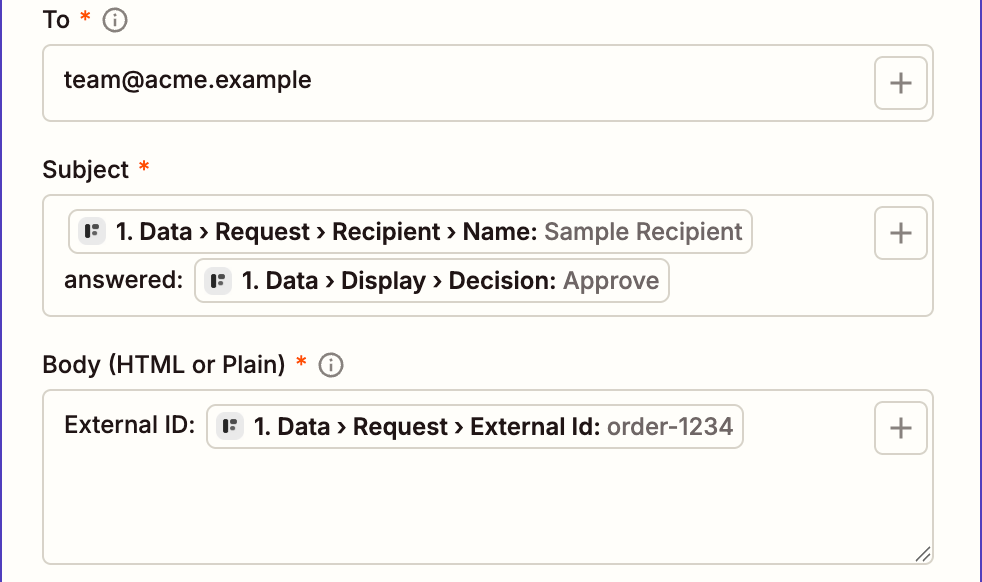
Zap’i yayınlayın. Alıcı isteği tamamladığında, e-posta Ada Lovelace answered: Approve gibi bir konu satırıyla gelir ve çalıştırma Zap history’de görünür.
4. Yalnızca onayda devam edin
Yalnızca bir hükme göre hareket etmek için tetikleyici ile eylem arasına bir Filter adımı ekleyin. Yalnızca
Data › Answers › Decision tam olarak approve ile eşleştiğinde devam edecek şekilde ayarlayın:
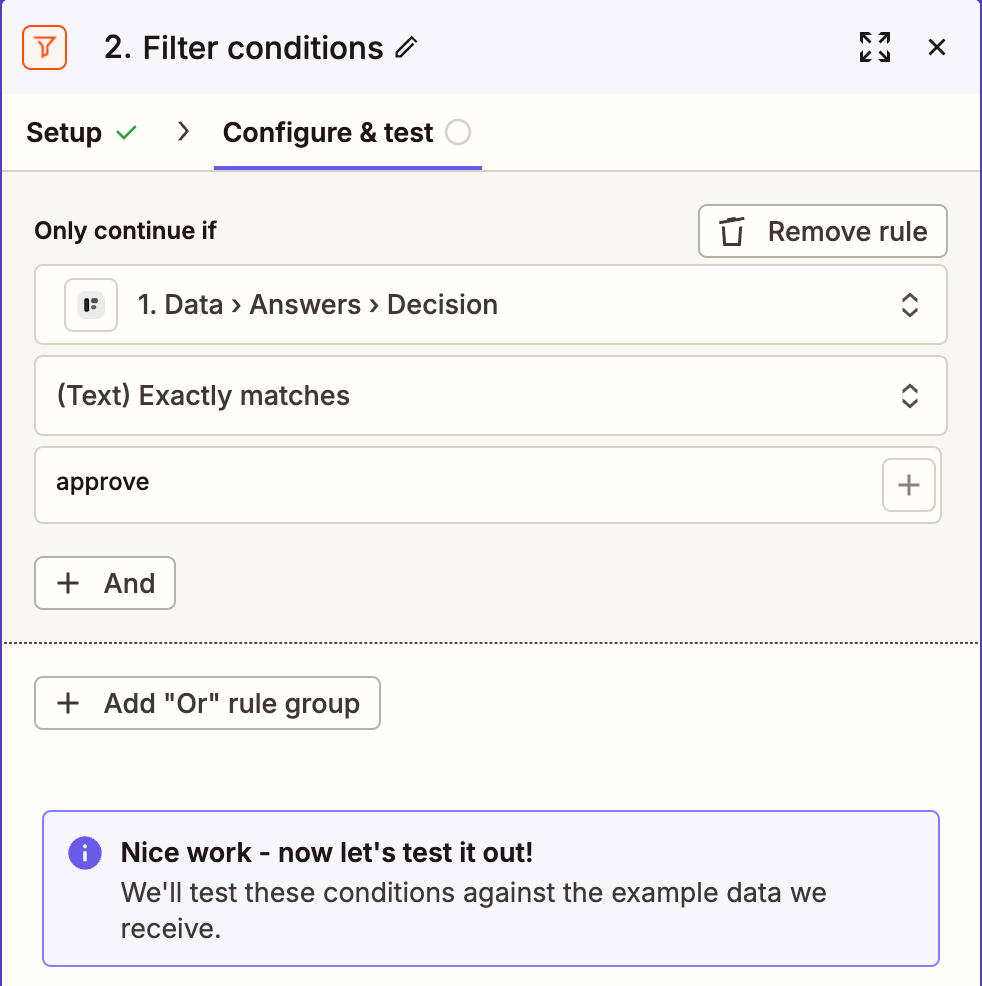
Karar sorusunun alan anahtarı her zaman decision’dır, bu yüzden Data › Answers › Decision her formda aynı
ada sahiptir. Data › Request › Outcome aynı değeri taşır.
display’den gelen etiket yerine answers’tan gelen değerle karşılaştırın: seçeneği yeniden adlandırdığınızda veya alıcı başka bir dilde yanıtladığında etiket değişir, değer değişmez. Her hükmü farklı ele almak için bir filtre yerine bir değer başına bir yol olacak şekilde Paths’i kullanın.
Filter ve Paths ücretli bir Zapier planı gerektirir
Bir Filter veya Paths adımı olan bir Zap’in ikiden fazla adımı vardır ve Zapier’in Free planı yalnızca iki adımlı Zap’leri yayınlar. Free’de tetikleyiciyi ve tek bir eylemi tutun, dallanmayı eylemin yazdığı uygulamada yapın.
Zap başlamıyorsa
Bu bir test isteğiydi. Test Request açıkken ya da Kendin dene ile oluşturulan bir istek asla bir Zap başlatmaz. Yalnızca onun geri çağırması tetiklenir. Zap’i kontrol etmek için gerçek bir istek gönderin.
İstek başka bir form içindi. Tetikleyici, 1. adımda seçtiğiniz formu dinler.
Zap kapalı, ya da başka bir çalışma alanına bağlantı kullanıyor. Bkz. genel bağlantı kılavuzundaki kontroller.