Guides · Zapier
Agir selon le résultat d'une demande
Ce guide construit un Zap qui envoie un e-mail à votre équipe quand un destinataire répond à une demande d'approbation, avec sa décision dans l'objet. Un filtre le limite ensuite aux approbations.
Last checked
Il vous faut une connexion formbase dans Zapier et des demandes sur lesquelles agir, envoyées depuis un Zap comme dans Envoyer une demande depuis un Zap ou depuis n’importe où ailleurs : le tableau de bord, l’API ou un agent. Pour bifurquer selon un verdict, le formulaire a besoin d’une question de décision.
1. Choisissez le déclencheur
Créez un Zap, choisissez formbase comme app de déclenchement, et cherchez Request :
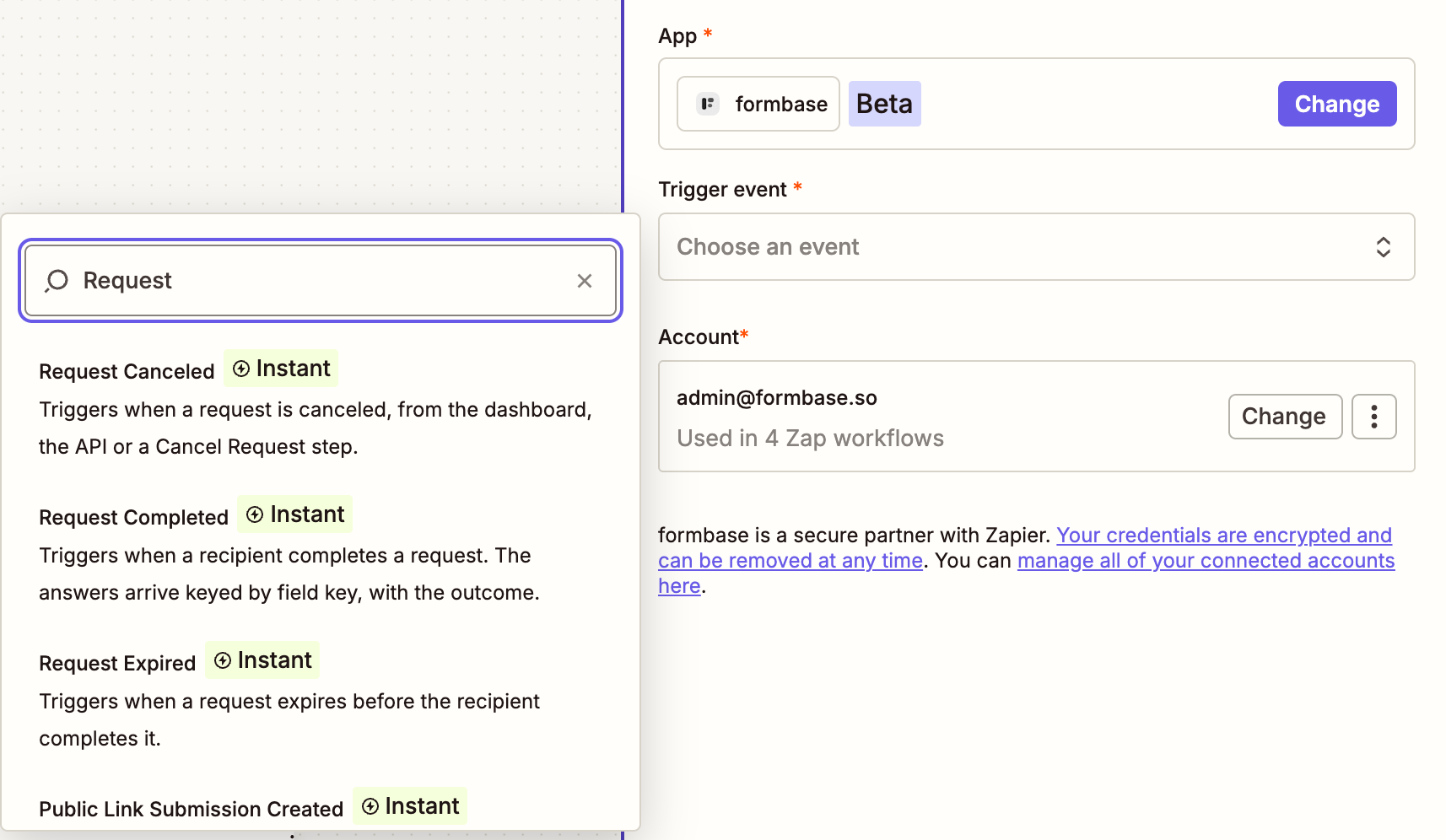
| Déclencheur | Se déclenche quand | Porte |
|---|---|---|
| Request Completed | Le destinataire soumet le formulaire. | La demande, le résultat et chaque réponse. |
| Request Expired | La demande atteint sa date d'expiration sans réponse. | La demande seule. |
| Request Canceled | Quelqu'un annule la demande, depuis le tableau de bord, l'API ou une étape Cancel Request, ou formbase l'annule parce que le formulaire a été déplacé vers la corbeille. | La demande et le motif d'annulation. |
Choisissez Request Completed, choisissez votre compte, et choisissez le formulaire. Le Zap se déclenche seulement pour les demandes de ce formulaire.
2. Testez le déclencheur
Cliquez sur Test trigger. Comme pour les déclencheurs de lien public, Zapier charge un exemple construit à partir des questions du formulaire, pour que vous puissiez mapper les champs avant qu’aucune demande ne soit terminée :
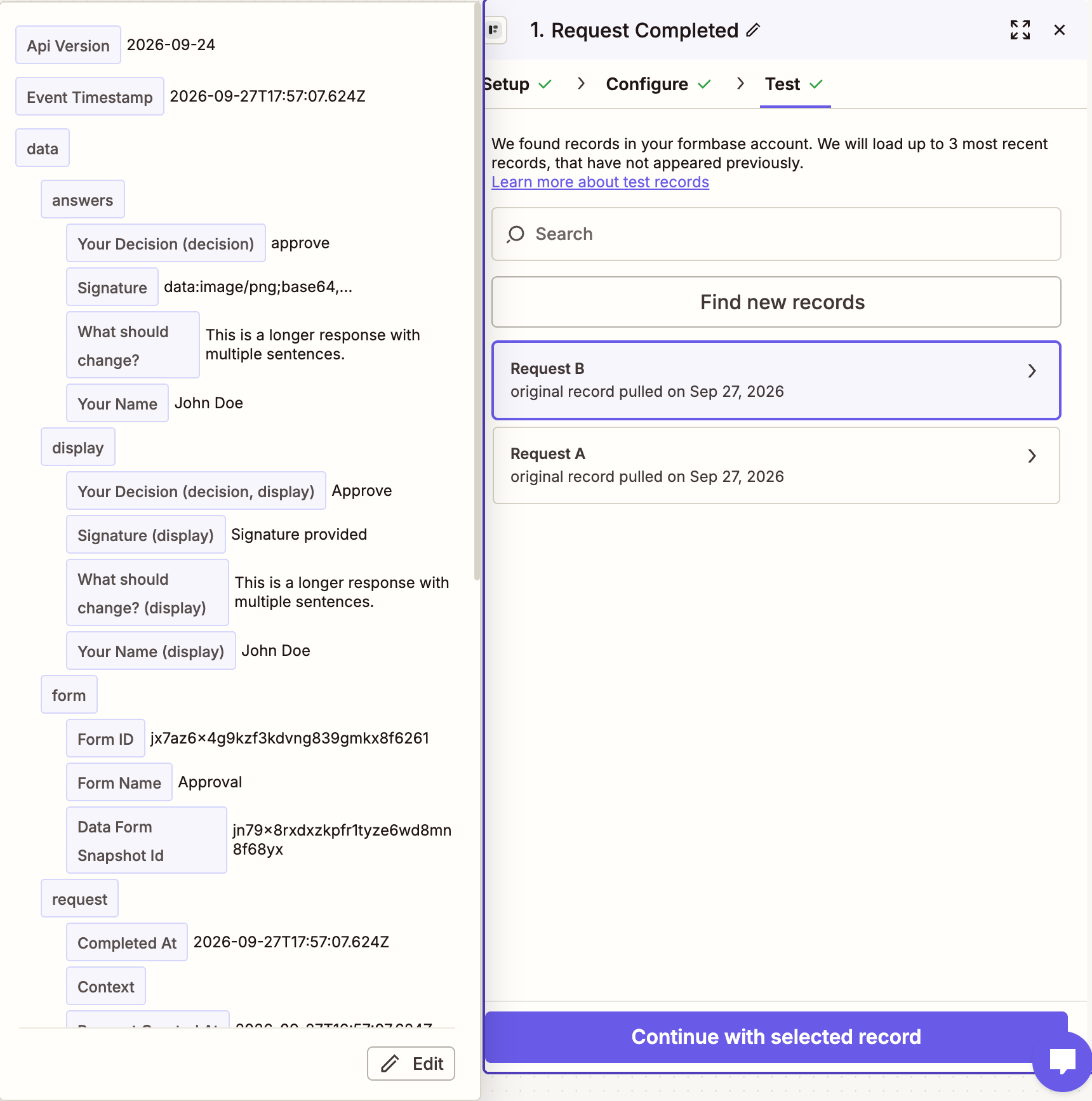
Là où une clé de champ se lit différemment du titre de sa question, le libellé nomme la clé entre parenthèses.
Your Decision (decision) est la réponse dont la clé de champ est decision, et un champ mappé l’affiche sous
la forme Data › Answers › Decision.
En plus de answers et display, un événement de demande porte un groupe request :
Recipient Email, Recipient Name, Request External ID, Metadata et Context : ce que vous avez réglé quand vous avez créé la demande. Utilisez l’External ID pour retrouver l’enregistrement concerné par la demande.
Outcome :
approve,declineouchanges, la réponse du destinataire à la question de décision. Sur ce formulaire, c’est la même valeur que Answers › Decision, parce que la clé de la question de décision estdecision. Outcome est absent quand le formulaire n’a pas de question de décision.
Chaque champ est décrit dans le payload du callback ; Zapier reçoit le même événement.
3. Mappez l’action
Ajoutez l’action. Ce guide utilise Email by Zapier › Send Outbound Email, avec le nom du destinataire et sa décision dans l’objet et l’External ID dans le corps :
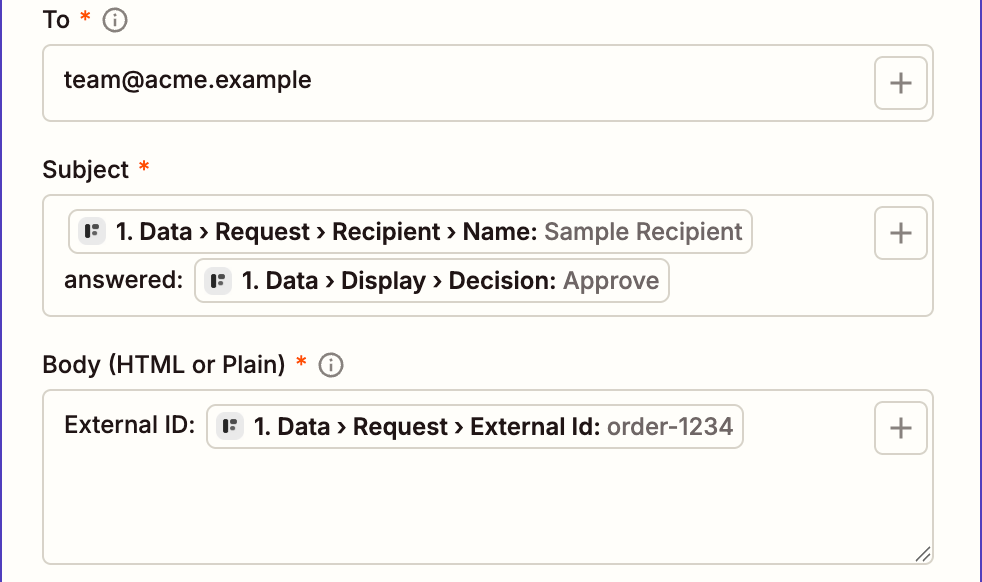
Publiez le Zap. Quand le destinataire termine la demande, l’e-mail arrive avec un objet comme Ada Lovelace answered: Approve, et l’exécution apparaît dans Zap history.
4. Ne continuer que sur approbation
Pour agir seulement sur un verdict, ajoutez une étape Filter entre le déclencheur et l’action. Réglez-la pour continuer
seulement si Data › Answers › Decision correspond exactement à approve :
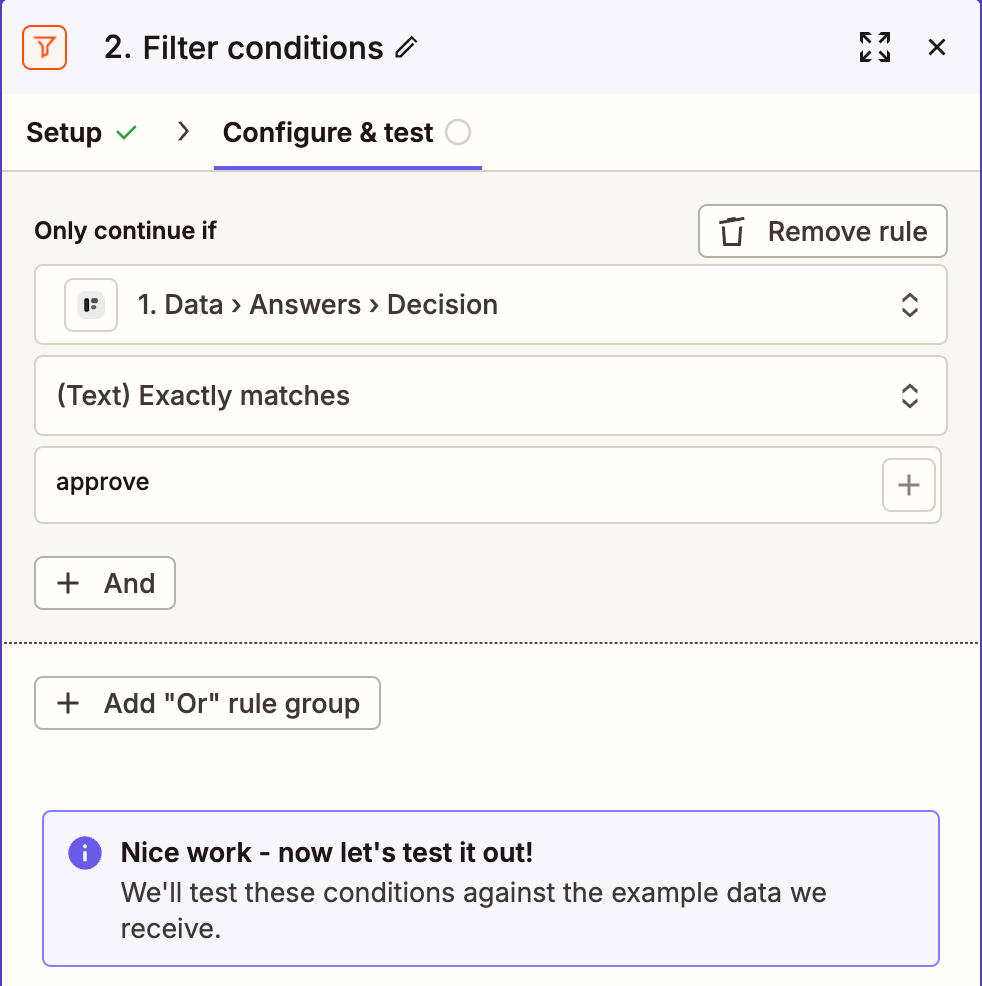
La clé de champ de la question Decision est toujours decision, donc Data › Answers › Decision porte le même
nom sur tous les formulaires. Data › Request › Outcome porte la même valeur.
Comparez avec la valeur de answers, pas le libellé de display : le libellé change quand vous renommez l’option ou que le destinataire répond dans une autre langue, pas la valeur. Pour traiter chaque verdict différemment, utilisez Paths plutôt qu’un filtre, un chemin par valeur.
Filters et Paths nécessitent un plan Zapier payant
Un Zap avec une étape Filter ou Paths a plus de deux étapes, et le plan Free de Zapier ne publie que des Zaps de deux étapes. En Free, gardez le déclencheur et une action, et bifurquez dans l’app vers laquelle l’action écrit.
Si le Zap ne démarre pas
C’était une demande de test. Qu’elle vienne de Test Request activé ou de Essayez par vous-même, une demande de test ne démarre jamais un Zap. Seul son callback se déclenche. Envoyez une vraie demande pour vérifier le Zap.
La demande concernait un autre formulaire. Le déclencheur écoute le formulaire que vous avez choisi à l’étape 1.
Le Zap est désactivé, ou utilise une connexion vers un autre espace de travail. Voir les vérifications dans le guide du lien public.