Guides · Zapier
Envoyer les soumissions par lien public vers une autre app
Ce guide construit un Zap en deux étapes : une nouvelle soumission au formulaire Approval envoie un e-mail. Remplacez l'étape e-mail par Google Sheets, Slack ou votre CRM ; le côté déclencheur reste le même.
Last checked
Il vous faut une connexion formbase dans Zapier et un formulaire publié avec un lien de partage. Une soumission sur un lien de demande ne démarre pas ces Zaps ; voir Agir selon le résultat d’une demande pour cela.
1. Choisissez le déclencheur
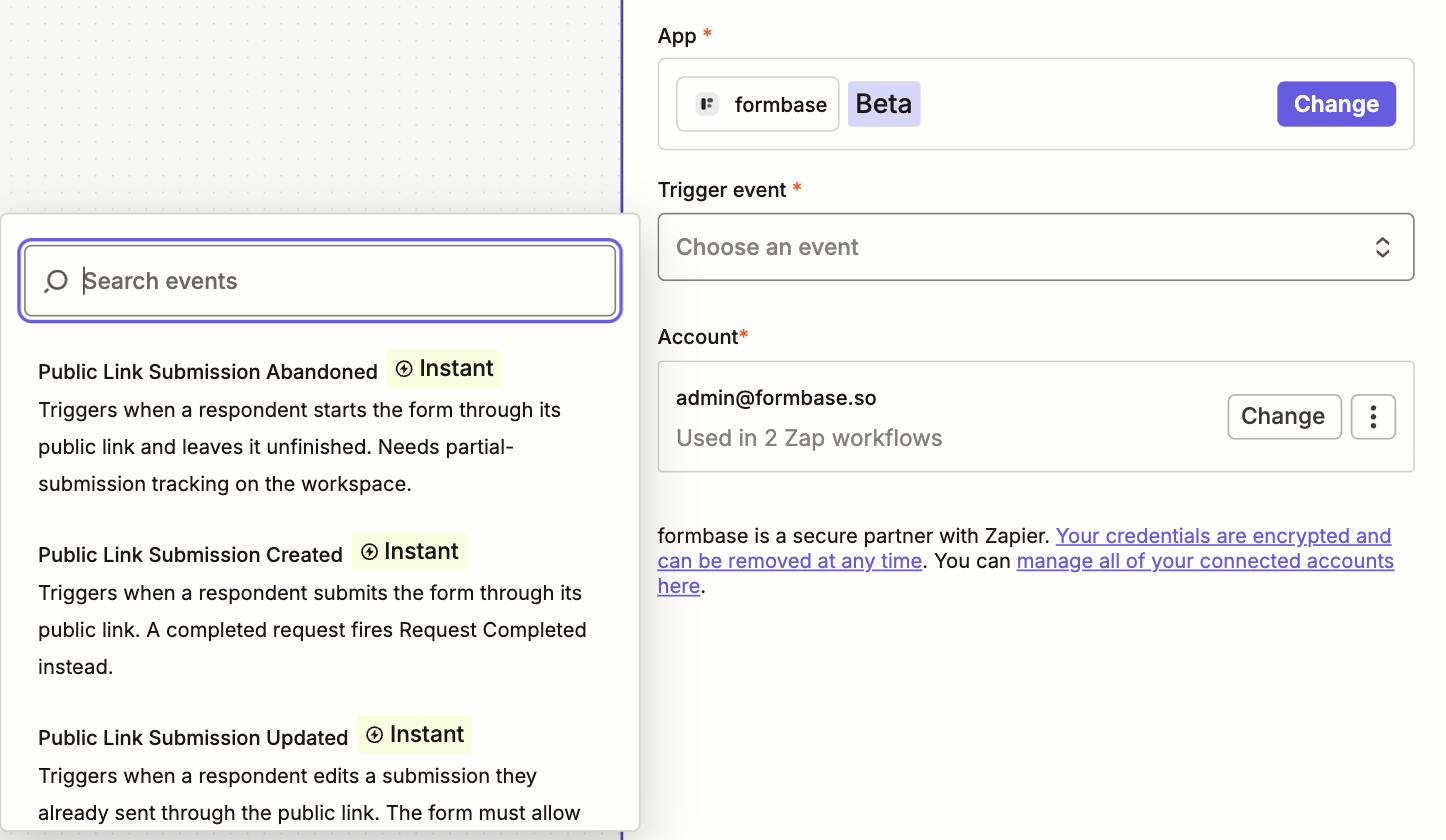
Créez un Zap, choisissez formbase comme app de déclenchement, et choisissez l’un des trois événements de lien public :
| Déclencheur | Se déclenche quand | Nécessite |
|---|---|---|
| Public Link Submission Created | Un répondant soumet le formulaire via un lien de partage. | Rien de plus. |
| Public Link Submission Updated | Un répondant modifie une soumission qu'il a déjà envoyée. | La modification après soumission activée pour le formulaire. |
| Public Link Submission Abandoned | Un répondant commence le formulaire et le laisse inachevé pendant la durée que vous choisissez, de 12 heures à 1 semaine. | Un plan Pro ou Business, qui enregistre les soumissions partielles. |
2. Choisissez le formulaire
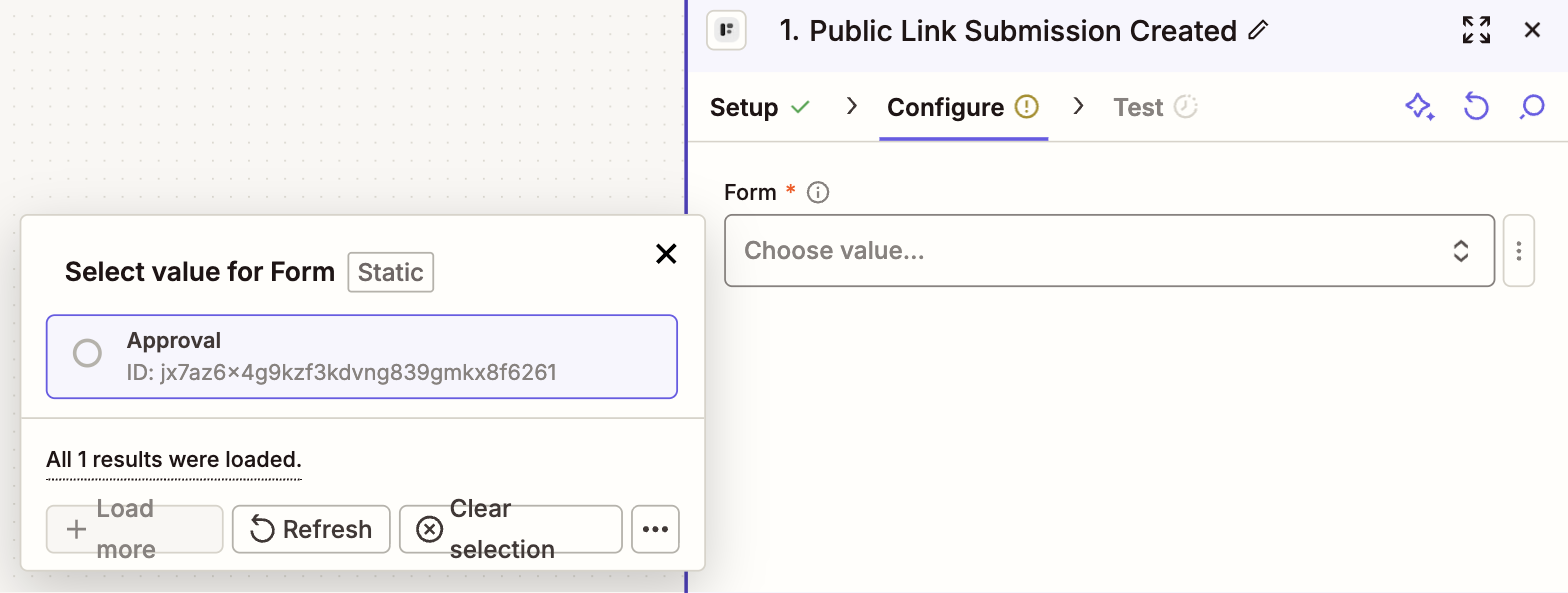
Choisissez votre compte, cliquez sur Continue, et choisissez le formulaire sous Form. Pour le déclencheur Abandoned, réglez aussi Consider submission abandoned after. formbase vérifie une fois par heure, donc le Zap peut démarrer jusqu’à une heure après ce délai.
3. Testez le déclencheur
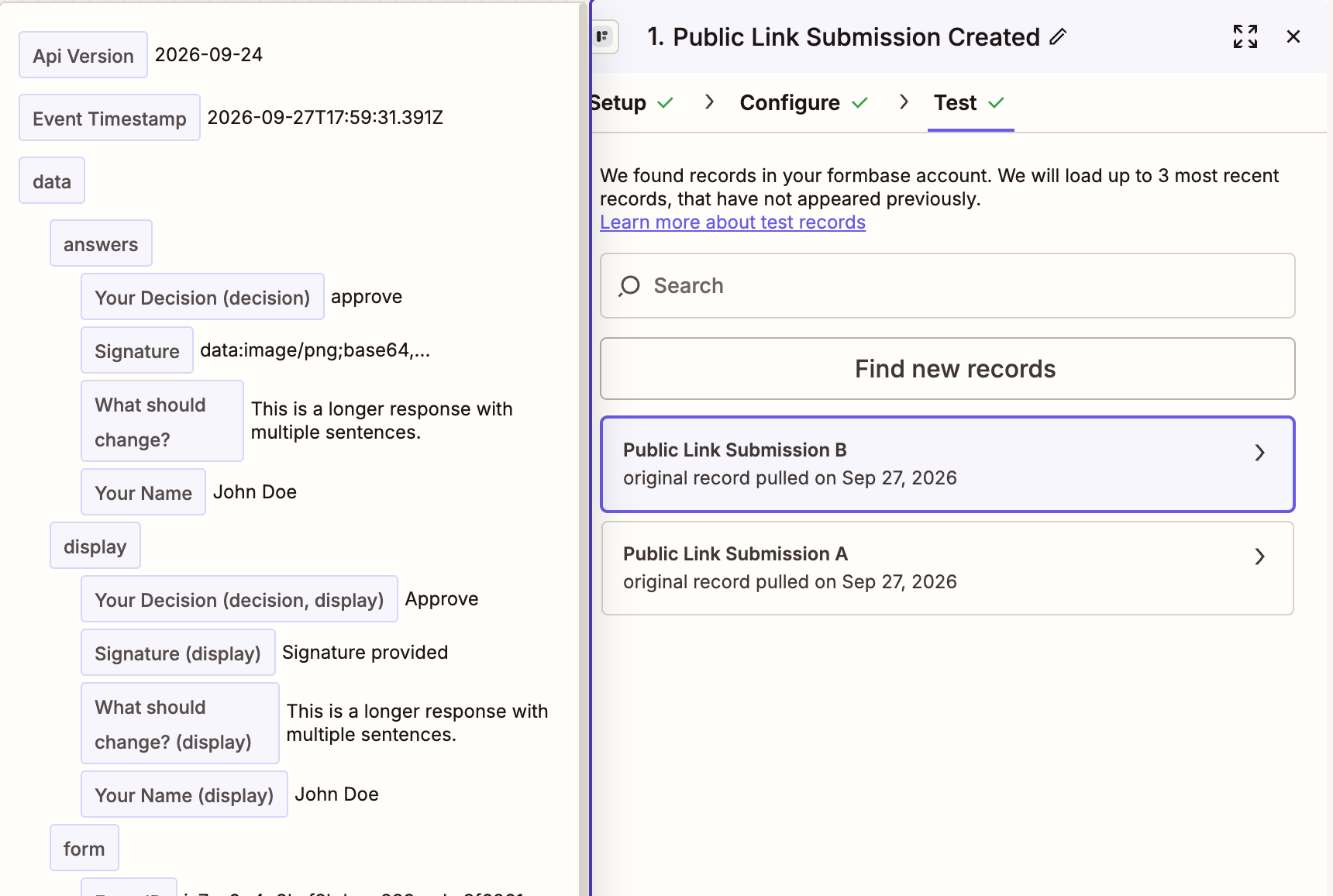
Cliquez sur Continue, puis Test trigger. Zapier charge un enregistrement tel que Public Link Submission A. Ouvrez-le pour voir les champs que vous pouvez mapper :
L'enregistrement de test est un exemple
Il porte chaque question du formulaire avec des réponses inventées, pour que vous puissiez mapper les champs avant que quiconque ait
soumis. Les exécutions réelles portent les réponses du répondant. L’exemple a Test Event réglé sur true ;
les vraies soumissions ont false.
Chaque réponse apparaît deux fois :
answers porte la valeur qu’un workflow compare : la clé de l’option d’un choix, comme
approve, un nombre, une date.display porte le texte qu’une personne lit : le libellé de l’option (
Approve), une date formatée.
Là où une clé de champ se lit différemment du titre de sa question, le libellé nomme la clé entre parenthèses :
Your Decision (decision) est la question dont la clé de champ est
decision. Une fois mappé, un champ affiche son chemin de clé, comme Data › Display › Decision.
Utilisez display dans les messages et answers dans les filtres et les recherches. La forme complète des deux est dans la référence des webhooks.
4. Ajoutez l’action et mappez les champs
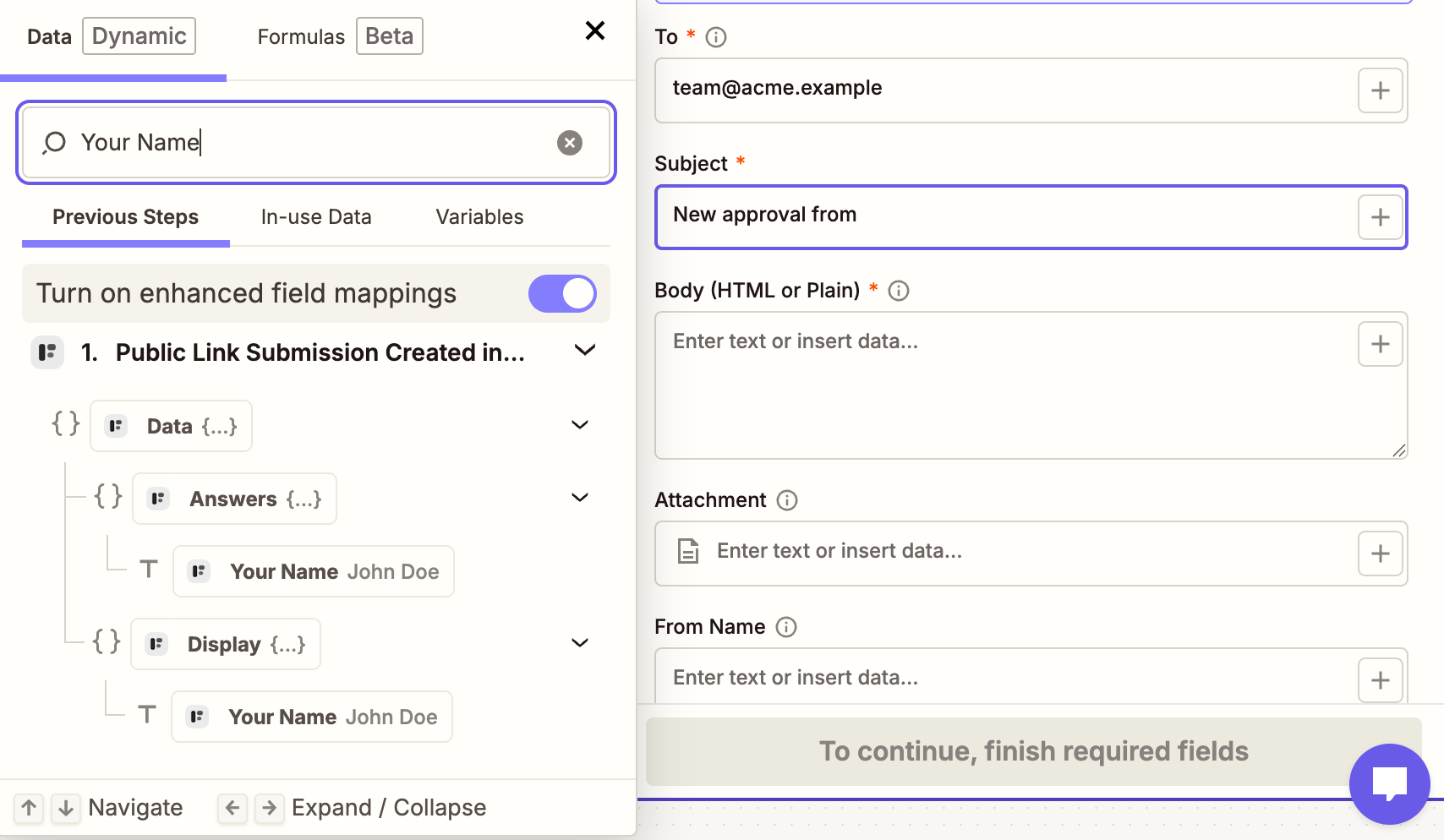
Cliquez sur Continue with selected record et ajoutez l’action. Ce guide utilise Email by Zapier ›
Send Outbound Email. Dans chaque champ, tapez / ou cliquez sur + et cherchez la question
par son titre :
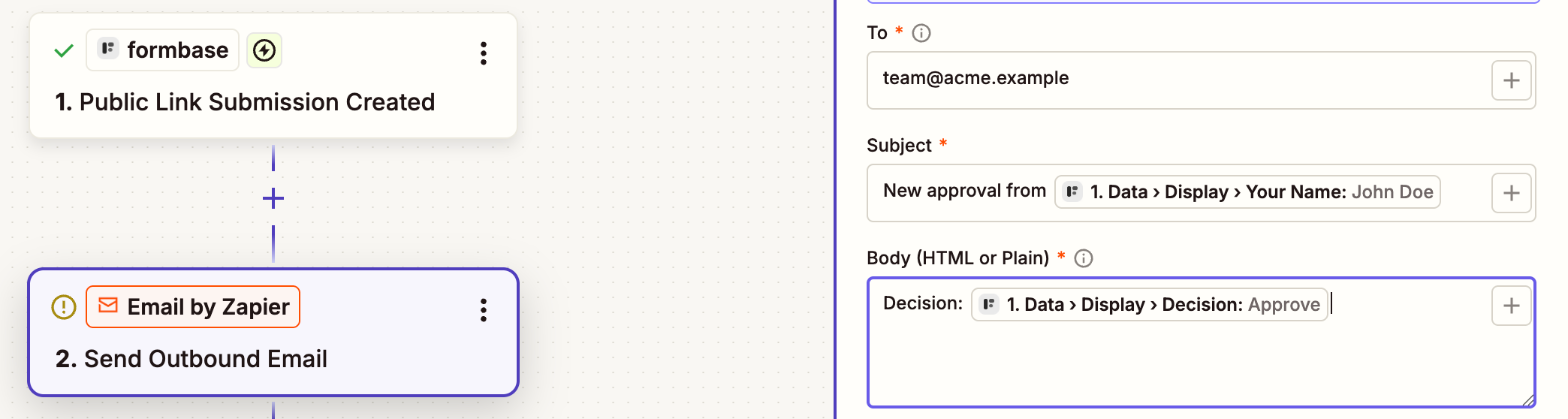
5. Publiez et vérifiez une exécution réelle
Cliquez sur Publish. Ouvrez le lien de partage du formulaire, soumettez-le, et ouvrez Zap history dans Zapier. L’exécution apparaît en quelques secondes :

Ouvrez l’exécution pour voir les vraies réponses que le Zap a reçues.
Si le Zap ne démarre pas
Le formulaire a été soumis via un lien de demande. Cela déclenche Request Completed, pas Public Link Submission Created.
Le Zap est désactivé. Un brouillon ne s’exécute jamais. Vérifiez l’interrupteur à côté du nom du Zap.
Le Zap utilise une autre connexion. Le déclencheur écoute le formulaire dans l’espace de travail que sa connexion cible.