Kılavuzlar · Zapier
Genel bağlantı gönderimlerini başka bir uygulamaya gönderin
Bu kılavuz iki adımlı bir Zap kurar: Approval formuna yeni bir gönderim bir e-posta gönderir. E-posta adımını Google Sheets, Slack veya CRM'inizle değiştirin; tetikleyici tarafı aynı kalır.
Last checked
Zapier’de bir formbase bağlantısına ve paylaşım bağlantılı yayınlanmış bir forma ihtiyacınız var. Bir istek bağlantısına yapılan bir gönderim bu Zap’leri başlatmaz; bunun için bkz. Bir isteğin sonucuna göre hareket edin.
1. Tetikleyiciyi seçin
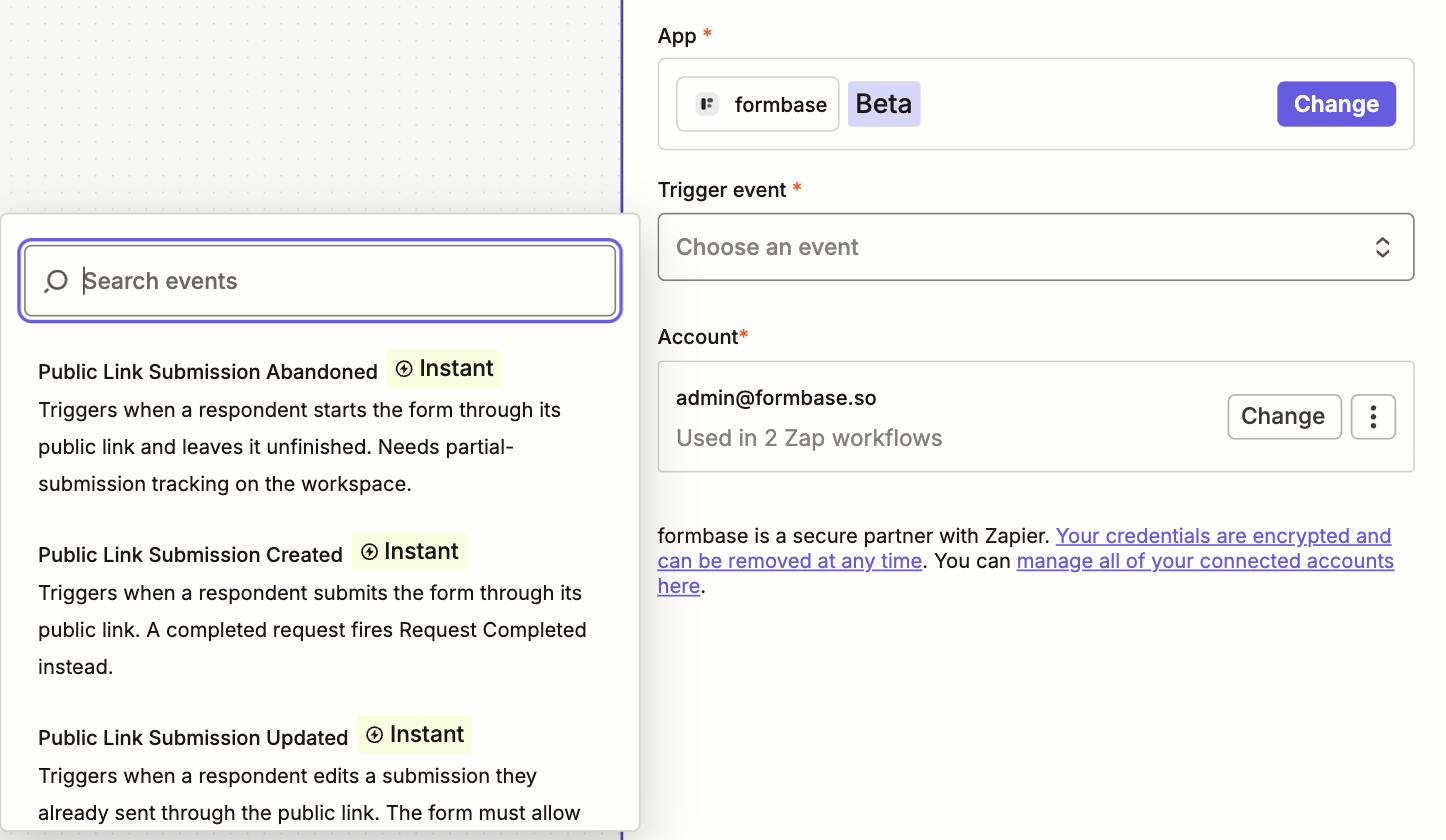
Bir Zap oluşturun, tetikleyici uygulama olarak formbase’i seçin ve üç genel bağlantı olayından birini seçin:
| Tetikleyici | Ne zaman tetiklenir | Gerektirdiği |
|---|---|---|
| Public Link Submission Created | Bir yanıtlayan formu bir paylaşım bağlantısı üzerinden gönderir. | Ekstra bir şey gerektirmez. |
| Public Link Submission Updated | Bir yanıtlayan zaten gönderdiği bir gönderimi düzenler. | Form için açık olan Gönderiden sonra düzenle. |
| Public Link Submission Abandoned | Bir yanıtlayan formu başlatır ve seçtiğiniz süre boyunca — 12 saatten 1 haftaya kadar — tamamlamadan bırakır. | Kısmi yanıtları kaydeden bir Pro veya Business plan. |
2. Formu seçin
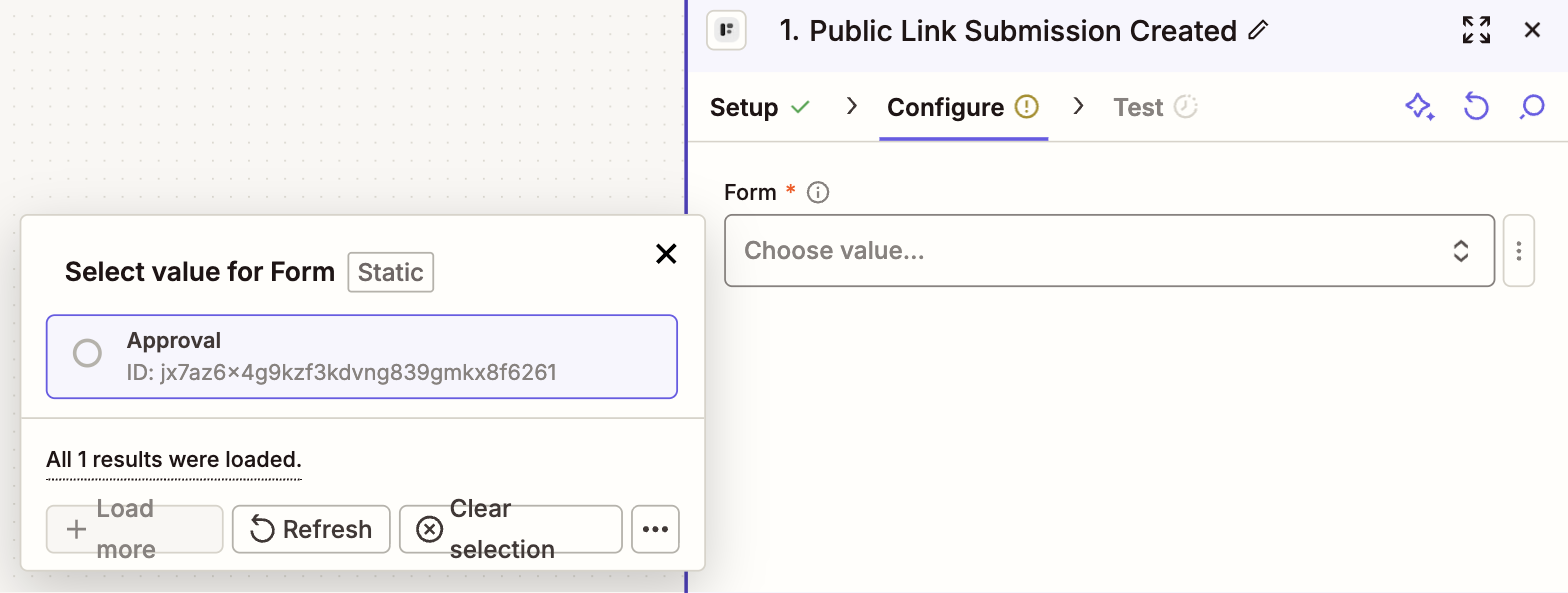
Hesabınızı seçin, Continue’a tıklayın ve Form altında formu seçin. Abandoned tetikleyicisi için ayrıca Consider submission abandoned after’ı ayarlayın. formbase saatte bir kontrol eder, bu yüzden Zap o zamandan sonra en fazla bir saat içinde başlayabilir.
3. Tetikleyiciyi test edin
Continue’a, ardından Test trigger’a tıklayın. Zapier, Public Link Submission A gibi bir kayıt yükler. Eşleyebileceğiniz alanları görmek için açın:
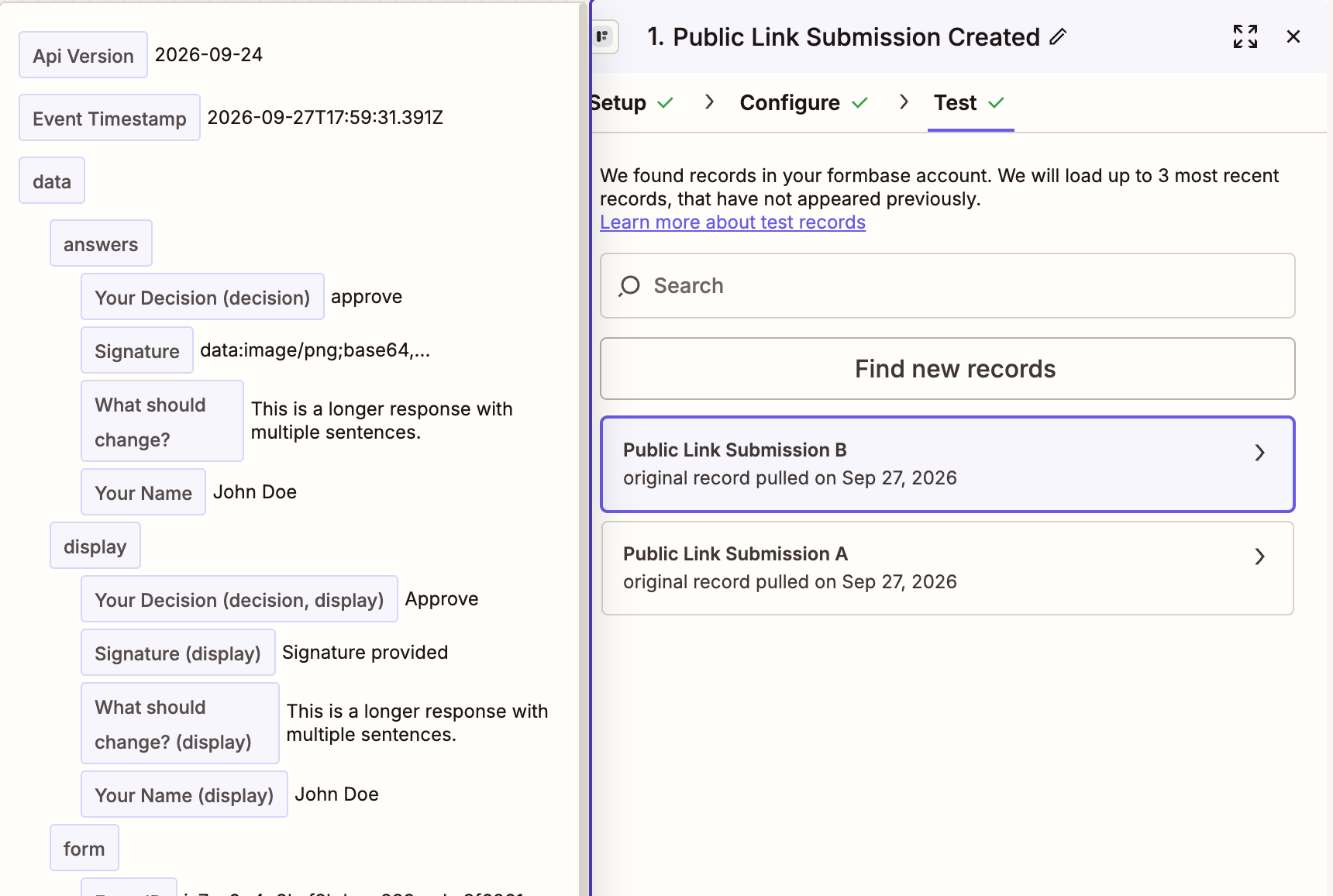
Test kaydı bir örnektir
Uydurma yanıtlarla formun her sorusunu taşır, böylece kimse göndermeden önce alanları eşleyebilirsiniz. Gerçek çalıştırmalar
yanıtlayanın yanıtlarını taşır. Örnekte Test Event true’ya ayarlıdır; gerçek gönderimlerde
false’tur.
Her yanıt iki kez görünür:
answers, bir iş akışının karşılaştırdığı değeri tutar: bir seçimin seçenek anahtarı,
approvegibi, bir sayı, bir tarih.display, bir kişinin okuduğu metni tutar: seçeneğin etiketi (
Approve), biçimlendirilmiş bir tarih.
Bir alan anahtarı soru başlığından farklı okunduğunda, etiket anahtarı parantez içinde adlandırır:
Your Decision (decision), alan anahtarı decision olan sorudur.
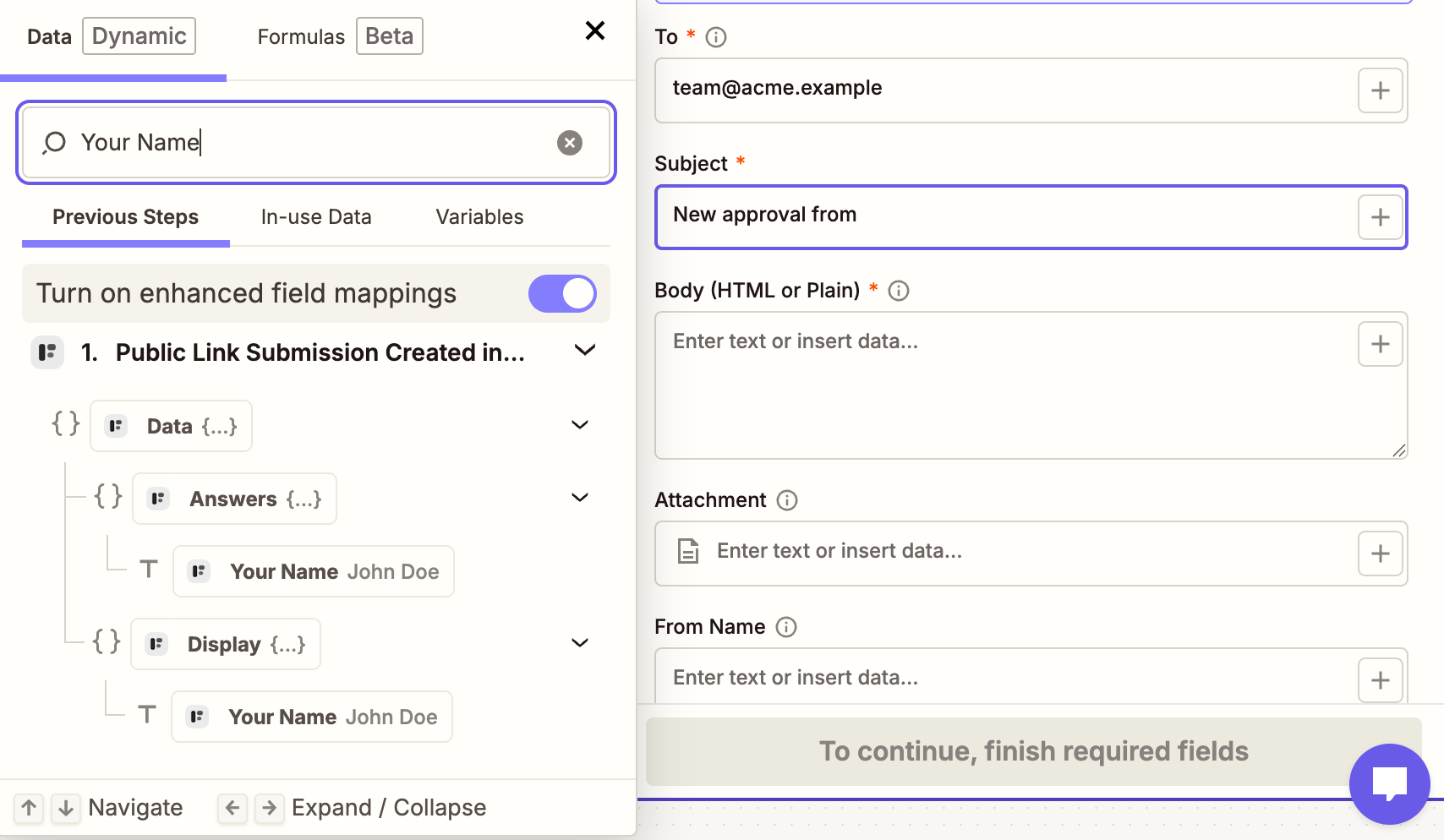
Eşlendikten sonra bir alan Data › Display › Decision gibi kendi anahtar yolunu gösterir.
Mesajlarda display’i, filtrelerde ve aramalarda answers’ı kullanın. İkisinin de tam şekli webhook referansındadır.
4. Eylemi ekleyin ve alanları eşleyin
Continue with selected record’a tıklayın ve eylemi ekleyin. Bu kılavuz Email by Zapier ›
Send Outbound Email’i kullanır. Her alanda / yazın ya da +’ya tıklayıp soruyu başlığından
arayın:
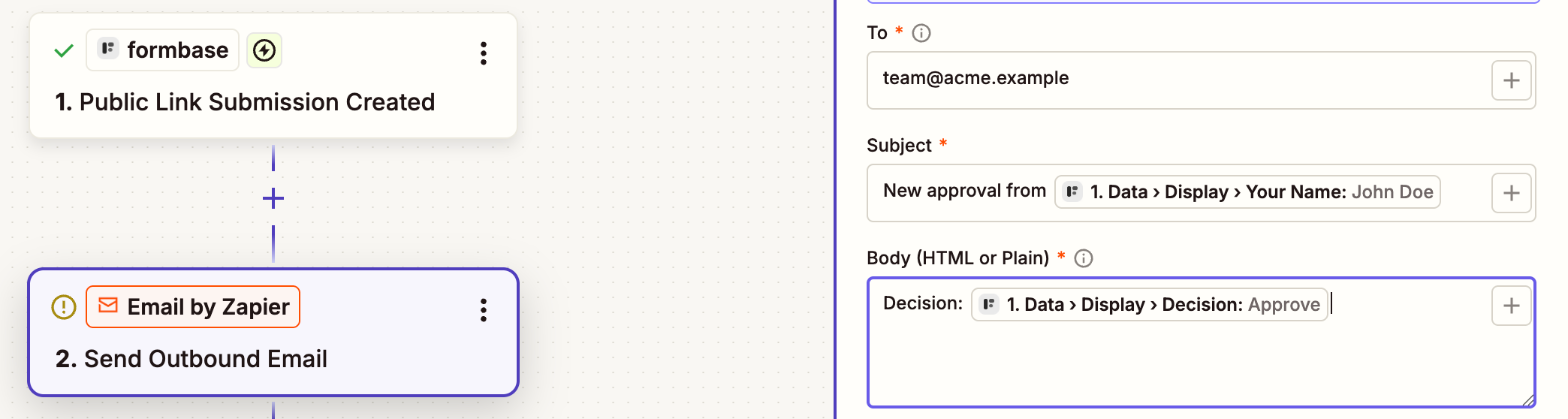
5. Yayınlayın ve gerçek bir çalıştırmayı kontrol edin
Publish’e tıklayın. Formun paylaşım bağlantısını açın, gönderin ve Zapier’de Zap history’yi açın. Çalıştırma birkaç saniye içinde görünür:

Zap’in aldığı gerçek yanıtları görmek için çalıştırmayı açın.
Zap başlamıyorsa
Form bir istek bağlantısı üzerinden gönderildi. Bu, Public Link Submission Created’ı değil Request Completed’ı tetikler.
Zap kapalı. Bir taslak asla çalışmaz. Zap’in adının yanındaki anahtarı kontrol edin.
Zap başka bir bağlantı kullanıyor. Tetikleyici, bağlantısının işaret ettiği çalışma alanındaki formu dinler.