Guías · Zapier
Envía envíos por enlace público a otra app
Esta guía construye un Zap de dos pasos: un envío nuevo al formulario Approval manda un correo. Cambia el paso de correo por Google Sheets, Slack o tu CRM; el lado del disparador se mantiene igual.
Last checked
Necesitas una conexión de formbase en Zapier y un formulario publicado con un enlace de compartir. Un envío a un enlace de solicitud no inicia estos Zaps; consulta Actúa según el resultado de una solicitud para eso.
1. Elige el disparador
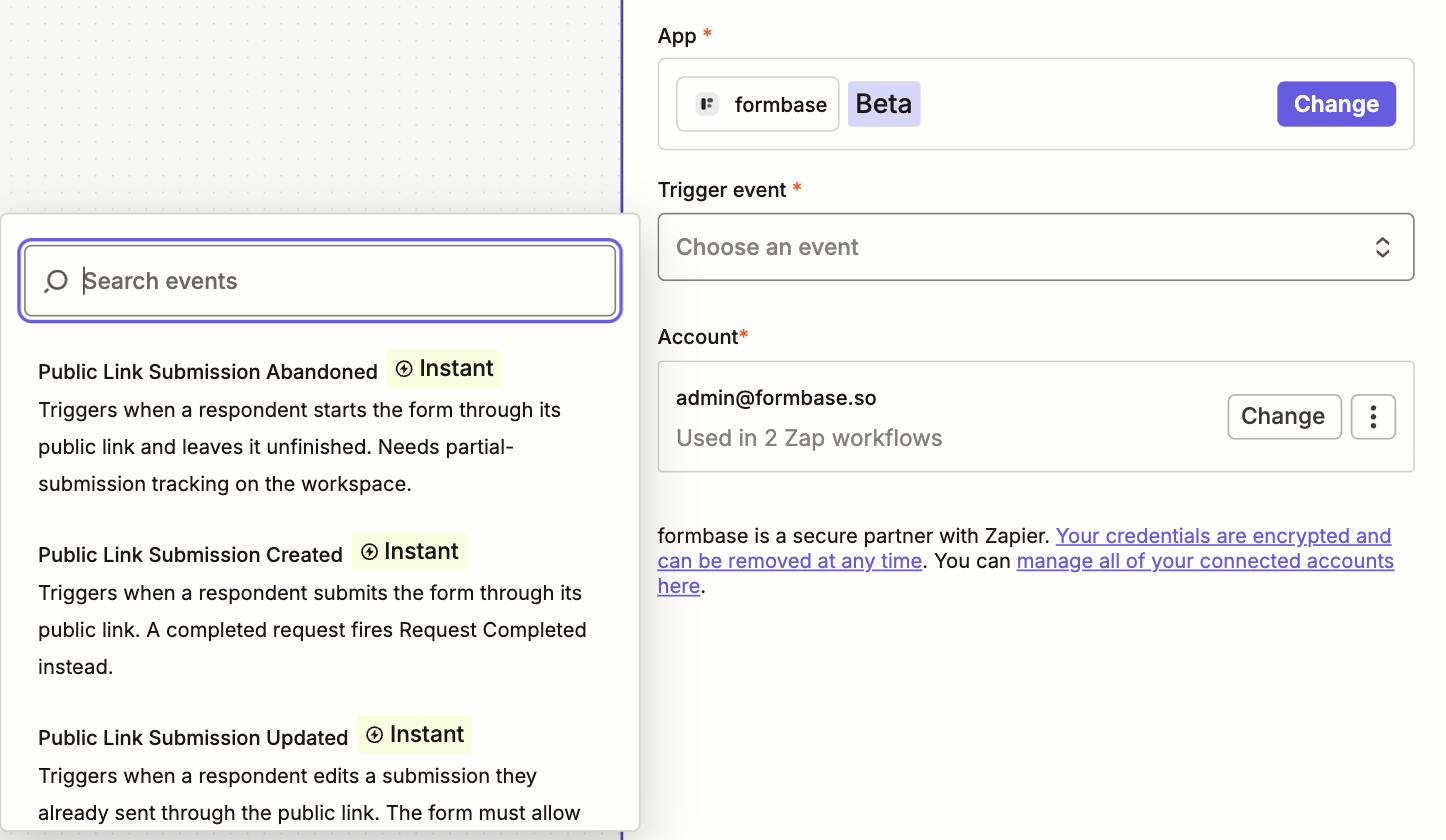
Crea un Zap, elige formbase como app de disparador, y elige uno de los tres eventos de enlace público:
| Disparador | Se dispara cuando | Necesita |
|---|---|---|
| Public Link Submission Created | Un respondente envía el formulario a través de un enlace de compartir. | Nada más. |
| Public Link Submission Updated | Un respondente edita un envío que ya mandó. | Editar después de enviar activado para el formulario. |
| Public Link Submission Abandoned | Un respondente empieza el formulario y lo deja sin terminar durante el tiempo que elijas, de 12 horas a 1 semana. | Un plan Pro o Business, que guarda envíos parciales. |
2. Elige el formulario
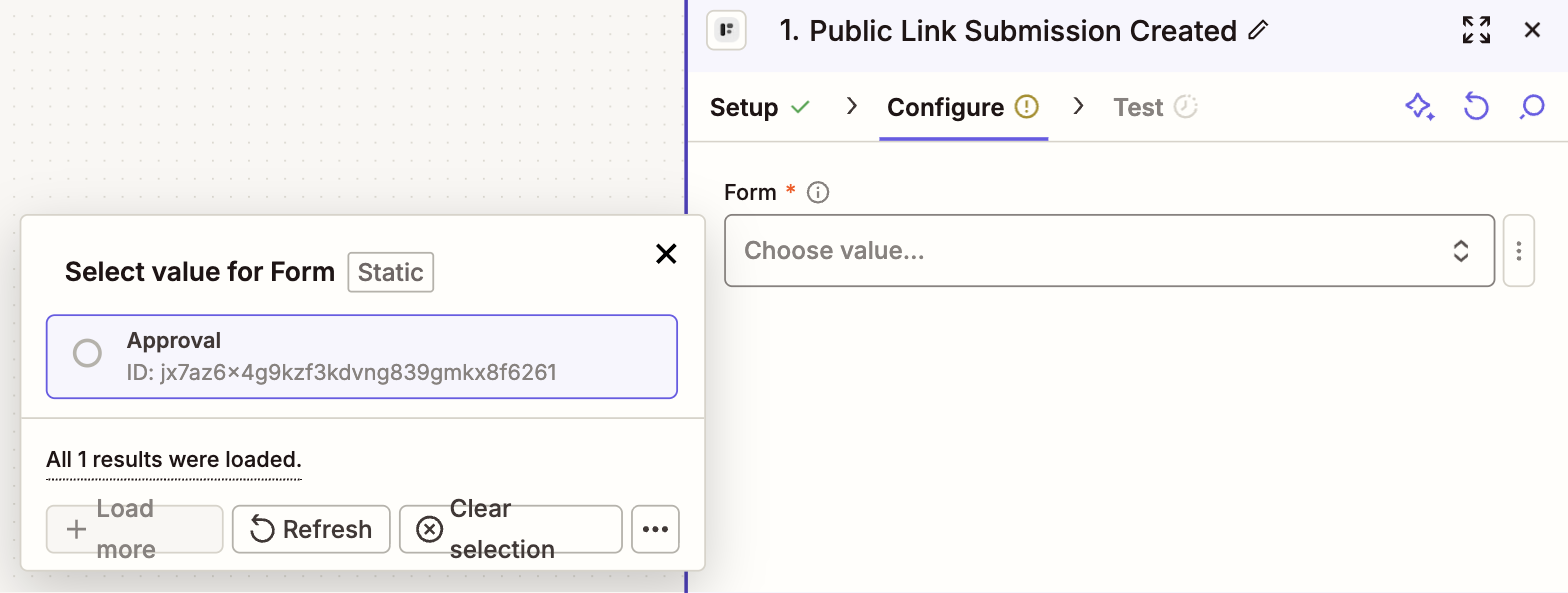
Elige tu cuenta, haz clic en Continue, y elige el formulario bajo Form. Para el disparador Abandoned, ajusta también Consider submission abandoned after. formbase comprueba una vez por hora, así que el Zap puede iniciarse hasta una hora después de ese tiempo.
3. Prueba el disparador
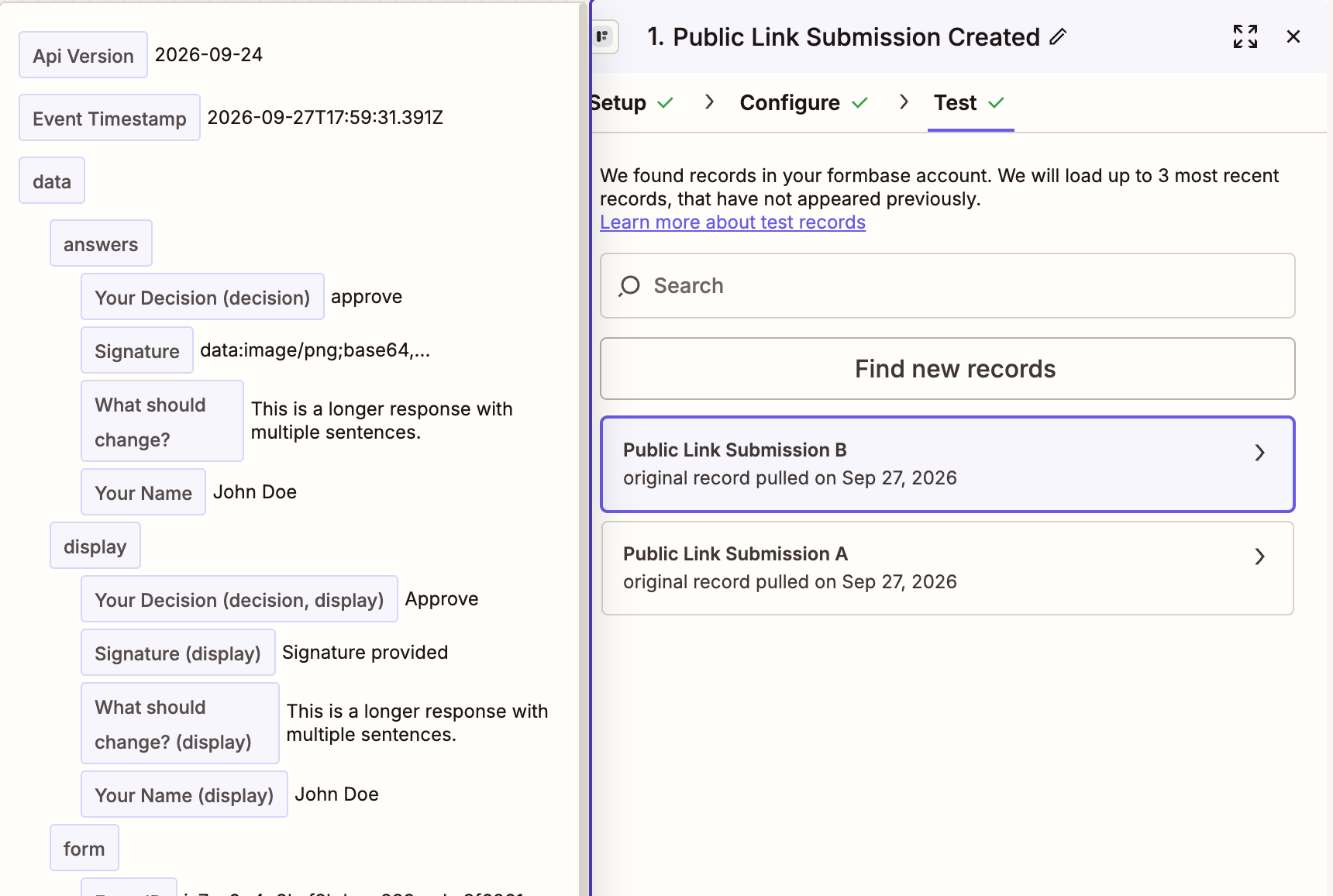
Haz clic en Continue, luego en Test trigger. Zapier carga un registro como Public Link Submission A. Ábrelo para ver los campos que puedes mapear:
El registro de prueba es una muestra
Lleva cada pregunta del formulario con respuestas inventadas, así puedes mapear campos antes de que nadie haya enviado nada. Las
ejecuciones reales llevan las respuestas del respondente. La muestra tiene Test Event puesto en true; los
envíos reales lo tienen en false.
Cada respuesta aparece dos veces:
answers guarda el valor que compara un flujo de trabajo: la clave de opción de una elección, como
approve, un número, una fecha.display guarda el texto que lee una persona: la etiqueta de la opción (
Approve), una fecha con formato.
Donde una clave de campo se lee de forma distinta al título de su pregunta, la etiqueta nombra la clave entre paréntesis:
Your Decision (decision) es la pregunta cuya clave de campo es
decision. Una vez mapeado, un campo muestra su ruta de clave, como Data › Display › Decision.
Usa display en mensajes y answers en filtros y búsquedas. La forma completa de ambos está en la referencia de webhooks.
4. Añade la acción y mapea los campos
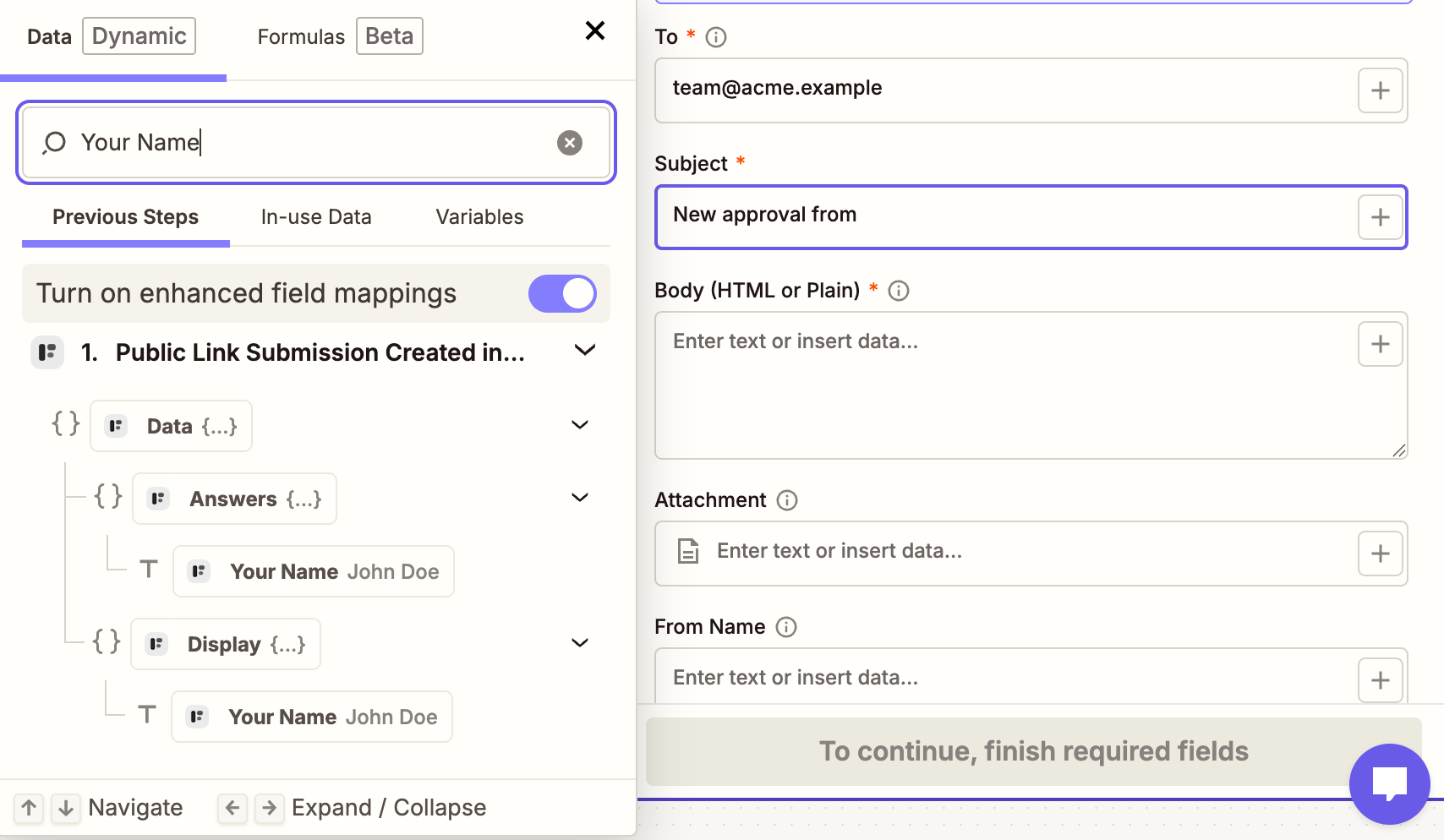
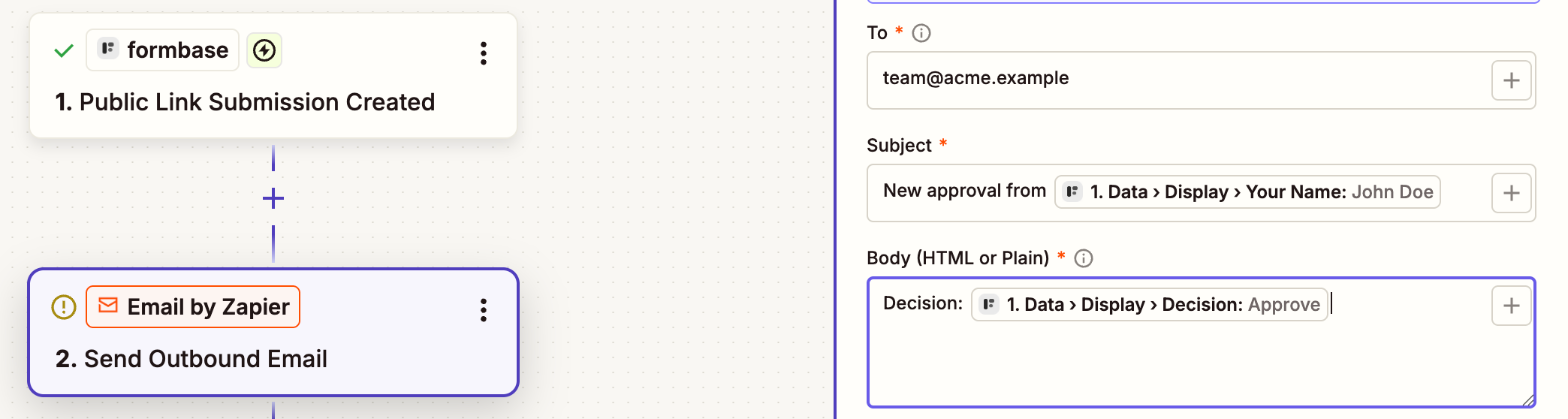
Haz clic en Continue with selected record y añade la acción. Esta guía usa Email by Zapier ›
Send Outbound Email. En cada campo, escribe / o haz clic en + y busca la pregunta por su
título:
5. Publica y comprueba una ejecución real
Haz clic en Publish. Abre el enlace de compartir del formulario, envíalo, y abre Zap history en Zapier. La ejecución aparece en cuestión de segundos:

Abre la ejecución para ver las respuestas reales que recibió el Zap.
Si el Zap no se inicia
El formulario se envió a través de un enlace de solicitud. Eso dispara Request Completed, no Public Link Submission Created.
El Zap está apagado. Un borrador nunca se ejecuta. Comprueba el interruptor junto al nombre del Zap.
El Zap usa otra conexión. El disparador escucha el formulario del espacio de trabajo al que apunta su conexión.