Guides · Agents IA
Construire un formulaire avec un agent IA
Vous décrivez le formulaire en langage courant ; l'agent le construit dans votre espace de travail comme brouillon et vous donne un lien d'aperçu. Vous demandez des modifications de la même façon, et publiez quand c'est prêt.
Last checked
Il vous faut un outil IA avec formbase connecté. Les prompts ci-dessous sont ceux avec lesquels ce guide a été testé ; toute formulation fonctionne, tant qu’elle dit quoi demander et s’il faut publier.
1. Décrivez le formulaire
Nommez le formulaire, listez ce qu’il doit demander, et précisez qu’il reste un brouillon pour l’instant :
Build a formbase form called "[Guide] Supplier onboarding". Ask for the company name, a contact email, the company's VAT number, and whether they accept our 30-day payment terms (yes or no). Keep it as a draft and send me the preview link.L’agent crée le formulaire dans l’espace de travail que vous avez connecté, ajoute une question à la fois, et relit le formulaire pour vérifier l’ordre. Il choisit un type de question pour chaque élément : un champ e-mail pour le contact, un choix unique pour oui ou non. Une fois terminé, il répond avec les questions qu’il a ajoutées et un lien d’aperçu.
2. Ouvrez l’aperçu
Le lien d’aperçu montre le brouillon tel que le destinataire le verra, et il suit les modifications de l’agent en direct, gardez-le donc ouvert pendant que vous demandez des changements.
Le même formulaire se trouve dans formbase sous Formulaires, où vous pouvez l’ouvrir dans l’éditeur et modifier n’importe quoi à la main. Ce que l’agent construit est un formulaire ordinaire.
3. Demandez des modifications
Dites ce qu’il faut changer dans la même conversation, en nommant les questions par leur titre :
Make the VAT number optional and add a file upload for their certificate of incorporation at the end.L’aperçu ouvert affiche la modification dès que l’agent l’effectue :
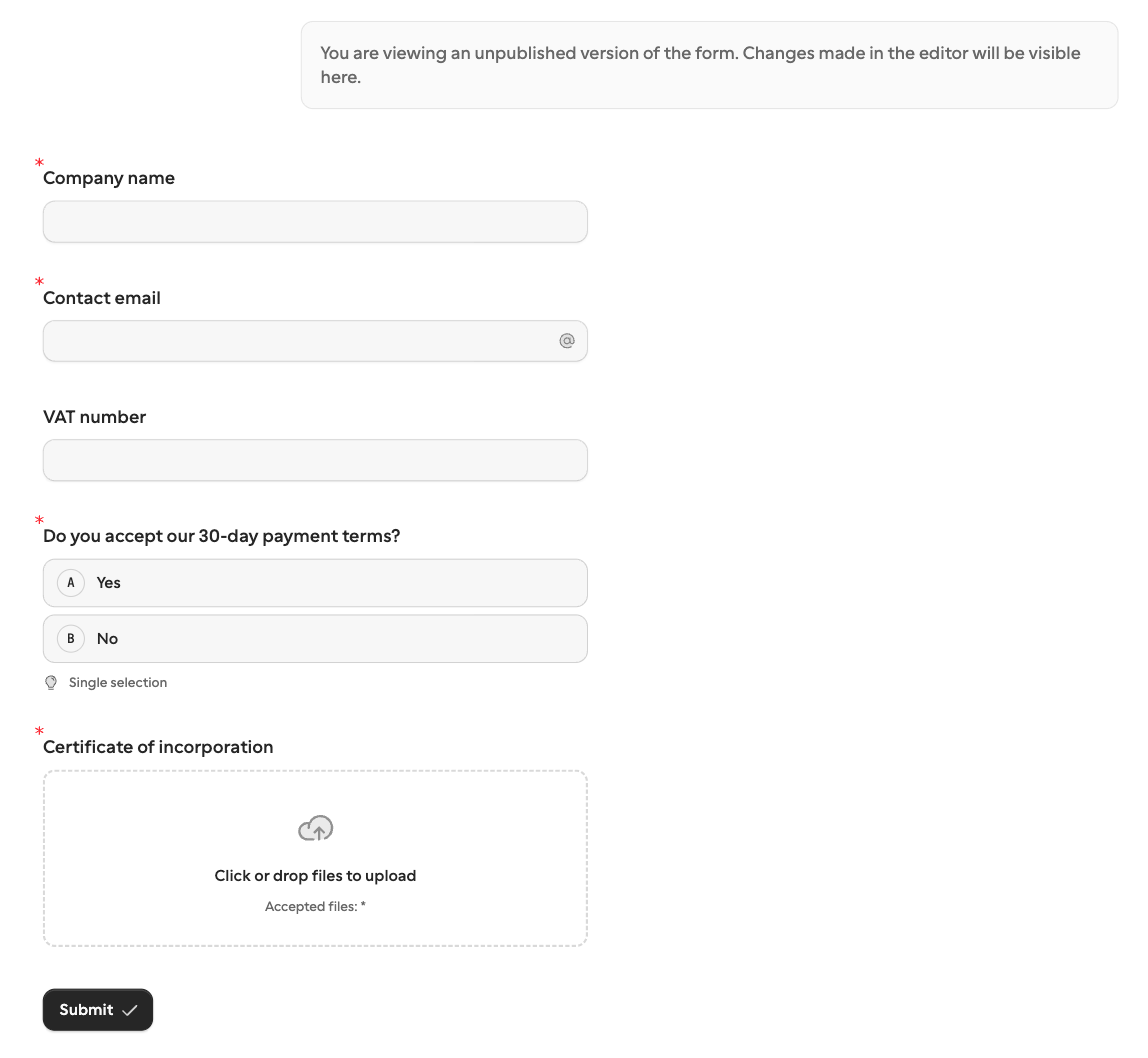
La plupart de ce que vous réglez dans l’éditeur, vous pouvez le demander à un agent : obligatoire ou optionnel, une description, des options de choix, une logique conditionnelle, le thème, les traductions. Pour les longs formulaires, demandez une partie à la fois et vérifiez l’aperçu entre chaque étape.
4. Publiez et récupérez les clés de champ
Quand l’aperçu vous convient, demandez à l’agent de publier :
Looks good. Publish it, give me the link to share, and list each question's field key.L’agent publie le formulaire et liste les clés de champ. La première publication crée toujours un lien de partage que tout le monde peut ouvrir, et l’agent vous le donne. Un agent lit les clés depuis le formulaire publié, donc interrogé avant que vous publiiez, il dit qu’il ne peut pas encore les lister.
Chaque clé vient du titre de la question : Company name devient company_name. Les clés sont ce qui permet à une
demande de préremplir une question et aux réponses de revenir, et elles restent les mêmes
quand vous renommez une question plus tard. Un agent ne peut pas choisir une clé. Pour raccourcir une clé trop longue, modifiez-la dans le
tableau Clés de l’éditeur, de préférence avant la première publication, tant qu’aucune
automatisation ne l’utilise encore.
Publier rend le formulaire actif
Une fois publié, n’importe qui avec le lien de partage peut soumettre le formulaire. Pour ne recevoir des réponses que de personnes nommées, demandez à l’agent de révoquer le lien de partage et d’envoyer des demandes à la place.