Guías · Agentes de IA
Construye un formulario con un agente de IA
Describes el formulario con palabras sencillas; el agente lo construye en tu espacio de trabajo como borrador y te da un enlace de vista previa. Pides cambios de la misma forma, y publicas cuando se ve bien.
Last checked
Necesitas una herramienta de IA con formbase conectado. Los prompts de abajo son los que se usaron para probar esta guía; cualquier redacción funciona, siempre que diga qué pedir y si publicar.
1. Describe el formulario
Nombra el formulario, enumera lo que debe preguntar, y di que se queda como borrador por ahora:
Build a formbase form called "[Guide] Supplier onboarding". Ask for the company name, a contact email, the company's VAT number, and whether they accept our 30-day payment terms (yes or no). Keep it as a draft and send me the preview link.El agente crea el formulario en el espacio de trabajo que conectaste, añade una pregunta a la vez, y lee el formulario de vuelta para comprobar el orden. Elige un tipo de pregunta para cada elemento: un campo de correo para el correo de contacto, una elección única para sí o no. Cuando termina, responde con las preguntas que añadió y un enlace de vista previa.
2. Abre la vista previa
El enlace de vista previa muestra el borrador tal como lo verá el destinatario, y sigue en vivo las ediciones del agente, así que mantenlo abierto mientras pides cambios.
El mismo formulario está en formbase bajo Formularios, donde puedes abrirlo en el editor y cambiar cualquier cosa a mano. Lo que construye el agente es un formulario normal.
3. Pide cambios
Di qué cambiar en la misma conversación, nombrando las preguntas por su título:
Make the VAT number optional and add a file upload for their certificate of incorporation at the end.La vista previa abierta muestra el cambio en cuanto el agente lo hace:
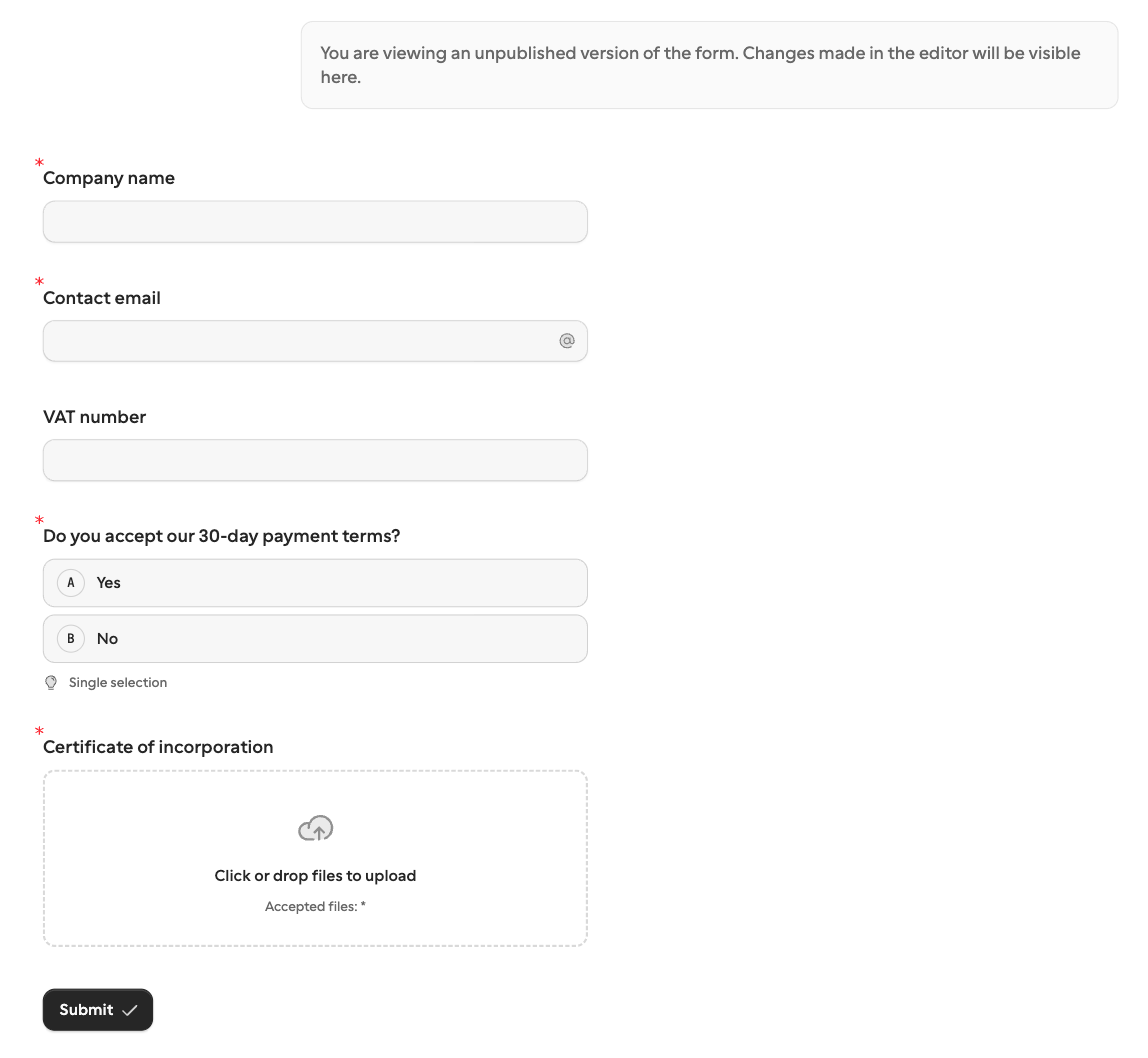
Casi todo lo que ajustas en el editor se lo puedes pedir a un agente: obligatorio u opcional, una descripción, opciones de elección, lógica condicional, el tema, las traducciones. Para formularios largos, pide una parte a la vez y revisa la vista previa entre medias.
4. Publica y obtén las claves de campo
Cuando la vista previa se vea bien, pide al agente que publique:
Looks good. Publish it, give me the link to share, and list each question's field key.El agente publica el formulario y enumera las claves de campo. La primera publicación siempre crea un enlace de compartir que cualquiera puede abrir, y el agente te lo da. Un agente lee las claves del formulario publicado, así que si se lo pides antes de publicar, dice que todavía no puede listarlas.
Cada clave viene del título de la pregunta: Company name se convierte en company_name. Las claves son cómo una
solicitud precompleta una pregunta y cómo vuelven las respuestas, y se mantienen igual cuando
después renombras una pregunta. Un agente no puede elegir una clave. Para acortar una larga, edítala en la
tabla de Claves del editor, mejor antes de la primera publicación, mientras ninguna
automatización la usa todavía.
Publicar hace público el formulario
Una vez publicado, cualquiera con el enlace de compartir puede enviar el formulario. Para recibir respuestas solo de personas concretas, pide al agente que revoque el enlace de compartir y envíe solicitudes en su lugar.