Guides · n8n (auto-hébergé)
Démarrer un workflow n8n à partir des soumissions par lien public
Ce guide construit un workflow à deux nœuds : une nouvelle soumission au formulaire d'intégration fournisseur arrive dans un formbase Trigger, et un nœud Edit Fields en extrait les réponses. Placez votre nœud e-mail, Sheets, Slack ou CRM après lui.
Last checked
Il vous faut un credential formbase dans n8n et un formulaire publié avec un lien de partage. Votre n8n doit être joignable depuis internet en HTTPS ; voir Installer le nœud formbase dans n8n. Une soumission sur un lien de demande ne démarre pas ces workflows ; voir Agir selon le résultat d’une demande dans n8n pour cela.
1. Ajoutez le déclencheur
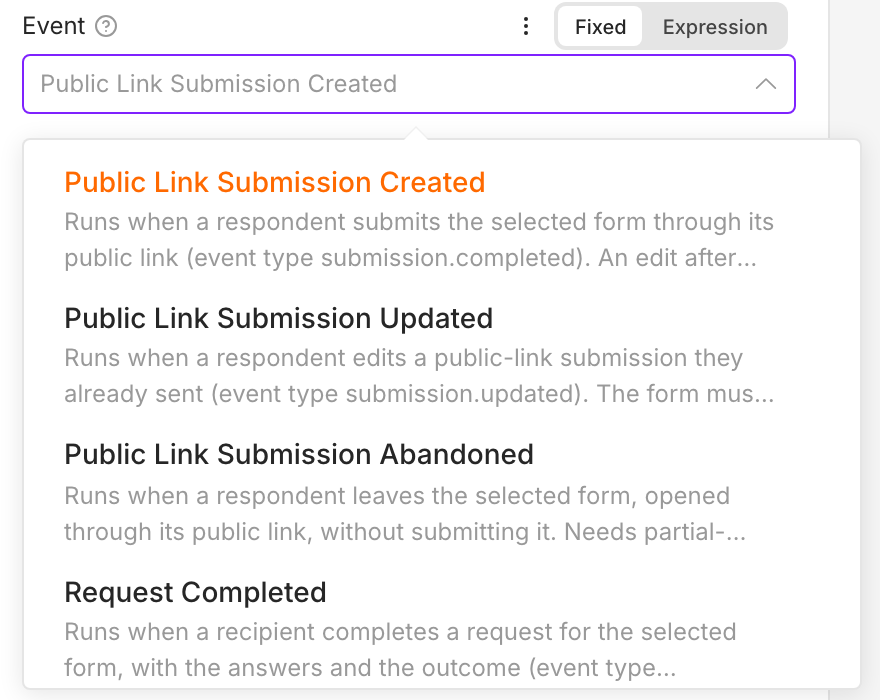
Créez un workflow, cliquez sur +, cherchez formbase et choisissez formbase Trigger. Choisissez le credential, le formulaire, et l’un des trois événements de lien public sous Event :
| Event | Se déclenche quand | Nécessite |
|---|---|---|
| Public Link Submission Created | Un répondant soumet le formulaire via un lien de partage. | Rien de plus. |
| Public Link Submission Updated | Un répondant modifie une soumission qu'il a déjà envoyée. | La modification après soumission activée pour le formulaire. |
| Public Link Submission Abandoned | Un répondant laisse le formulaire inachevé pendant la durée définie sous Consider Abandoned After (12 heures à 1 semaine). formbase vérifie une fois par heure, donc l'exécution peut arriver jusqu'à une heure plus tard. | Un plan Pro ou Business, qui enregistre les soumissions partielles. |
2. Écoutez un événement de test
Cliquez sur Execute step. Le nœud affiche Listening for test event, et formbase commence à envoyer les événements de ce formulaire vers l’URL de test du nœud pendant deux minutes. Ouvrez le lien de partage du formulaire dans un autre onglet et soumettez-le dans ce délai. La soumission arrive dans le nœud en quelques secondes :
![Le formbase Trigger après un événement de test : Form [Guide] Supplier onboarding, Event Public Link Submission Created, et la sortie avec id, type submission.completed, test false et data › answers portant company_name Nordlys Tekstil AS, contact_email, vat_number, la réponse aux conditions de paiement yes, et le fichier de certificat téléversé](/guides/n8n/n8n-submission-output.png)
n8n n’a pas d’exemple préconstruit : le test est une vraie soumission, et test vaut false. Chaque réponse
apparaît deux fois :
data.answers porte la valeur qu’un workflow compare, sous la clé de champ de la question : une clé d’option comme
yes, un nombre, une date, ou une liste de fichiers.data.display porte le texte qu’une personne lit, comme
Yes.
Utilisez display dans les messages et answers dans les conditions. Voir la référence des webhooks pour les deux.
Les soumissions abandonnées arrivent des heures plus tard, donc Execute step ne peut pas en capter une. Pour cet événement, publiez le workflow et consultez Executions.
3. Extrayez les réponses
Ajoutez un nœud Edit Fields (Set) après le déclencheur. Glissez des réponses depuis le panneau d’entrée vers Fields to Set, ou tapez les expressions vous-même :
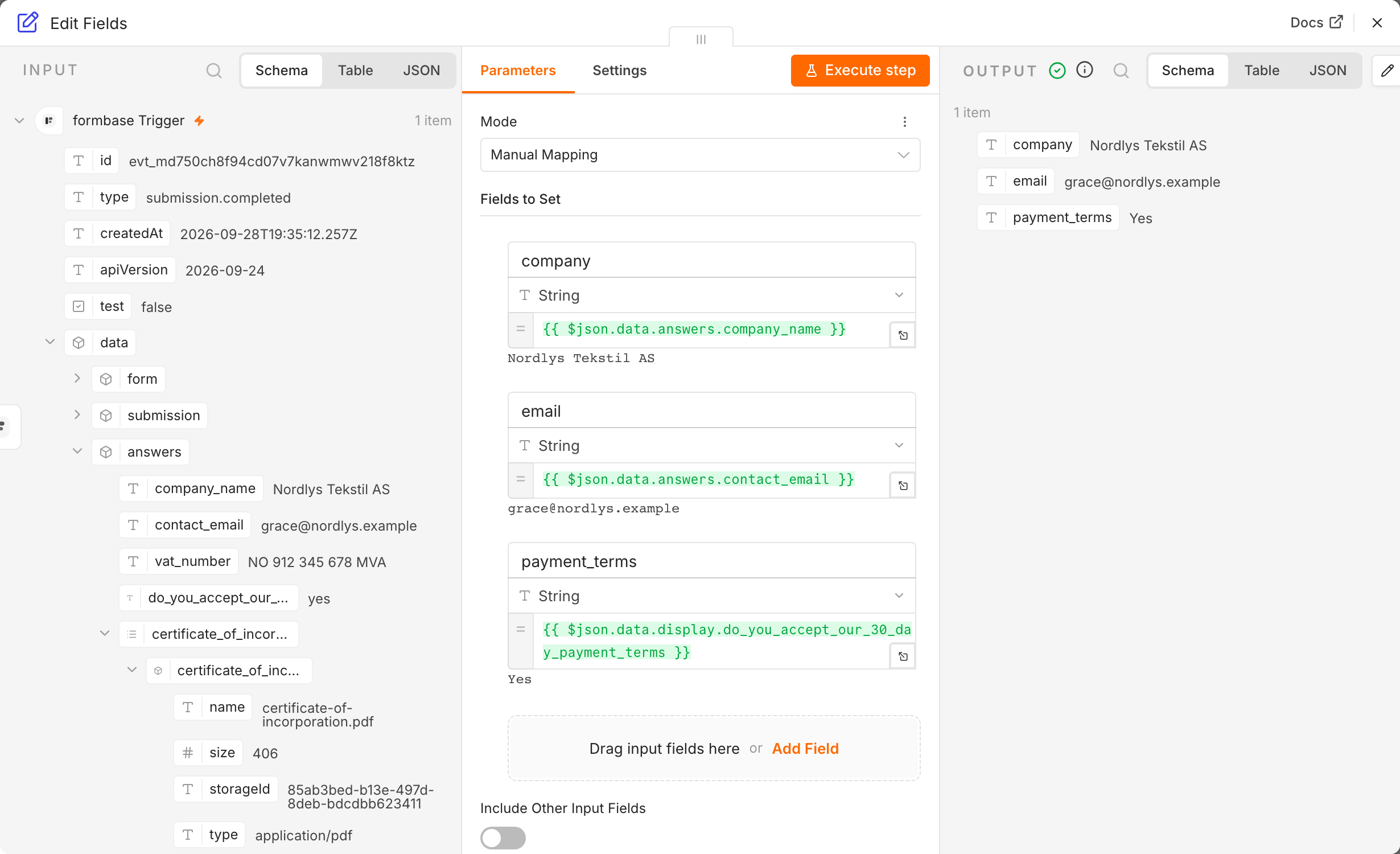
Le nœud suivant, disons Gmail ou Google Sheets, lit {{ $json.company }} et les autres champs à partir d’ici. Quand une
question est renommée, sa clé de champ reste la même, donc ces expressions continuent de fonctionner.
4. Publiez et vérifiez une exécution réelle
Cliquez sur Publish, donnez un nom à la version, et confirmez. formbase envoie désormais chaque nouvelle soumission vers l’URL de production du workflow. Dépublier le workflow arrête cela.
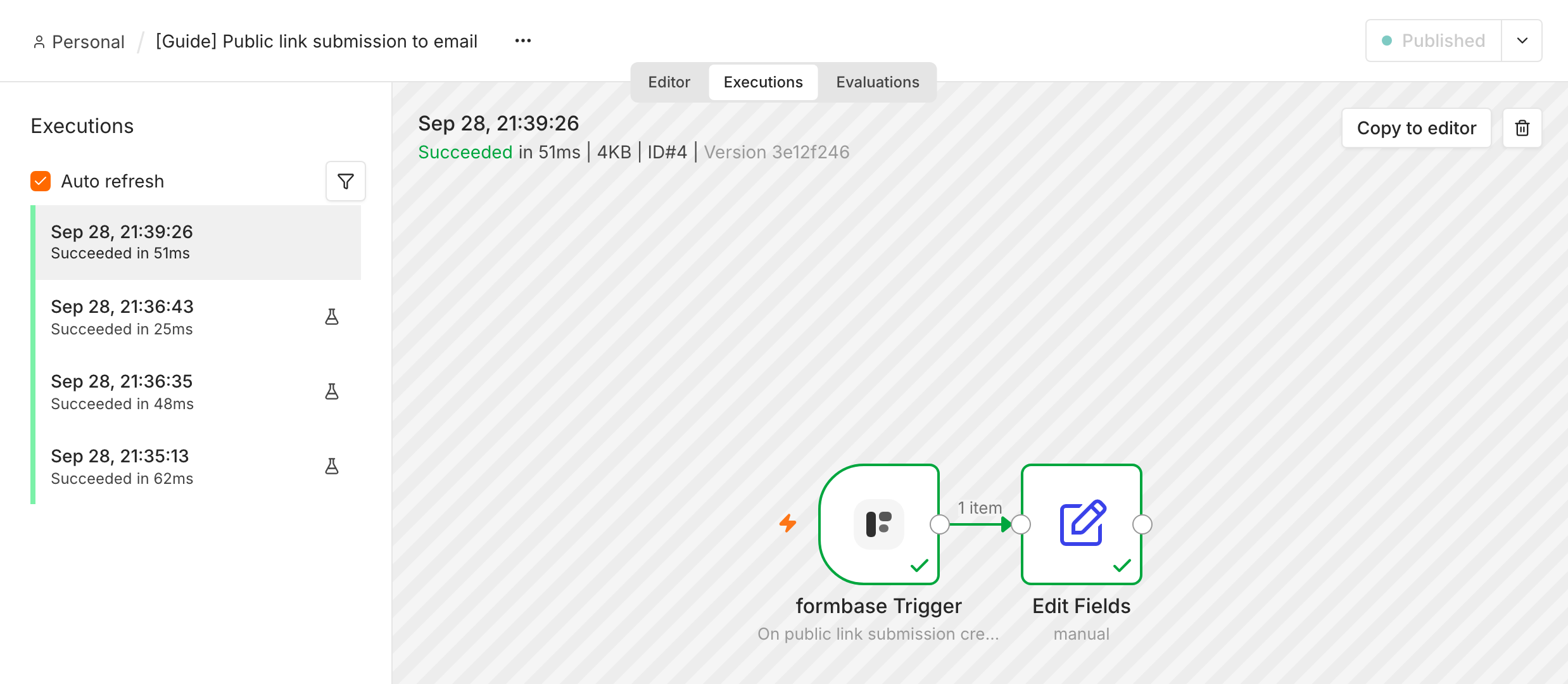
Soumettez le formulaire une fois de plus et ouvrez l’onglet Executions. L’exécution apparaît en quelques secondes. Les exécutions démarrées avec Execute step portent une icône de fiole ; une exécution de production n’en a aucune :
Si le workflow ne démarre pas
Le formulaire a été soumis via un lien de demande. Cela déclenche Request Completed, pas Public Link Submission Created.
Le workflow n’est pas publié. Seul Execute step écoute pendant que le workflow est un brouillon, et seulement jusqu’à l’arrivée du premier événement ou que deux minutes passent.
Le déclencheur affiche targetUrl must use https.
Votre n8n distribue une URL en
http://ou une URL privée. Voir Indiquez à n8n son adresse publique.Le credential atteint un autre espace de travail. Le déclencheur écoute le formulaire dans l’espace de travail que cible son credential.
Vérification de la signature
Le formbase Trigger vérifie l’en-tête X-formbase-Signature de chaque événement et rejette celui qui échoue. Gardez
l’horloge de l’hôte n8n précise : un événement signé il y a plus de cinq minutes est rejeté aussi.