Guider · n8n (selvhostet)
Send en forespørsel fra en n8n-arbeidsflyt
En forespørsel ber én navngitt mottaker om å fylle ut et skjema. Denne guiden legger til en Create request-node i en arbeidsflyt, forhåndsutfyller leverandørens firmanavn slik at de ikke kan endre det, og gir lenken videre til neste node.
Last checked
Du trenger en formbase-kobling i n8n og et publisert skjema. Hva en forespørsel er, og hvert alternativ den tar, er i Opprett en forespørsel; denne guiden viser hvor de alternativene sitter i n8n.
1. Legg til Create request-noden
Start med triggeren som skal sende forespørselen: en ny rad i et regneark, en avtale merket vunnet i CRM-et ditt, en tidsplan. Denne
guiden bruker en manuell trigger og en Edit Fields-node kalt Supplier som holder supplier_id,
company_name og contact_email. Klikk + etter den, søk etter formbase, og velg
Create request.
2. Velg skjemaet og mottakeren
![Create request-noden: input fra Supplier til venstre; Form [Guide] Supplier onboarding, Recipient Email {{ $json.contact_email }}, og Values to Send med company_name og contact_email kartlagt fra input; til høyre output med deduplicated true, deliveryStatus not_requested, externalId supplier-SUP-1042, status pending og en url på form.formbase.so](/guides/n8n/n8n-create-request.png)
Form er skjemaet mottakeren fyller ut. Velg det fra listen, eller bytt til ID og lim inn IDen dets. Det må være publisert.
Recipient Email kommer vanligvis fra input, som
{{ $json.contact_email }}. Den trengs for e-postlevering og for påminnelser.
3. Forhåndsutfyll og lås det du allerede vet
Når du har valgt skjemaet, lister Values to Send hvert spørsmål du kan forhåndsutfylle etter tittelen og feltnøkkelen, som Company name (company_name). Filopplastings-, signatur-, betalings- og avtale-spørsmål, beregnede felt og dokumentblokker er ikke listet: mottakeren eller skjemaet fyller inn dem selv. Kartlegg svarene du allerede har; felt som står tomme, blir ikke sendt. Mottakeren ser de kartlagte feltene fylt inn.
Mapping Column Mode kan også være Map Automatically: da sendes hvert input-felt navngitt etter en feltnøkkel i skjemaet. Det passer for en input du har formet for dette skjemaet med en Edit Fields-node.
Skjulte felt i skjemaet er listet også, merket · context. Mottakeren kan ikke endre dem og ser dem bare der skjemaet nevner dem. Se Prefill, låste felt, og context for forskjellen.
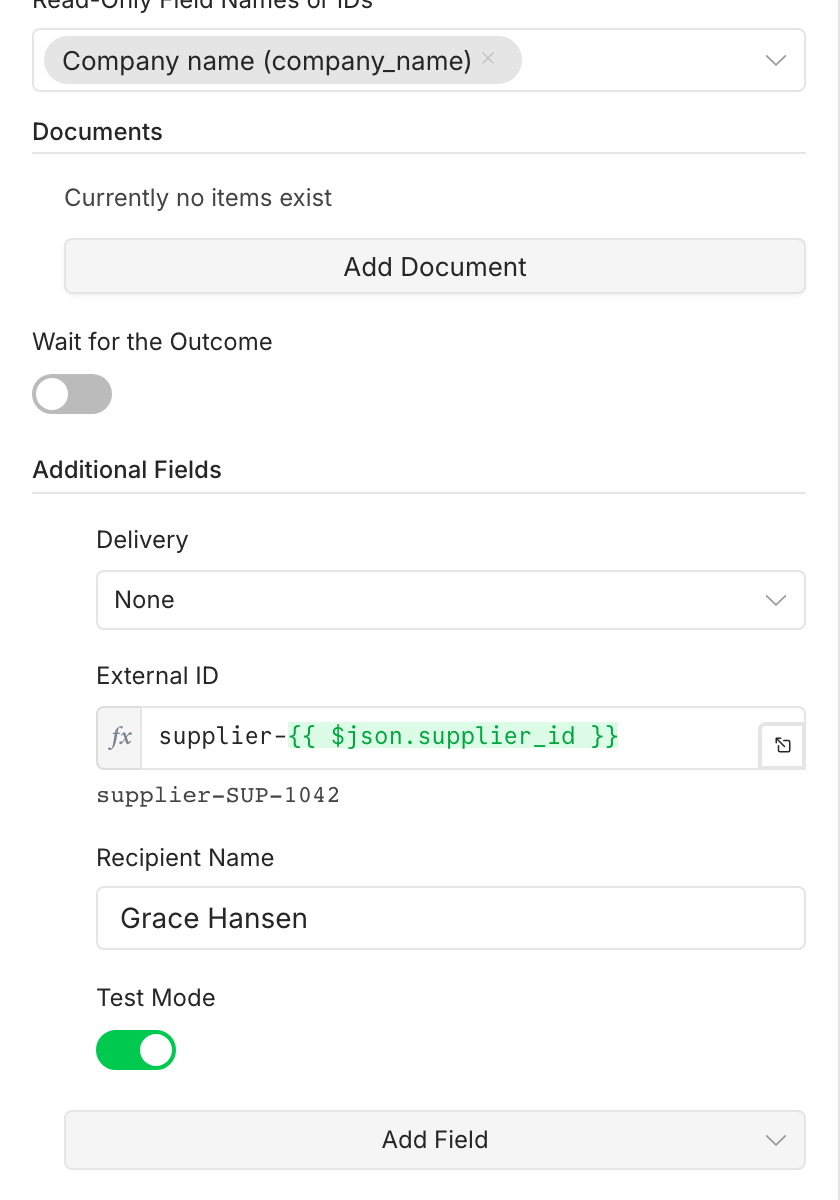
Velg et spørsmål under Read-Only Field Names or IDs for å låse det, slik at mottakeren kan se det, men ikke endre det. Et låst spørsmål må også være forhåndsutfylt. Hvis skjemaet har en dokumentblokk, tar Documents filer fra et binærfelt i input-elementet.
4. Legg til alternativene du trenger
Klikk Add Field under Additional Fields:
Delivery avgjør hvem som sender lenken. Email the Invitation lar formbase sende invitasjonen og påminnelsene, og krever en Pro- eller Business-plan. None, standardvalget, sender ingen invitasjon: en senere node sender forespørselens
url, via Slack, SMS eller ditt eget e-postverktøy.Uten Reminders lagt til, følger forespørselen skjemaets påminnelsesplan. Med en Recipient Email sendes disse påminnelsene på e-post selv når Delivery er None. Legg til Reminders og la den stå tom for ikke å sende noen, eller angi en plan som
2d, 5d, som krever Pro eller Business.External ID er din egen ID for dette stykket arbeid, som
supplier-{{ $json.supplier_id }}. En senere arbeidsflyt kan finne forespørselen med den. Den er også idempotensnøkkelen: kjør noden på nytt med samme External ID og samme parametere, og du får den samme forespørselen tilbake meddeduplicated: true, ikke en ny. Innen 30 dager feiler samme External ID med en endret parameter, Test Mode inkludert, med CONFLICT: Idempotency key … was already used for a different request.Test Mode oppretter en testforespørsel: ingenting sendes på e-post og den teller ingen steder.
Recipient Name, Language, Expires At og Metadata er valgfrie. En forespørsel utløper etter 30 dager med mindre du setter en annen dato, høyst 365 dager unna.
Callback URL sender utfallet til en URL du selv eier. For å få utfallet tilbake i denne arbeidsflyten, slå på Wait for the Outcome i stedet.
5. Kjør noden
Klikk Execute step. formbase oppretter forespørselen og returnerer den: id, status
pending, og url, lenken for mottakeren. Kartlegg {{ $json.url }} inn i noden som sender den.
deliveryStatus er not_requested når Delivery er None, fordi formbase sendte ingenting.
Å kjøre noden oppretter en ekte forespørsel
Med mindre Test Mode er på, er hver kjøring, inkludert Execute step i editoren, en ekte forespørsel: med e-postlevering får mottakeren invitasjonen. Slå på Test Mode mens du bygger arbeidsflyten. En testforespørsel starter ingen arbeidsflyt med en forespørselstrigger. Før du publiserer, slå av Test Mode og endre External ID, fordi den gamle tilhører testforespørselen.