Guides · Zapier
Trouver, relancer et annuler des demandes
Quatre actions formbase agissent sur une demande qui existe déjà. Un Zap typique trouve la demande par l'id sous lequel votre système la connaît, puis la relance ou l'annule.
Last checked
Il vous faut une connexion formbase dans Zapier et une demande créée avec un External ID, comme dans Envoyer une demande depuis un Zap. Les mêmes actions existent dans le tableau de bord ; voir la page Demandes.
Trouver une demande par External ID
Votre CRM connaît l’affaire sous deal-1042, pas sous l’ID de demande formbase. Ajoutez une action formbase avec l’événement
Find Request et mappez votre id dans External ID :
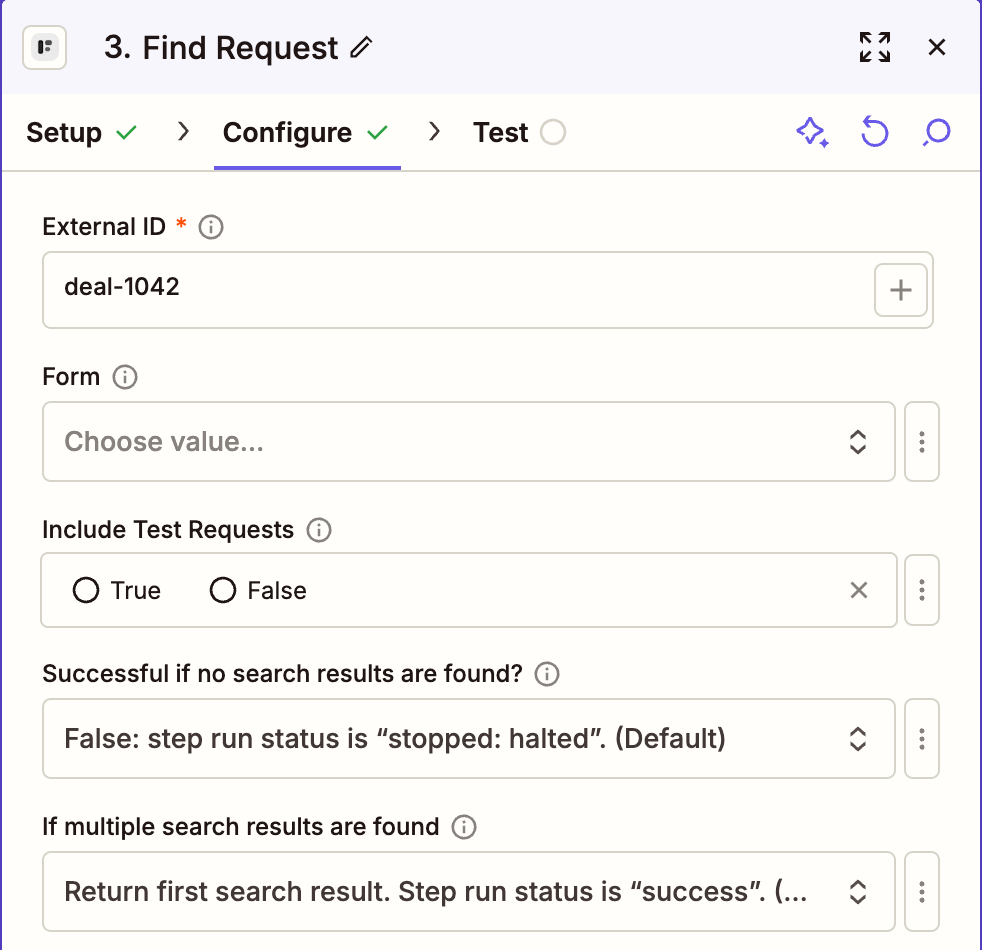
Form restreint la recherche à un formulaire. Laissez-le vide pour chercher dans tout l’espace de travail.
Include Test Requests est désactivé par défaut, donc une demande créée avec Test Request activé n’est pas trouvée. Activez-le pendant que vous construisez le Zap avec des demandes de test.
Si plusieurs demandes partagent l’External ID, la plus récente vient en premier, et Zapier l’utilise sauf si vous changez If multiple search results are found.
Le résultat est la demande entière : son statut, son résultat, son destinataire, ses horodatages, et ce que vous avez prérempli et verrouillé.
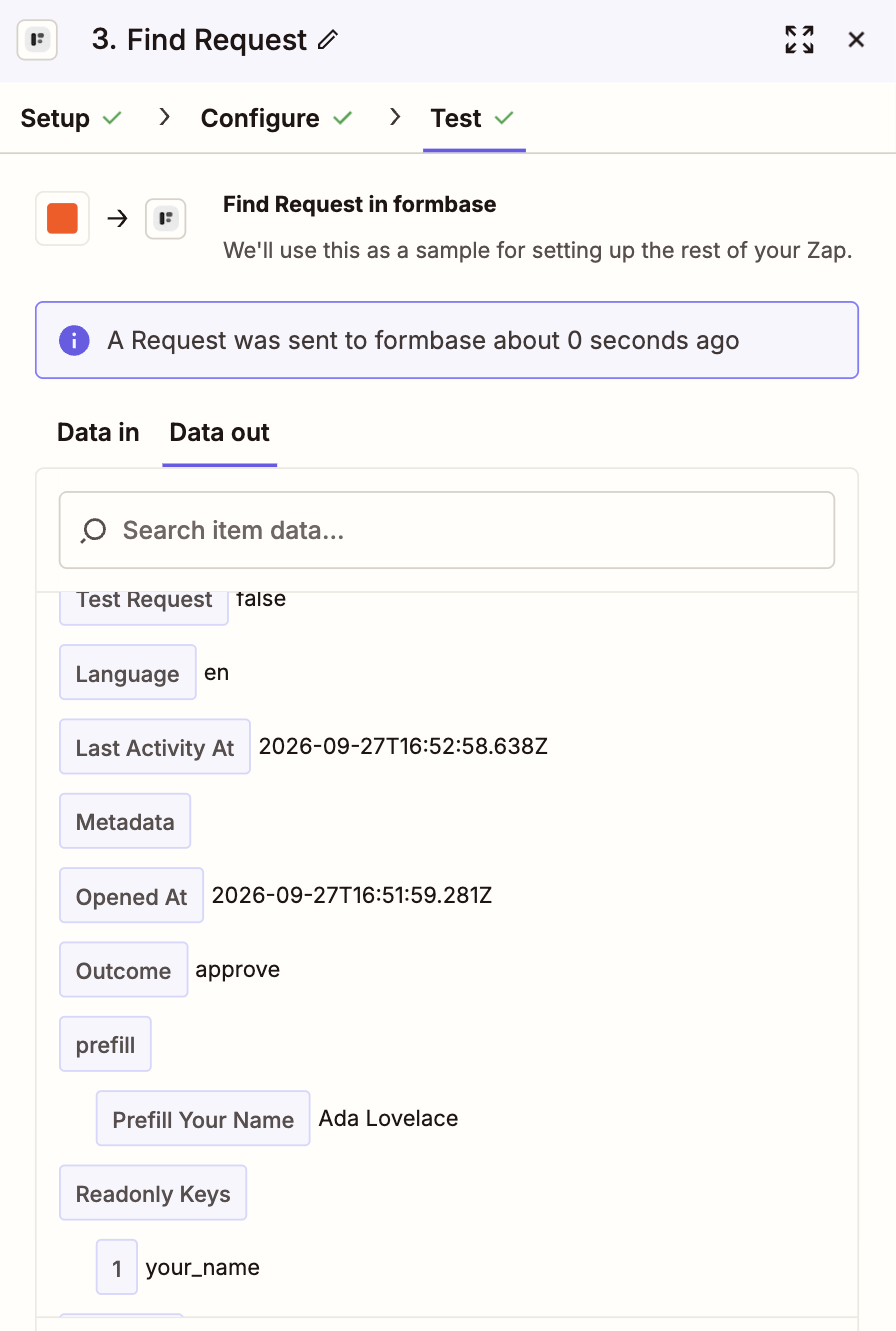
Lire les réponses avec Get Request
Get Request prend une Request : mappez le Request ID depuis une étape Create Request, une étape Find Request ou un déclencheur de demande. Elle renvoie la demande plus son lien, et une fois la demande terminée, les réponses. Choisissez le formulaire de la demande sous Form pour que les réponses soient étiquetées avec les titres des questions ; sans cela elles arrivent sous leurs clés de champ.
Envoyer un rappel avec Remind Request
Remind Request envoie maintenant un e-mail de rappel au destinataire. Les rappels planifiés sont toujours envoyés comme prévu. Cela fonctionne quand :
- la demande est en attente, n’a pas dépassé sa date d’expiration, et a un e-mail de destinataire,
- l’espace de travail est sur Pro ou Business,
le dernier rappel a été envoyé il y a au moins dix minutes, et la demande a eu moins de huit rappels au total. Voir Relancer quelqu’un maintenant.
Une demande de test n’est jamais relancée.
Retirer une demande avec Cancel Request
Cancel Request retire une demande en attente. Le lien cesse de fonctionner, et le destinataire voit un avis de retrait au lieu du formulaire. Remplissez Reason pour enregistrer pourquoi : cela reste sur la demande et est porté par le déclencheur Request Canceled, pour qu’un autre Zap puisse en informer votre équipe.
Seules les demandes en attente peuvent être annulées
Une demande terminée, expirée ou déjà annulée reste telle quelle, et l’étape échoue avec une erreur telle que This request is already canceled and cannot be canceled.