Kılavuzlar · n8n (kendi sunucunuzda)
formbase'i n8n'e bağlayın
Bir n8n bağlantı bilgisi tek bir formbase çalışma alanında oturum açar. Bunu bir kez oluşturursunuz; iş akışlarınızdaki her formbase düğümü ardından onu kullanabilir.
Last checked
Başlamadan önce
n8n’inize kurulmuş formbase düğümü. formbase düğümünü n8n’e kurun’a bakın; bu kılavuz n8n’inizin önce neye ihtiyaç duyduğunu da kapsar.
- Bağlamak istediğiniz çalışma alanının üyesi olan bir formbase hesabı.
O çalışma alanında en az bir yayınlanmış form.
1. Bağlantı bilgisini oluşturun
Bir iş akışına bir formbase düğümü ekleyin, Credential’ı açın ve Create new credential’a tıklayın. Ayrıca Overview › Credentials › Create’ten başlayıp Formbase OAuth2 API’yi arayabilirsiniz.
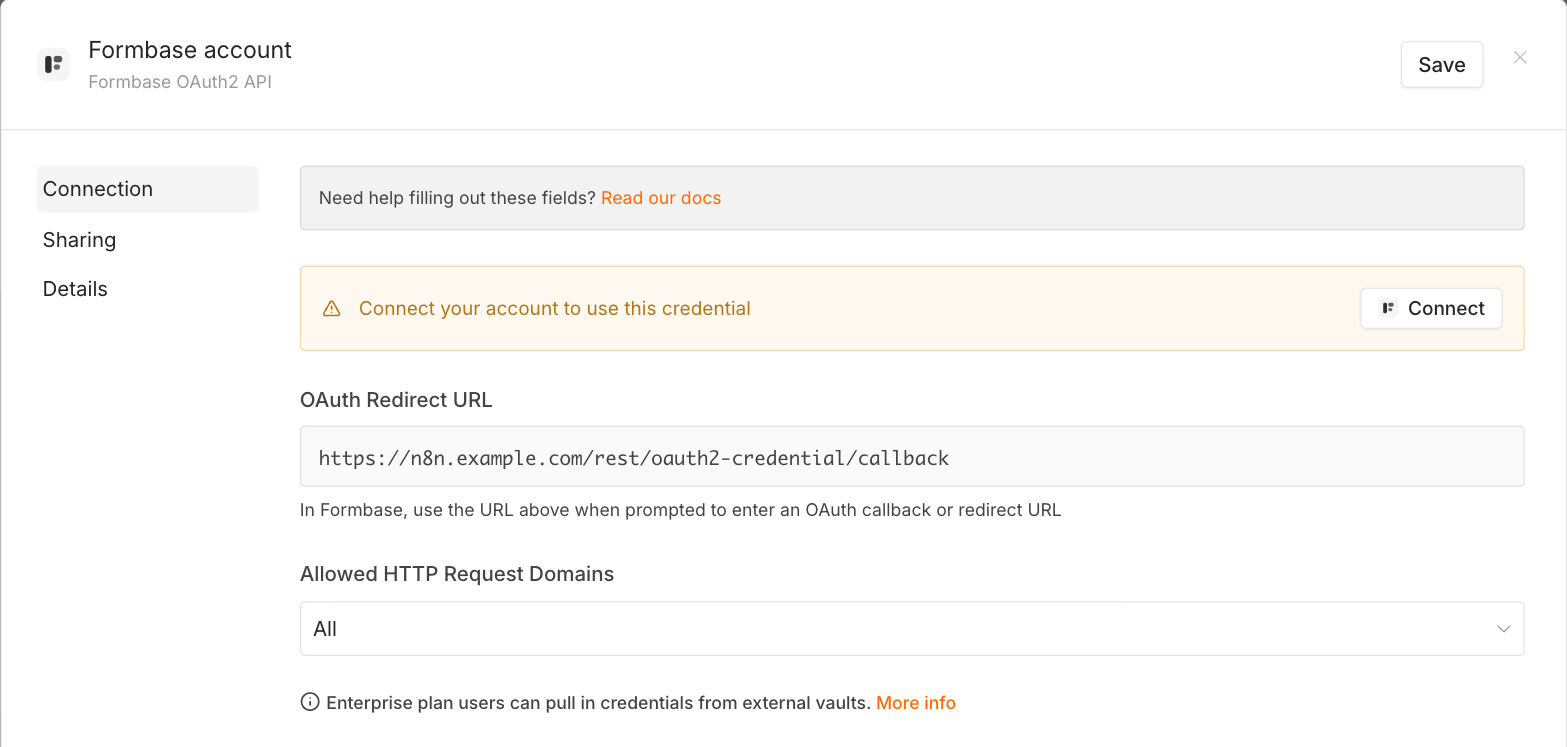
Doldurulacak hiçbir şey yok. n8n, Connect’e tıkladığınızda burada gösterilen OAuth Redirect URL dahil kendini formbase’e kaydeder. O URL’nin altındaki not, onu formbase’e girmenizi ister; görmezden gelebilirsiniz, çünkü formbase’de onu yapıştıracak bir yer yoktur.
2. Oturum açın ve çalışma alanını seçin
Connect’e tıklayın. n8n bir formbase penceresi açar. Bu tarayıcıda formbase’de oturum açık değilseniz önce oturum açın. formbase ardından n8n’in ne yapabileceğini gösterir ve hangi çalışma alanının bağlanacağını sorar:
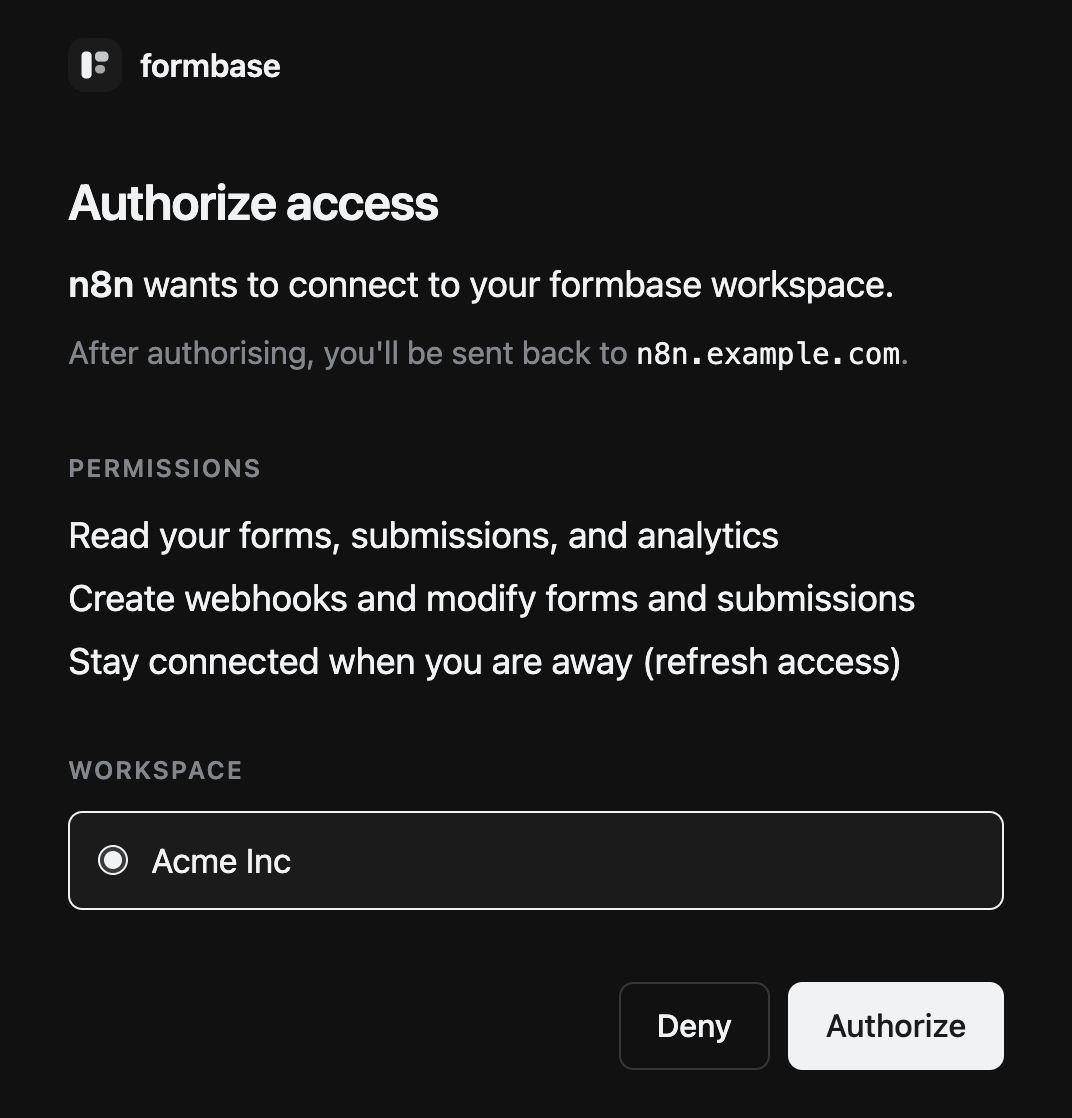
Workspace altında çalışma alanını seçin ve Authorize’a tıklayın. Pencere, bağlantının başarılı olduğunu bildirir ve n8n’deki bağlantı bilgisi bağlı olarak görünür. Kaydedin. Birden fazla çalışma alanı bağlarsanız, her bağlantı bilgisini ulaştığı çalışma alanına göre yeniden adlandırın.
Bir bağlantı bilgisi, bir çalışma alanı
İkinci bir çalışma alanı kullanmak için ikinci bir bağlantı bilgisi oluşturun ve bu ekranda diğer çalışma alanını seçin. Her formbase düğümü ardından içinde seçtiğiniz bağlantı bilgisini kullanır.
3. Bağlantıyı kontrol edin
Bir formbase Trigger ekleyin ve bağlantı bilgisini seçin. Form listesi, bağlı çalışma alanının formlarını gösterir. (not published) olarak işaretlenmiş bir form, siz onu yayınlayana kadar hiçbir olay göndermez ve hiçbir istek almaz.
![formbase Trigger'ın açık form açılır listesi, [Guide] Supplier onboarding ve Approval'ı listeliyor](/guides/n8n/n8n-choose-form.png)
Bağlantıyı kes
n8n’de, bağlantı bilgisini Overview › Credentials altında silin. Onu kullanan iş akışları, her formbase düğümünde başka bir bağlantı bilgisi seçene kadar durur.
Onu n8n’de silmek, n8n’in formbase tarafındaki erişimini bitirmez. formbase’de OAuth ve API Anahtarları’nı açın, Bağlı uygulamalar altında n8n’in yanındaki çöp kutusu simgesine tıklayın ve Bağlantıyı Kes ile onaylayın.